
 Phomemo PM241-BT
  Phomemo 2" Etiquetas térmicas redondas múltiplas para impressora de etiquetas de remessa
 Phomemo M08F Printina de estêncil de tatuagem sem fio
 Phomemo 53mm
  Phomemo Direct Thermal M08F Letra e impressora portátil A4
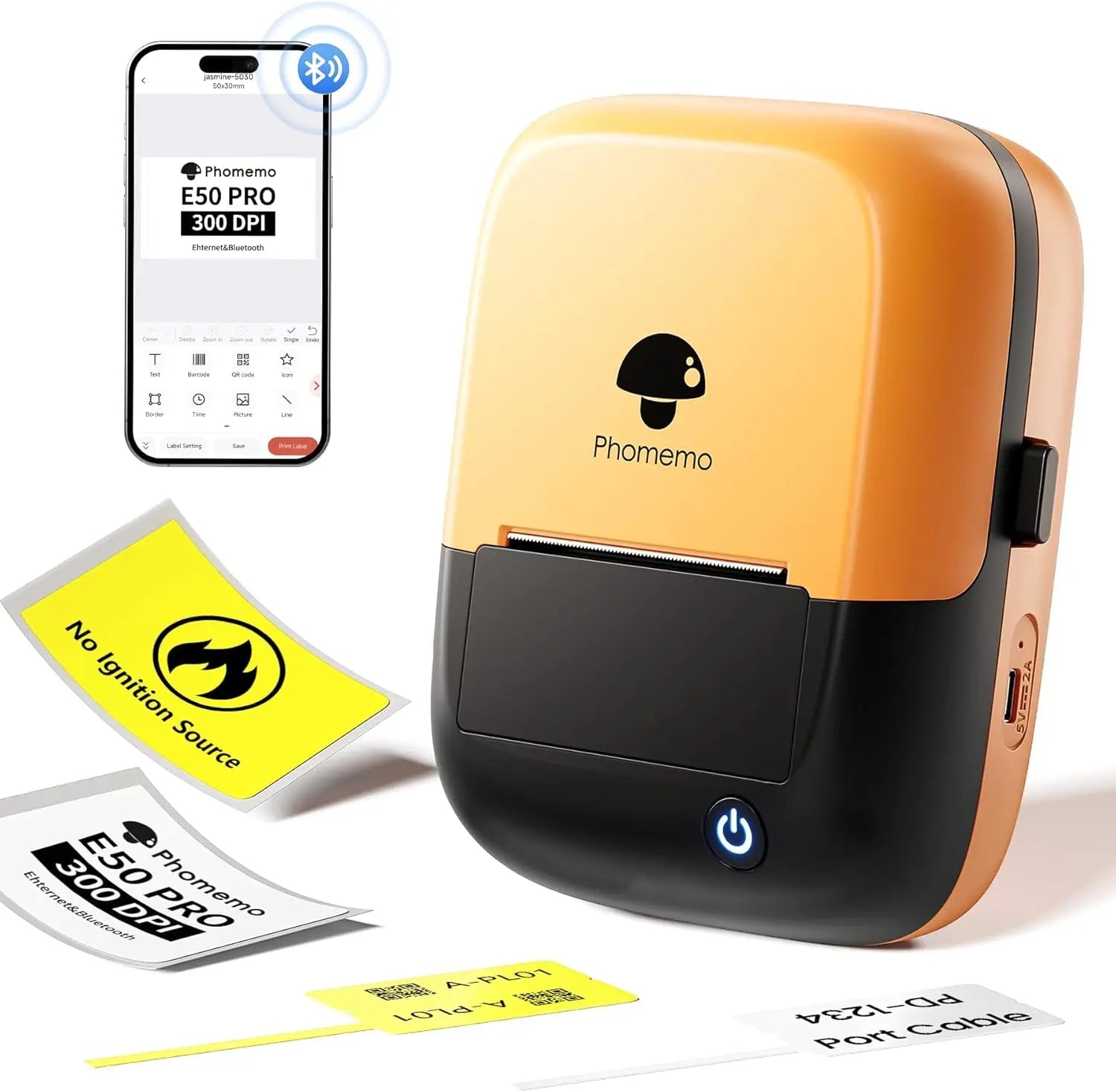 Phomemo E50Pro Industrial Bluetooth Portable Label Maker
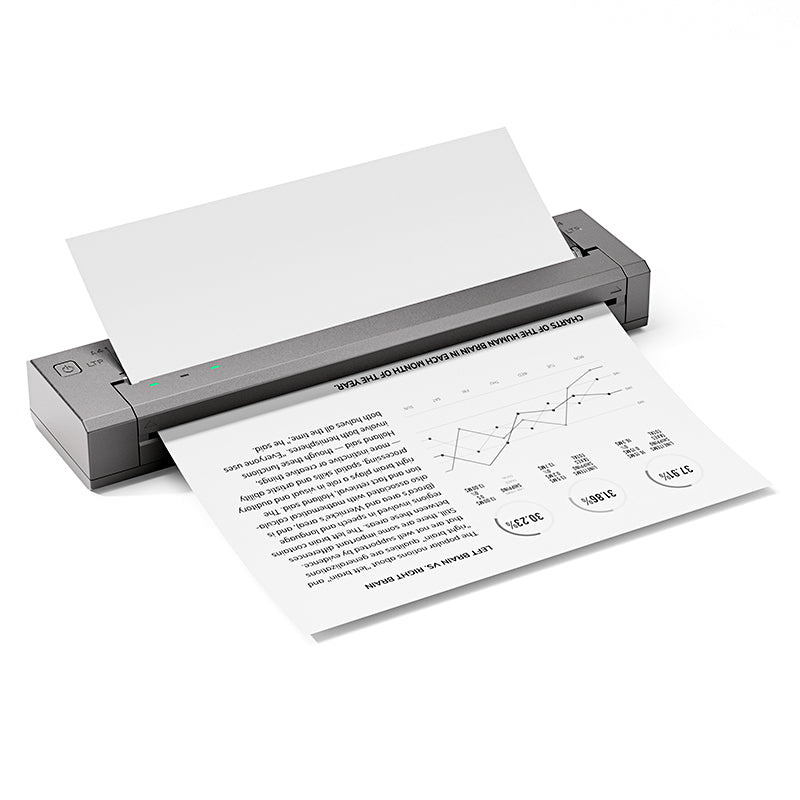 Phomemo G100 Pro Impressora Térmica Portátil Direta
 Phomemo PM64D Impressora de Etiquetas de Envio Bluetooth com Tela Sensível ao Toque Direta Atualizada
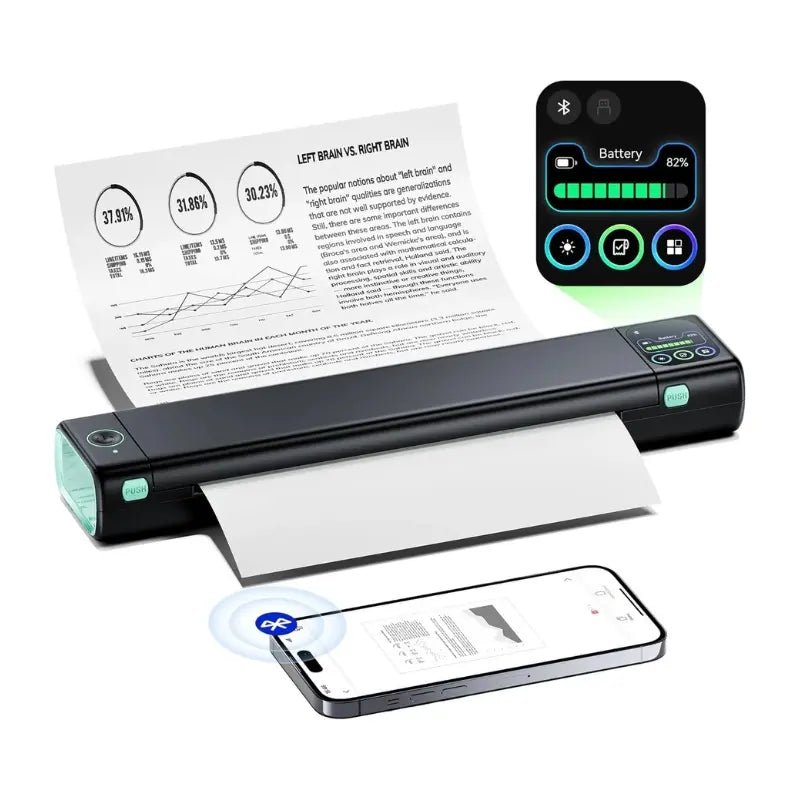 Phomemo Impressora Portátil Atualizada M08D Impressora Térmica Direta
 Phomemo M08F Plus Impressora Sem Fio para Estêncil de Tatuagem com Tela Sensível ao Toque
 Conjunto de presentes da mini impressora Phomemo M02
 Phomemo M02S Mini Printer Gift Set
 Phomemo M110
  Phomemo M02 Pro Mini Printer Gift Set
 Phomemo D30
  Acessórios
 Sacos de armazenamento
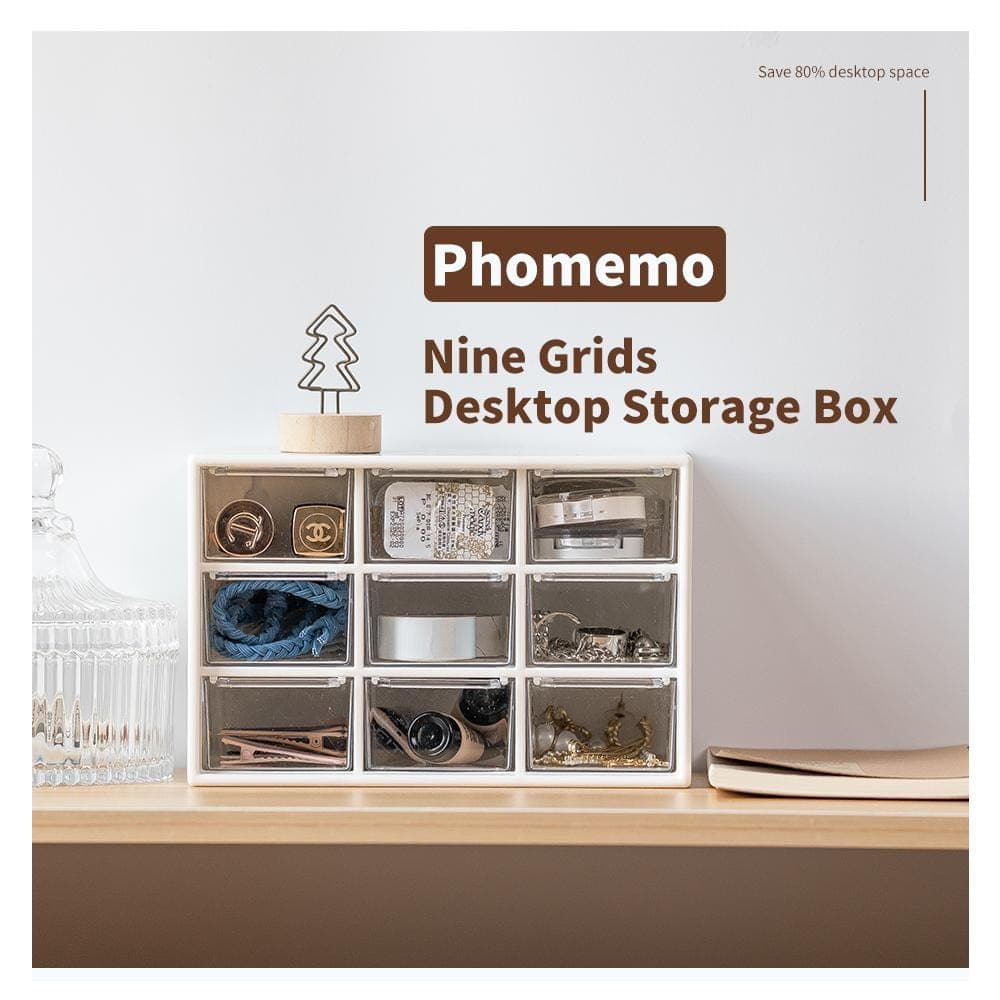 Caixas de armazenamento
 Marcas de fé | Uma coleção simbólica de tatuagens de espírito e força | Conjunto de flash de tatuagem
 Ink & Bloom | Uma coleção de sombras elegantes e emoção floral | Conjunto de flash de tatuagem
 Lâmina do Oni | Demônios internos desencadeados | Conjunto de flash de tatuagem
 Símbolos selvagens | Mini conjunto de animais, corações e ícones | Conjunto de flash de tatuagem
 Ao seu lado | Conjunto de flash de tatuagem
 Phomemo TP81 Printina de Tattoo sem fio
 Phomemo TP31
  Phomemo TP87 Impressora de Tattoo sem fio
 Phomemo M02 Mini Impressora sem tinta
 Phomemo M02 PRO
  Phomemo M02S
  Phomemo M04S Mini Térmico Impressora
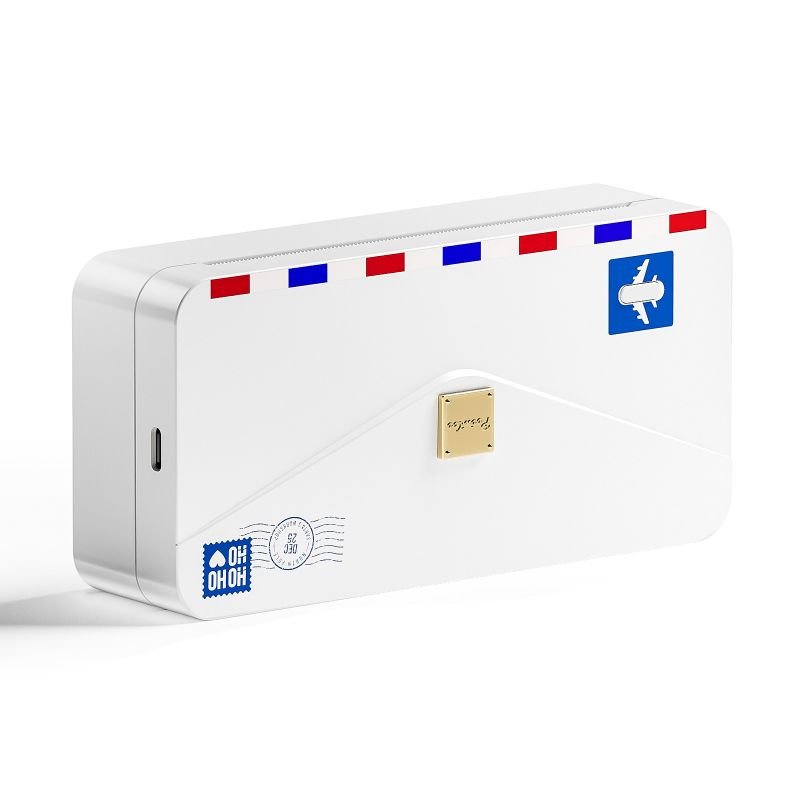 Phomemo M04AS Mini Térmica Impressora
 Phomemo D30 Portátil
 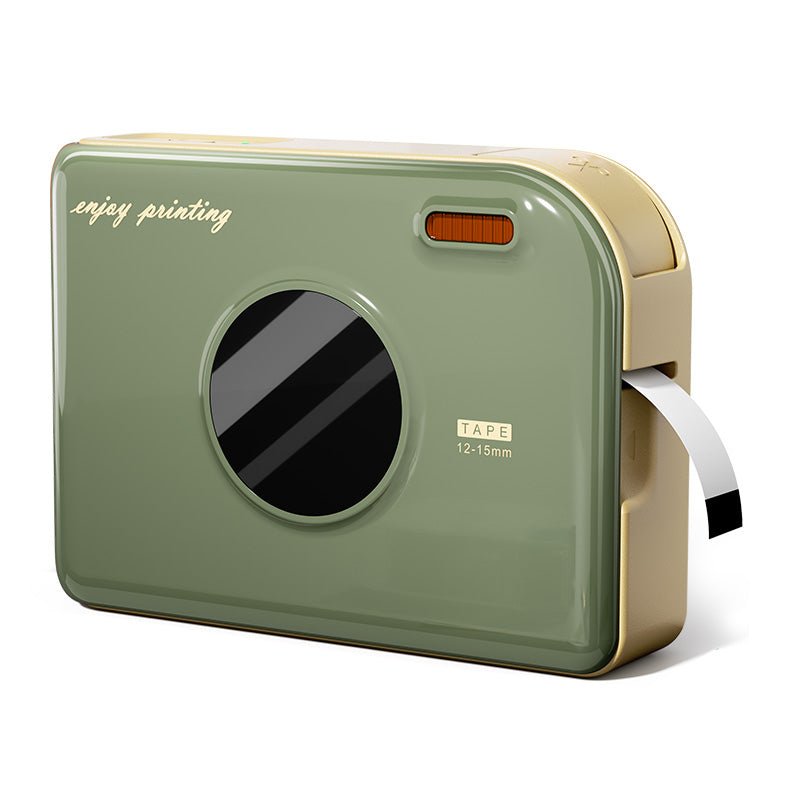 Phomemo Ribbon Impressora A30 Criadora de etiqueta portátil
 Phomemo P12 Pro
  Fabricante de gravadoras vintage phomemo p15
 Fabricante de gravadoras caseiras Phomemo D50
 Para T02/M02X
 Para M02
 Para M02s
 Para M02 Pro
 Para M03
 Para M04s
 Para M04As
 Para P2S
 Para D30/D35/Q30/Q30S
 Para P15/A30
 Para P12/P12 Pro
 Para D50
 Para M960/M950
 Para P3200
 Para M110/M120/M150
 Para M200/M220/M221/M250
 Para M421
 Phomemo 4"x6" Etiquetas térmicas diretas sanfonadas para impressoras de etiquetas de remessa
 Phomemo 2"
  Phomemo 2,25 ”x1,25” térmicas quadradas rótulos para impressão de etiquetas de remessa (rolo de 1000 rótulos)
 Phomemo 3"x2" Etiquetas de remessa para impressora de etiquetas de remessa
 Para M08F
 Para M832/M834
 Para p831
 Papel de transferência de tatuagem
 Pele de tatuagem falsa
 Gel de transferência
 Estojo de transporte


 M110
M110
 M120
M120
 M200
M200
 M220
M220
 M04S
M04S
 M08F
M08F
 PM-246S
 PM-246
 PM-201
 PM-246 Pro
 M02
M02
 M02 Pro
 M02S
M02S
 P12
P12
 D30
D30
 Q30s
Q30s
 Q30
Q30
 Q31
Q31
 Q32
Q32
Guia de início rápido

CONTENTE
Vídeo de início rápido------------------------------------- 1
Visão geral do produto-------------------------------------2
Etapa 1: ligue a impressora-------------------3
Etapa 2: Carregamento de etiquetas --------------------------------5
Etapa 3: Baixe o driver-----------------------7
Etapa 4: Instalação do driver---------------------------8
Para macOS
Etapa 4-1: macOS: Configurações de segurança e privacidade---- 9
Etapa 4-2: macOS: Instalação do driver------------ 12
Etapa 4-3: macOS: Configuração da impressora------------------15
Para Windows
Etapa 4-1: Windows: Instalação do driver--------- 19
Etapa 4-2: Windows: Configuração da impressora-------------- 21
Introdução do botão Feed---------------------- 25
Introdução da Luz de Status----------------------- 26
Manutenção------------------------------------------ 27
Dicas PRO------------------------------------------------ 28
Avisos de segurança----------------------------------------- 28
Vídeo de início rápido

Dica importante:Assista ao breve vídeo de configuração para uma instalação rápida e fácil.
Visita https://phomemo.com/pages/pm-246-pro-setup-guide
A impressora Phomemo é uma impressora de alta capacidade. Você pode imprimir códigos de barras, etiquetas de remessa, crachás, etiquetas de depósito, etiquetas nutricionais de alimentos, etiquetas FBA da Amazon e etiquetas de todos os tamanhos. Ela imprime sem a necessidade de tinta ou cartuchos. É a parceira perfeita para o seu negócio, com seus recursos econômicos, confiáveis e altamente eficientes.
Assista ao vídeo de configuração. Ele o guiará passo a passo na configuração da impressora.
Visão geral do produto
Conteúdo da embalagem
Impressora*1, Cabo de alimentação*1, Adaptador de energia*1, Cabo USB*1, Driver USB*1, Guia de início rápido*1, Etiqueta de início*1, Adaptador TC*1
Componentes da impressora


> Por favor, reserve um momento para ler atentamente este guia do usuário.
A operação incorreta pode causar danos à impressora ou ferimentos físicos.
| | 1. Certifique-se de que a impressora esteja desligada. O interruptor de energia está na posição O. (I:Ligado; O:Desligado) |
| | 2. Conecte o cabo de alimentação ao adaptador. |
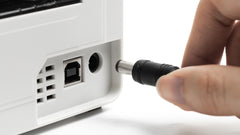
| | 3. Conecte o cabo adaptador ao conector adaptador DC circular da impressora. |
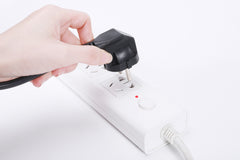
| | 4.Conecte o cabo de alimentação na tomada. |
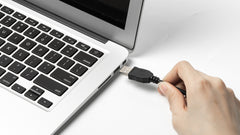
| | 5.Conecte o cabo USB à impressora. |
| | 6.Conecte a outra extremidade do cabo USB ao computador. |
| | 7. Ligue a impressora com o interruptor de energia (I:Ligado; O:Desligado) |



PASSO 2 Carregamento de etiquetas
A impressora Phomemo é capaz de trabalhar com etiquetas que variam de 1.89" para 4.33" (48 a 110 mm) de largura. Para imprimir corretamente em diferentes etiquetas, a impressora precisa identificar o tamanho da sua etiqueta antes de iniciar a impressão.
> Para executar a identificação automática de etiquetas,
por favor siga estes passos:
| | 1. Ligue a impressora. (I:Ligado; O:Desligado) |
| | 2. Ajuste a guia de papel para corresponder ao tamanho da etiqueta. |
| | 3. Insira a etiqueta, certifique-se de que esteja reta e lisa, conforme mostrado. Nota: O lado impresso deve ficar voltado para cima |
| | .4. Certifique-se de que a etiqueta seja capturada automaticamente pela impressora |
| | 5. Pressione e segure o botão Feed até ouvir um bipe e, em seguida, solte o botão Feed. |
| | 6. A impressora moverá a etiqueta para frente e para trás para aprender o tamanho do espaço. |


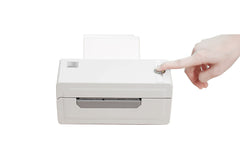
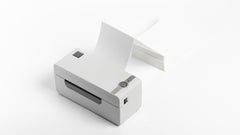
OBSERVAÇÃO: Verifique o tamanho da etiqueta sempre que trocá-la. (Veja as figuras 5 e 6)
PASSO 3 Baixe o driver
> Continuar para a instalação do driver
Método 1:
Baixe o driver mais recente da impressora a partir do driver USB anexado.


Método 2:
Baixe o driver mais recente em
www.phomemo.com -> Impressora de etiquetas de remessa -> Driver da impressora PM-246 Pro


PASSO 4 Instalação do driver
> Execute o software baixado do site ou do driver USB indicado acima e siga as dicas para concluir a instalação.

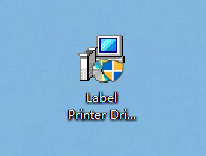
(Instalador de driver para Mac) (Instalador de driver Win)
Observação: antes da instalação, certifique-se de que a impressora esteja conectada e ligada!
▶Se a instalação não for bem-sucedida, entre em contato conosco.
TELEFONE: +1 855 957 5321 (SOMENTE EUA)
Horário de atendimento: segunda a sexta, das 9h às 17h (EST dos EUA)
E-mail:support@phomemo.com
Whatsapp: +86 13928088284 / +86 15338193665
Skype: Equipe Phomemo-Jessie / Equipe Phomemo-Helen
Entre em contato conosco pelo chat ao vivo ou WhatsApp, escaneie o código QR:

Para mais vídeos, por favor visita: www.youtube.com
●Procurar para "Phomemo" e ir para o lar página
●Procurar para você comprado impressora modelo (i.e PM-246 Pro)
●Você vai encontrar o tutorial vídeos para um fácil configurar
PASSO 4.1 Segurança e Privacidade Configuração para macOS
(1) Clique duas vezes no instalador "pkg" para começar.
(2) Se o driver não puder ser aberto, conceda permissão para ele primeiro. Clique em "OK" e siga os passos abaixo para permitir que o sistema macOS processe a instalação.

(3) Clique no canto superior esquerdo e vá em "Preferências do Sistema".

(4) Selecione "Segurança e privacidade".

(5) Em "Geral", clique em "Abrir mesmo assim" para configurar.

(6) Digite a senha do seu Mac. Depois, clique em "Modificar configurações".
Observação: se você não precisar definir uma senha, pule esta etapa.

(7) Clique em "Abrir" e continue a instalar o driver.


ETAPA 4.2 Instalação do driver para macOS
(1) Siga os passos de instalação até receber o
Mensagem "Instalação bem-sucedida".

(2) Clique o canto superior esquerdo ae vá em "Preferências do Sistema".

(3) Selecione “Impressora e Scanners”

(4) Clique em "+" para adicionar uma impressora

(5) Selecione "Impressora de etiquetas térmicas" -> Clique em "Selecionar software" em "Usar"

(6) Selecione “LabelPrinter Label Printer” e clique em “OK”

(7) Clique em "Adicionar"

ETAPA 4.3 Configuração da impressora para macOS
(1) Imprima uma etiqueta de amostra: Abra o desi

(2) Clique em "Arquivo" e escolha "Imprimir".

(3) Selecione "Mostrar detalhes".

(4) Selecione um tamanho de papel em "Tamanho do papel".
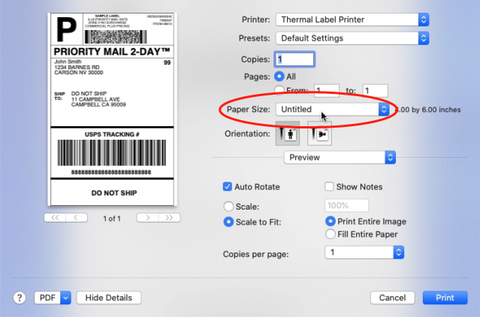
①Se não houver um tamanho de etiqueta adequado para você, clique em "Gerenciar tamanhos personalizados" para adicionar o tamanho.
②Insira a largura e a altura e clique em "OK".


(5) Selecione "Recursos da impressora" em "Visualização", você pode configurar as propriedades da impressora, como "Rastreamento de mídia", "Escuridão" e "Velocidade de impressão".


① Selecione o tipo de papel em "Rastreamento de mídia".Escolha entre "Contínuo", "Lacuna" ou "

② Você pode alterar a velocidade de impressão e a escuridão da sua impressão (quanto maior o número, maior a escuridão)


(6) Após a configuração, clique em "Imprimir"

ETAPA 4.1 Instalação do driver para Windows
(1) Clique duas vezes no instalador para iniciar. Siga as instruções para concluir a instalação.
①Clique em "Obter porta USB" para verificar a qual porta USB a impressora de etiquetas está conectada.


②Clique em "Configurar" para configurar a porta USB.
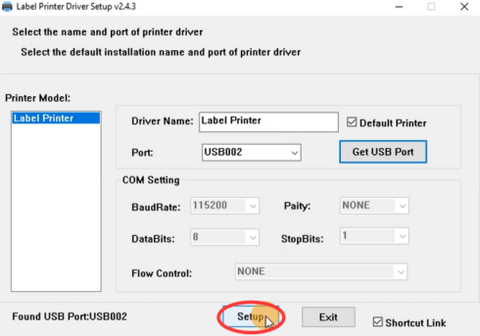

(2)Para verificar se a impressora está conectada com sucesso:
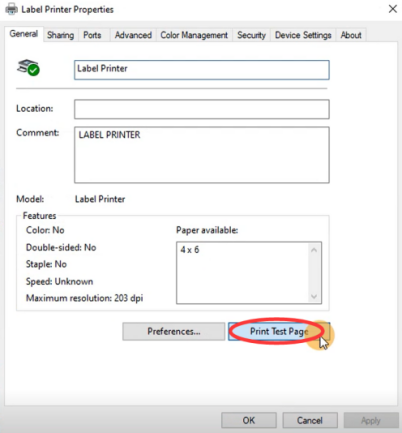
①Clique com o botão direito em "Este PC", escolha "Propriedades",
então clique em "Painel de controle"-> "Dispositivos e Impressoras"


②Clique com o botão direito em "Impressora de etiquetas" -> "Propriedades da impressora"
-> Clique em "Imprimir página de teste"

PASSO 4.2 Win: Configuração da impressora
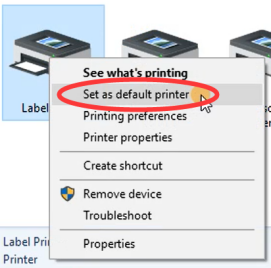
(1) Definir como impressora padrão
Clique com o botão direito em "Impressora de etiquetas" -> "Definir como impressora padrão"
(2) Selecione o tipo de papel
①Clique com o botão direito em "Impressora de etiquetas" -> escolha "Preferências da impressora"

②Vá para "Configuração de página".
Você pode escolher o tamanho que precisa em "Nome do papel"

③Se não houver um tamanho de etiqueta adequado para você, clique em "Novo" para criar o tamanho necessário.

④Altere o nome do papel e insira a largura e altura, clique em "OK"
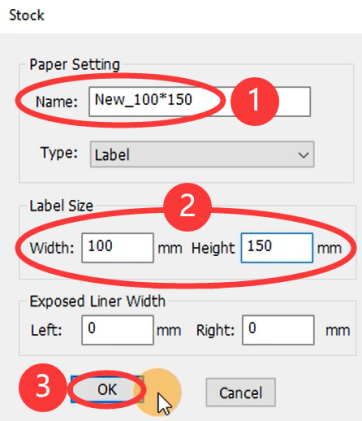
(3) Configurar velocidade de impressão e escuridão
Você pode alterar a velocidade de impressão e a intensidade da luz da sua impressora (quanto maior o número, maior a intensidade da luz) e clicar em "OK".

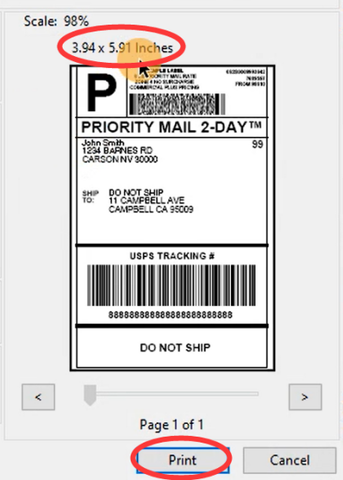
(4) Imprima uma etiqueta de amostra: Abra um desi
①Clique em "Pint"

②Selecione a impressora "Impressora de etiquetas"

③Visualize e verifique o tamanho da impressão e clique em "Imprimir".
STATUS DO LED

| Luz | Status da impressora |
| Sólido | Em espera e pronto |
| | A cabeça da impressora está superaquecida |
| Piscando (uma vez a cada 2 segundos) | Escassez de papel |
| Piscando em vermelho rapidamente (duas vezes por segundo) | A tampa não está fechada |
BOTÃO FEED
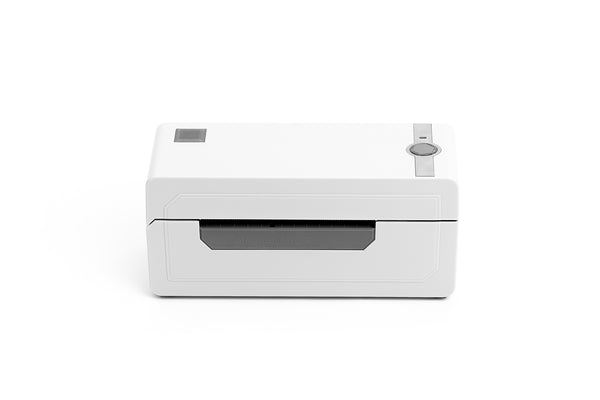
| Desi | Execução |
| Como pular um rótulo | Insira a etiqueta e certifique-se de que ela esteja reta e lisa.Quando a impressora estiver em espera e pronta para imprimir, basta pressionar o botão de alimentação uma vez (i.e.nada está sendo impresso). |
| Como restaurar as configurações de fábrica | Quando a impressora estiver em espera e pronta, imprensa e segure o botão Feed até ouvir "Bip Bip Bip", então solte o botão Feed. Desligue a energia e ligue-a novamente. Insira a etiqueta e certifique-se de que ela esteja reta e lisa. Execute a identificação automática de etiquetas para restaurar. |
| Como executar a identificação automática de etiquetas (rótulo de lacuna) | Insira a etiqueta, certifique-se de que esteja reta e lisa. Quando a impressora estiver em espera e pronta, imprensa e segure o botão Feed até ouvir um bipe, então solte o botão Feed. |
| Como imprimir uma página de teste | Insira a etiqueta, certifique-se de que esteja reta e lisa. Quando a impressora estiver em espera e pronta, imprensa e segure o botão Feed até ouvir "Bip Bip", então solte o botão Feed. |
Manutenção
▶Etapas de limpeza do cabeçote de impressão
1.Desligue a impressora, remova o cabo de alimentação e abra a tampa empurrando as travas de liberação para a frente. (Veja a imagem 1)
2.Aguarde até que a cabeça da impressora esfrie. (A cabeça da impressora pode ficar muito quente após a impressão)
3. Completamente Limpe a cabeça da impressora com um pano embebido em álcool (NÃO ÁGUA). (Veja a imagem 2)
4.Espere até que o álcool tenha evaporado completamente, em seguida feche a tampa.
5.Conecte o cabo de alimentação e imprimir uma página de teste para verificar se está limpo.

PERCEBER
Certifique-se de que a energia esteja desligada ao realizar a manutenção.
Não toque nem arranhe a superfície do cabeçote da impressora, o rolo ou os sensores.
Dicas PRO
1.Evite usar rótulos de baixa qualidade pois podem danificar a impressora
2. Regularmente limpar a cabeça da impressora.
3. Insira a impressora no mesma porta USB no seu computador todas as vezes. Isso evitará a criação de cópias duplicadas da impressora no seu sistema operacional.
4.Se o papel estiver preso, consulte "Etapas de limpeza do cabeçote de impressão" em "Manutenção".
Avisos de segurança
1. Não dobre o cabo de alimentação excessivamente nem coloque objetos sobre ele.
2. Mantenha a impressora fora do alcance de crianças.
3.Use apenas acessórios e não tente desmontar ou consertar a unidade sozinho.
4.Mantenha a impressora longe da água e outros objetos que possam penetrar nos componentes.
5.Desligue a impressora quando ela não for usada por longos períodos.
6.Não utilize a impressora caso encontre alguma irregularidade pois isso pode causar incêndio ou choque elétrico.
7.Não toque na cabeça da impressora. O cabeçote da impressora pode ficar muito quente após a impressão de etiquetas.
Phomemo é um registrado
2020 Quin Technology Co.,Ltd.All Direitos reservados.




