


Con il progresso tecnologico nel corso degli anni, le stampanti termiche si sono evolute fino a diventare strumenti indispensabili in diversi settori. Sono ampiamente utilizzate per la stampa di ricevute, biglietti e un'ampia gamma di adesivi. In questo articolo, esploreremo come utilizzare una stampante termica. A adesivi stampabili. Gli adesivi possono essere utilizzati in molte occasioni, dall'organizzazione e dal bullet journaling all'abbellimento di pareti fotografiche e altro ancora.

Cos'è una stampante termica?
Prima di iniziare, prendiamoci un momento per capire la tecnologia di stampa e il funzionamento delle stampanti termiche per etichette adesive. Questo ci aiuterà a scegliere la stampante termica più adatta alle nostre esigenze.
Le stampanti termiche utilizzano in genere la tecnologia di stampa termica diretta. Questo metodo impiega carta termosensibile rivestita con una speciale sostanza chimica che cambia colore quando esposta al calore, eliminando la necessità di inchiostro o toner.
Questi Le stampanti termiche sono comunemente utilizzate per varie attività di etichettatura e sono ideali per creare adesivi personalizzati grazie alla loro efficienza e facilità d'uso.

Selezione della carta termica giusta
Quando si seleziona la carta termica per Quando si stampano adesivi, è fondamentale valutare la compatibilità con il tipo specifico di stampante termica in uso. Sebbene le stampanti termiche dirette non possano stampare etichette a trasferimento termico, le stampanti a trasferimento termico possono in genere stampare sia etichette a trasferimento termico che a trasferimento termico diretto.
Per stampa termica direttaScegli carta termosensibile o etichette appositamente progettate per questo scopo. Assicurati che il materiale sia liscio, resistente e in grado di produrre stampe di alta qualità senza sbavature o sbiadimenti nel tempo. Se hai già una stampante termica diretta, acquista la tua adesivi termiciSono disponibili diversi colori e forme tra cui scegliere.
Per stampa a trasferimento termico, optate per materiali per etichette compatibili con il processo di trasferimento termico, come materiali sintetici, poliestere o polipropilene. Questi materiali offrono un'eccellente durata e resistenza a fattori ambientali come umidità, calore e abrasione.

La migliore stampante termica per adesivi: stampante per adesivi Phomemo
Mentre le stampanti termiche sono comunemente utilizzate per stampare etichette e codici a barre, Phomemo si distingue per la sua capacità di stampa adesivi vivaci e di alta qualitàQuesta caratteristica la distingue da molte stampanti termiche tradizionali che in genere offrono solo
Funzione di stampa a colori di Phomemo
Una delle caratteristiche principali delle stampanti Phomemo è la loro capacità di stampare con più colori vividi e dettagliati compa
Che tu voglia stampare adesivi per uso personale, per il branding di una piccola azienda o per materiale promozionale, Phomemo offre un modo affidabile e conveniente per produrre adesivi colorati e di alta qualità che si distinguono.
Scriviamo un diario con la stampa a colori Phomemo!
Progetta i tuoi adesivi con l'app Phomemo
IL Applicazione Phomemo Offriamo una vasta gamma di modelli di adesivi gratuiti tra cui scegliere. Questi modelli coprono un'ampia gamma di stili e temi, rendendo facile trovare quello che si adatta perfettamente ai tuoi gusti.
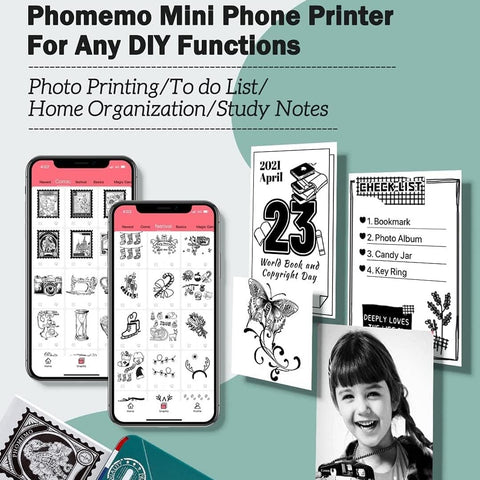
Tuttavia, se preferisci mettere alla prova la tua creatività e le tue capacità di progettazione, hai anche molte opzioni. Software come Adobe Illustrator, Photoshop o persino piattaforme gratuite come Canva o GIMP offrono strumenti affidabili per creare adesivi personalizzati. Che tu sia un designer professionista o alle prime armi, questi programmi offrono la flessibilità e la versatilità necessarie per dare vita alle tue idee per gli adesivi.
Quindi, che tu utilizzi modelli predefiniti o crei i tuoi design partendo da zero, le possibilità di creare adesivi unici e personalizzati sono infinite.
Guida passo passo: stampa di adesivi su una stampante termica
Una volta finalizzati i design degli adesivi, è il momento di procedere con il processo di stampa utilizzando la stampante termica:
Fase uno: collegare la stampante termica
Collega la stampante termica al tuo smartphone tramite 
Fase due: scegli il design del tuo adesivo
Seleziona il design dell'adesivo che hai creato o scaricato e salvato sul tuo dispositivo.

Fase tre: caricare la carta adesiva termica
Posizionare con cura la carta termica adesiva nella stampante termica. Assicurarsi che sia correttamente allineata e inserita per evitare errori di stampa.

Fase quattro: accendere la stampante termica
Accendi la stampante e attendi che venga inizializzata.
Passaggio cinque: apri il file di progettazione
Apri il file di progettazione salvato in precedenza sul tuo dispositivo. Assicurati che il formato del file sia compatibile con la tua stampante termica.
Fase sei: confermare le impostazioni di stampa
Controlla le impostazioni di stampa per assicurarti che siano corrette per il tuo progetto di adesivi. Regola parametri come qualità di stampa, formato carta e orientamento secondo necessità.
Passaggio sette: seleziona Stampa
Dopo aver confermato le impostazioni di stampa, seleziona l'opzione di stampa sul tuo dispositivo per avviare il processo di stampa.
Fase otto: Fare domanda a gli adesivi
Puoi applicare gli adesivi su varie superfici come quaderni, prodotti o qualsiasi oggetto personale. Assicurarsi che la superficie sia pulito, asciutto e privo di polvere o detriti Per un'adesione ottimale. Premere con decisione sugli adesivi per garantire una corretta adesione e lisciare eventuali bolle d'aria o pieghe per un aspetto impeccabile.

Pronti per lo shopping?
Stampare adesivi con una stampante termica offre una soluzione comoda ed efficiente per creare adesivi personalizzati con facilità. Seguendo la procedura dettagliata descritta in questa guida, è possibile produrre adesivi di alta qualità su misura.
Pianificazione A Ottenere uno? Grande! Utilizzo Mio codice: SUGGERIMENTI8 per UN 10% sconto.
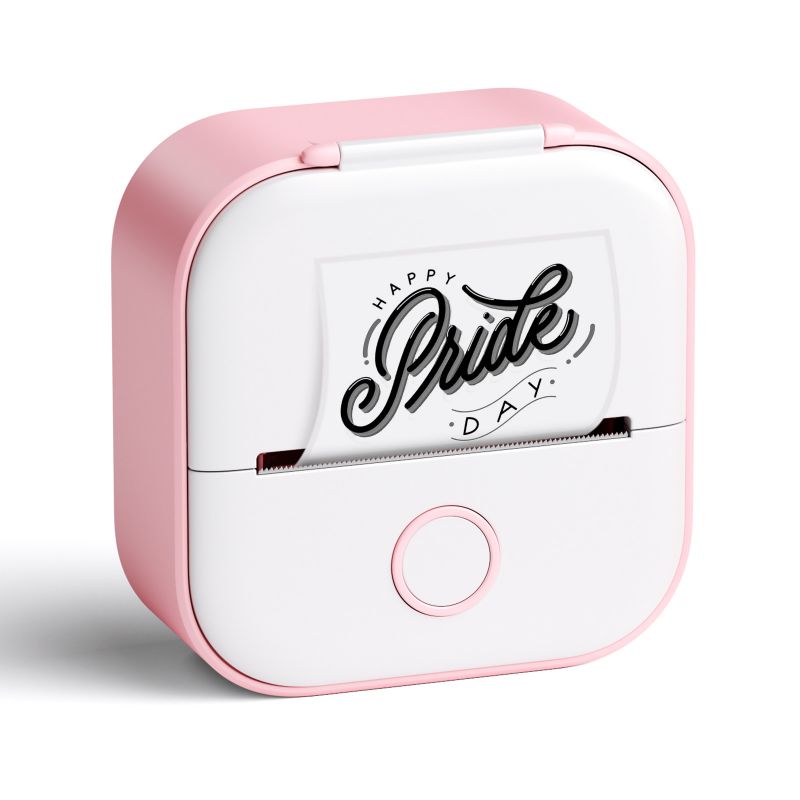
Mini stampante Phomemo
- 💖Tecnologia di stampa senza inchiostro
- 💖Alta definizione: 203 dpi
- 💖
Blue dente Connessione con dispositivi mobili





Leave comment