
 Business Label Maker
 Shipping Label Printer
 Tattoo Stencil Printer
 Mini Printer
 Home Label Maker
 New Arrivals
 Phomemo M221 Bluetooth Portable Thermal Business Label Maker
 Phomemo M200 Bluetooth Portable Thermal Business Label Maker

 Phomemo PM344-WF Shipping Label Printer 300DPI WiFi
 Phomemo PM64D Bluetooth Shipping Label Printer Upgraded Direct Touchscreen
 Phomemo M08F Wireless Tattoo Stencil Printer
 Phomemo TP83 Wireless Tattoo Stencil Printer
 Phomemo T02 Inkless Mini Printer
 Phomemo M04S Mini Thermal Printer
 Phomemo P15 Vintage Ribbon Printer
 Phomemo D30 Portable Bluetooth Home Label Maker
 Phomemo Direct Thermal M08F Letter & A4 Portable Printer
 Phomemo Direct Thermal Portable Printer M832 Upgrade
 Phomemo Thermal Portable Printer M832D Upgraded Direct Touchscreen
 Phomemo TK20 Bluetooth Temporary Tattoo Printer with 40Pcs Temporary Tattoo Paper & 4 Markers
 Phomemo P3M AI Sticker Mini Printer
 Phomemo 40×30mm White Thermal Label for M110/M120/M150/M200/M220/M221-3 Roll
 Phomemo 50×80mm White Thermal Label For M110/M120/M200/M220/M221
 Phomemo More Sizes Label Sales for Business Label Maker
 Phomemo 4"x6" Fan-Fold Thermal Direct Labels for Shipping Label Printer
 Phomemo 2" Multiple Thermal Round Label for Shipping Label Printer
 Phomemo 2" Silver Thermal Holographic Sticker for Shipping Label Printer
 Phomemo Tattoo Transfer Paper For M08F/TP81/TP83/TP87 Tattoo Printer
 Phomemo Tattoo Transfer Paper For TP31 Tattoo Printer
 Phomemo Upgraded Tattoo Transfer Paper For M08F/TP81/TP83/TP87 Tattoo Printer
 Phomemo 53mm 20-year Lasting White Sticker Thermal Paper for M02/M02S/M02Pro/M03/M04S/M04AS/M832/P2S丨3 Rolls
 Phomemo 53mm White Sticker 10-Year-Lasting Thermal Paper for T02/M02X/M832丨3 Rolls
 Phomemo 110mm Paper for M04S/M04AS/M832 | 3 Rolls
 Phomemo 12mmx5m Pastel Blue&White&Red Ribbon Label Tapes for P15/A30
 Phomemo 12x40mm White Label for D30/D35/Q30/Q30S
 Phomemo 14x40mm Golden Thermal Label for D30/D35/Q30/Q30S
 Phomemo Quick Dry 8.26"x11.69" A4 Thermal Paper for M08F/M832/Q302
 Phomemo 2/4 Rolls Thermal Paper For M832 Portable Printer
 Phomemo Letter & A4 Paper for M08F/M832/Q302 | Free Storage Bag
- Stapsgewijze handleiding
- Stap 1: Log in op uw DHL-account
- Stap 2: Maak een nieuwe zending aan
- Stap 3: Voer afzender- en ontvangerinformatie in
- Stap 4: Selecteer verpakking
- Stap 5: Bevestig de verzendkosten
- Stap 6: Print en bekijk uw documenten
- Stap 7: Gebruik een verzendlabelprinter om het verzendlabel te printen
- De juiste verzendlabelprinter kiezen

WiFi Verzendlabelprinter
⭐ 50 Beoordelingen
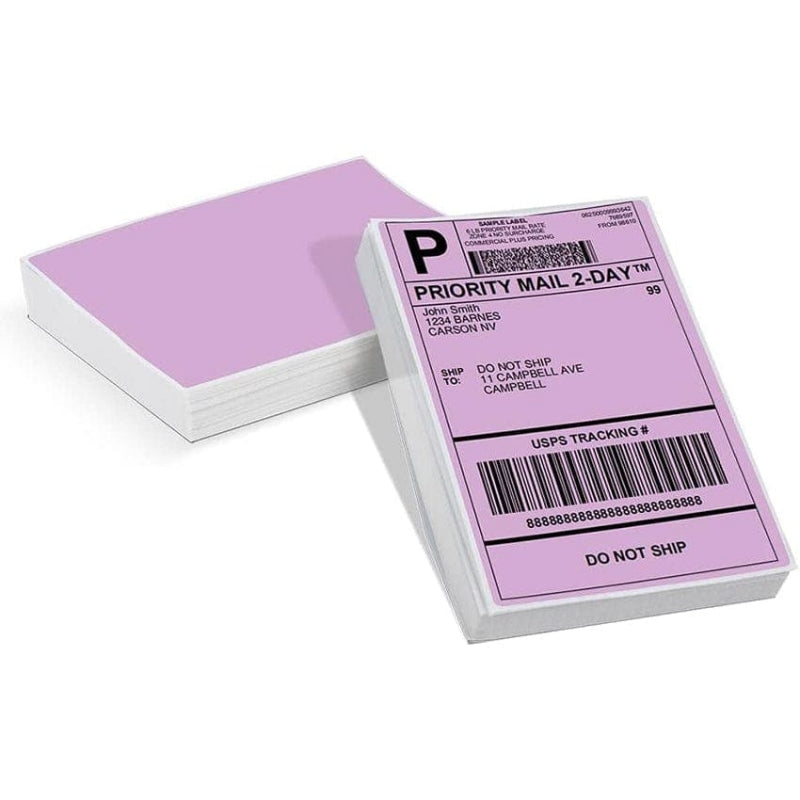
Fan-fold verzendlabel
⭐ 231 Beoordelingen
DHL-verzendlabels zijn essentieel voor het efficiënt en veilig verzenden van pakketten. Ze bevatten cruciale informatie zoals afzender- en ontvangergegevens, pakketgewicht, type verzendservice en trackingnummers. Deze stapsgewijze handleiding begeleidt u bij het proces van het printen van een DHL-verzendlabel om ervoor te zorgen dat uw pakket soepel op de bestemming aankomt.

Stapsgewijze handleiding
Stap 1: Log in op DHL-account
Stap 2: Maak een nieuwe zending aan

Stap 3: Voer afzender- en ontvangerinformatie in
Voer vervolgens meer gedetailleerde informatie in over de afzender en ontvanger, waaronder namen, adressen, steden, provincies, postcodes en contactnummers. Zorg voor de juistheid van de ingevoerde gegevens om een vlotte levering te garanderen.

Stap 4: Selecteer verpakking
Selecteer het type verzendservice en gewicht en geef relevante details op. Kies het juiste type verzendservice, zoals standaard of express levering, en voer het gewicht en de afmetingen van het pakket in. Op basis van uw keuzes genereert het systeem de bijbehorende verzendkosten en geschatte levertijden.

Stap 5: Bevestig de verzendkosten
Nadat u alle benodigde informatie voor uw zending heeft ingevoerd, worden de verzendkosten voor uw bestelling weergegeven. Neem even de tijd om deze kosten zorgvuldig te controleren om er zeker van te zijn dat ze overeenkomen met uw verwachtingen en budget.

Stap 6: Print en bekijk uw documenten
Na het invullen van alle benodigde gegevens genereert het systeem een verzendlabel en een ontvangstbewijs met alle afzender- en ontvangergegevens. Bekijk en controleer de informatie op de webpagina om de juistheid te bevestigen. Klik vervolgens op Print geselecteerde documenten om het verzendlabel te printen. Of u het ontvangstbewijs print, is aan u.

Stap 7: Gebruik een verzendlabelprinter om het verzendlabel te printen
Wanneer we het DHL-verzendlabel PDF downloaden, is dit meestal in A4-formaat met extra lege ruimte. Om het printen te optimaliseren, gebruiken we een screenshot-tool om het gedeelte met het verzendlabel vast te leggen en op te slaan. Open daarna de labelprintsoftware “Labelife” en klik op de “Open” knop om het verzendlabel te importeren.
Zorg er na het importeren van het verzendlabel voor dat de software-instellingen zijn aangepast aan de juiste afmetingen van het verzendlabel. Kies de optie 4x6 inch om overeen te komen met de afmetingen van het verzendlabel.

Controleer of het verzendlabel correct wordt weergegeven en ga dan verder met het printen. Zorg dat uw verzendlabelprinter is aangesloten op uw computer en correct is ingesteld. Klik vervolgens op de printknop in de software om het label te printen.
Plak het verzendlabel na het printen zorgvuldig op de buitenkant van uw pakket. Regel een afhaling om uw zending aan de vervoerder te overhandigen. Voor een handige en efficiënte printervaring
De juiste verzendlabelprinter kiezen
Als het gaat om het kiezen van de perfecte verzendlabelprinter voor uw zakelijke behoeften, zoek dan niet verder dande verzendlabelprinter Phomemo PM-344-WF. Phomemo staat bekend om zijn innovatie en betrouwbaarheid en is een vertrouwde leider op het gebied van thermisch printen.
Dit is waarom de verzendlabelprinter Phomemo PM-344-WF uw beste keuze is:
- Connectiviteit: Ervaar het gemak van snelle en stabiele 5GHz Wi-Fi-connectiviteit, die naadloos draadloos printen mogelijk maakt. Zeg vaarwel tegen onderbrekingen of vertragingen en hallo tegen verhoogde productiviteit in uw dagelijkse werkzaamheden.
- Resolutie: Geniet van luxe HD-printen met 300 dpi, wat scherpe, heldere en professionele prints oplevert. Of het nu verzendlabels, logo's of QR-codes zijn, uw labels zijn altijd goed leesbaar en visueel aantrekkelijk.
- Compatibiliteit: Deze Bluetooth-verzendlabelprinter synchroniseert moeiteloos met gangbare systemen zoals Android, iOS, Mac, Windows en Linux, wat een naadloze integratie in uw workflow garandeert. Bovendien biedt de USB-connectiviteit ondersteuning voor alle computersystemen, inclusief Google, wat ongeëvenaarde flexibiliteit biedt.
- Veelzijdigheid: Compatibel met alle grote verkoopplatforms zoals USPS, UPS, eBay, Etsy, Shopify, Amazon, PayPal, Poshmark en meer, is deze verzendlabelprinter een droom voor online kleine bedrijven. Van verzendlabels tot bedankstickers, QR-codes en adreslabels, hij kan het allemaal gemakkelijk aan. Met ondersteuning voor labelbreedtes van 1 tot 4,6 inch past hij zich aan uw diverse printbehoeften aan.
- Klantenservice: Vertrouw op Phomemo's niet-aflatende inzet voor uitstekende klantenondersteuning. Met levenslange assistentie kunt u erop rekenen dat eventuele vragen of problemen snel worden opgelost gedurende de levensduur van uw printer.
-
Slimme APP: Met de krachtige "Labelife" app krijgt u een geheel nieuwe dimensie aan uw printervaring. Met een overvloed aan sjablonen binnen handbereik stelt deze app u in staat uw labels moeiteloos aan te passen. Of u nu verzendlabels, adreslabels of gepersonaliseerde stickers nodig heeft, de Labelife-app biedt een veelzijdig scala aan sjablonen. Selecteer eenvoudig het sjabloon dat bij uw wensen past, personaliseer het naar uw smaak en zie hoe uw ontwerpen tot leven komen met ongeëvenaarde helderheid en precisie.

Verhoog uw ervaring met het printen van verzendlabels met de WiFi-verzendlabelprinter. Ontdek vandaag nog ongeëvenaarde efficiëntie, betrouwbaarheid en veelzijdigheid!


