



 M110
M110
 M120
M120
 M200
M200
 M220
M220
 M04S
M04S
 M08F
M08F
 PM-246s
 PM-246
 PM-2011
 PM-246 Pro
 M02
M02
 M02 Pro
 M02S
M02S
 P12
P12
 D30
D30
 Q30
Q30
 Q30
Q30
 Q31
Q31
 Q32
Q32
クイックスタートガイド

コンテンツ
クイックスタートビデオ------------------------------------- 1
製品概要-------------------------------------2
ステップ1: プリンターを起動する-------------------3
ステップ2:ラベルの読み込み --------------------------------5
ステップ3: ドライバーをダウンロードする-----------------------7
ステップ4: ドライバーのインストール---------------------------8
macOSの場合
ステップ4-1: macOS: セキュリティとプライバシーの設定---- 9
ステップ4-2: macOS: ドライバのインストール------------ 12
ステップ4-3: macOS: プリンタの設定------------------15
Windowsの場合
ステップ4-1: Windows: ドライバーのインストール--------- 19
ステップ4-2: Windows: プリンタのセットアップ-------------- 21
フィードボタンの導入---------------------- 25
ステータスライトの導入----------------------- 26
メンテナンス------------------------------------------ 27
プロのヒント------------------------------------------------ 28
安全に関するお知らせ----------------------------------------- 28
クイックスタートビデオ

重要なヒント:素早く簡単にセットアップするには、短いセットアップ ビデオをご覧ください。
訪問 https://phomemo.com/pages/pm-246-pro-setup-guide
Phomemoプリンターは非常に高性能です。バーコード、配送ラベル、名札、倉庫ラベル、食品栄養成分表示ラベル、Amazon FBAラベルなど、あらゆるサイズのラベルを印刷できます。インクやカートリッジは不要です。経済的で信頼性が高く、高効率な機能を備えたPhomemoプリンターは、あなたのビジネスにとって完璧なパートナーです。
セットアップビデオを少しご覧ください。プリンターのセットアップ方法をステップごとにご案内します。
製品概要
パッケージ内容
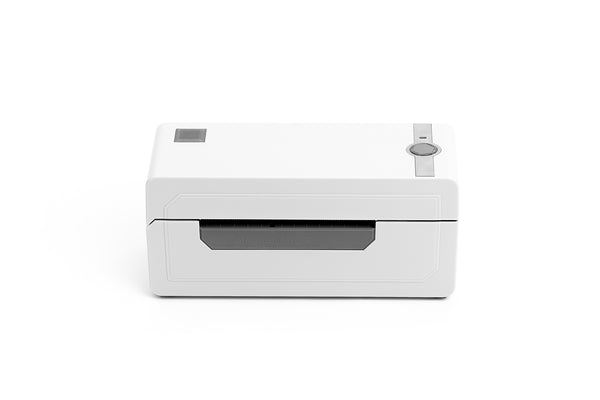
プリンター*1、電源コード*1、電源アダプター*1、USBケーブル*1、USBドライバー*1、クイックスタートガイド*1、スタートラベル*1、TCアダプター*1
プリンターのコンポーネント


> このユーザーガイドをよくお読みください。
誤った操作を行うと、プリンタが損傷したり、身体に傷害を負う可能性があります。
| | 1.プリンターの電源がオフになっていることを確認します。電源スイッチがOになっていることを確認してください。(I:オン、O:オフ) |
| | 2.電源コードをアダプタに接続します。 |
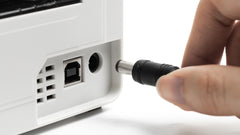
| | 3. アダプタ ケーブルをプリンタの円形 DC アダプタ コネクタに差し込みます。 |
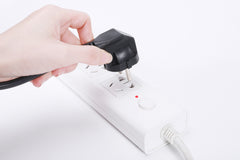
| | 4.電源コードをコンセントに差し込みます。 |
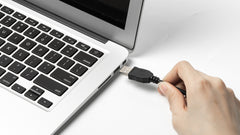
| | 5.USBケーブルをプリンターに接続します。 |
| | 6.USB ケーブルのもう一方の端をコンピューターに接続します。 |
| | 7.電源スイッチでプリンターの電源をオンにします(I:オン、O:オフ) |



ステップ2 ラベルの読み込み
Phomemoプリンターは、以下のラベルに対応しています。 1.89" に 4.33" 幅は48~110mmです。異なるラベルに正しく印刷するには、印刷を開始する前にプリンタがラベルサイズを識別する必要があります。
> 自動ラベル識別を実行するには、
次の手順に従ってください:
| | 1.プリンターの電源をオフにします。(I:オン;O:オフ) |
| | 2. 用紙ガイドをラベルのサイズに合わせて調整します。 |
| | 3.ラベルを挿入し、図のようにまっすぐで滑らかであることを確認します。 注: 印刷面を上にしてください |
| | 4.ラベルがプリンターによって自動的にキャッチされていることを確認する |
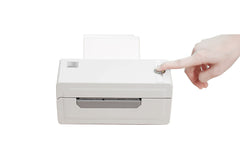
| | 5. ビープ音が 1 回鳴るまでフィード ボタンを押し続け、その後フィード ボタンを放します。 |
| | 6.プリンターはラベルを前後に動かしてギャップのサイズを学習します。 |


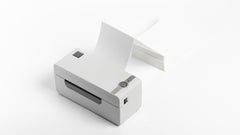
注意:ラベルを変更するたびに、ラベルサイズの識別を実行してください。(図5および6を参照)
ステップ3 ドライバーをダウンロードする
> ドライバーのインストールに進む
方法1:
付属のUSBドライバから最新のプリンタドライバをダウンロードしてください。


方法2:
最新のドライバーをダウンロードしてください
www.phomemo.com -> 配送ラベルプリンター -> PM-246 Proプリンタードライバー


ステップ4 ドライバーのインストール
> ウェブサイトまたはUSBドライバーからダウンロードしたソフトウェアを実行してください 上記の指示に従い、ヒントに従ってインストールを完了してください。

(Macドライバインストーラー) (Winドライバインストーラー)
注意: インストールの前に、プリンターが接続され、電源がオンになっていることを確認してください。
▶インストールが成功しない場合は、お問い合わせください。
電話: +1 855 957 5321 (米国のみ)
サービス時間: 月曜日から金曜日の午前 9 時から午後 5 時 (米国東部時間)
メールアドレス:support@phomemo.com
WhatsApp: +86 13928088284 / +86 15338193665
スカイプ: Phomemoチーム-ジェシー / Phomemoチーム-ヘレン
ライブチャットまたはWhatsAppでお問い合わせください。QRコードをスキャンしてください。

のために もっと ビデオ、 お願いします 訪問: www.youtube.com
●検索 のために 「フォメモ」 そして 行く に その 家 ページ
●検索 のために あなた 購入した プリンター モデル (i.e PM-246プロ
●あなた 意思 探す その チュートリアル ビデオ のために 一つの 簡単 設定
ステップ4.1 セキュリティとプライバシー macOSの設定
(1)「pkg」インストーラをダブルクリックして開始します。
(2)ドライバが開けない場合は、まずドライバへの許可を与えてください。「OK」をクリックし、以下の手順に従ってmacOSシステムにインストール処理を許可してください。

(3)左上隅をクリックして「システム環境設定」に移動します。

(4)「セキュリティとプライバシー」を選択します。

(5) 「一般」の下にある「とにかく開く」をクリックして設定します。

(6) Macのパスワードを入力してください。「設定の変更」をクリックしてください。
注: パスワードを設定する必要がなかった場合は、この手順をスキップしてください。

(7) 「開く」をクリックして、ドライバーのインストールを続行します。


ステップ4.2 macOS用ドライバのインストール
(1)インストール手順に従って、
「インストールは成功しました」というメッセージ。

(2)クリック その 左上隅「システム環境設定」に移動します。

(3)「プリンターとスキャナー」を選択

(4)「+」をクリックしてプリンタを追加します

(5)「サーマルラベルプリンター」を選択 -> 「使用」の下の「ソフトウェアを選択」をクリック

(6)「LabelPrinter ラベルプリンター」を選択し、「OK」をクリックする

(7)「追加」をクリック

ステップ4.3 macOS用プリンター設定
(1)サンプルラベルを印刷する:デザインを開く

(2)「ファイル」をクリックし、「印刷」を選択します。

(3)「詳細を表示」を選択します。

(4)「用紙サイズ」から用紙サイズを選択します。
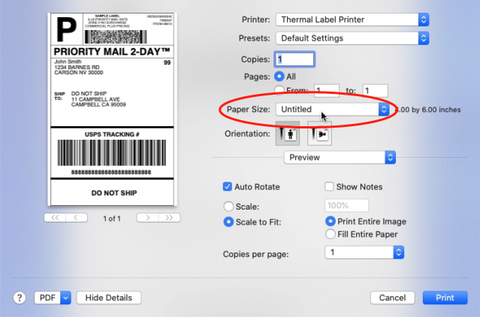
①適切なラベルサイズがない場合は、「カスタムサイズの管理」をクリックしてサイズを追加してください。
②幅と高さを入力し、「OK」をクリックします。


(5)「プレビュー」で「プリンターの機能」を選択すると、「メディアトラッキング」、「濃度」、「印刷速度」などのプリンターのプロパティを設定できます。


①「メディアトラッキング」で用紙の種類を選択します。「連続」、「ギャップ」または「

② 印刷速度と印刷の濃さを変更できます(数字が大きいほど濃くなります)


(6) 設定後、「印刷」をクリックします

ステップ4.1 Windows用ドライバのインストール
(1) インストーラーをダブルクリックして開始します。指示に従ってインストールを完了してください。
①「USBポートの取得」をクリックし、ラベルプリンターが接続されているUSBポートを確認します。


②「設定」をクリックしてUSBポートの設定をします。
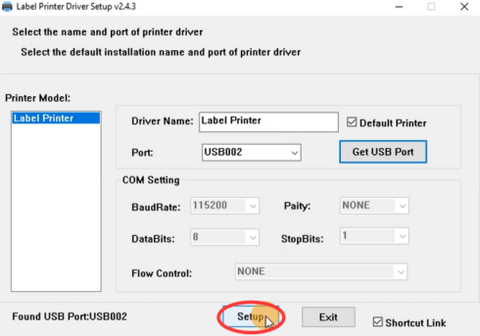

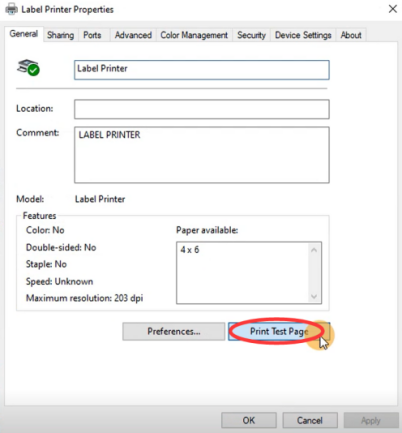
(2)プリンタが正常に接続されているかどうかを確認するには:
①「このPC」を右クリックし、「プロパティ」を選択し、
次に、「コントロールパネル」->「デバイスとプリンター」をクリックします。


②「ラベルプリンター」を右クリック→「プリンターのプロパティ」
-> 「テストページを印刷」をクリックします

ステップ4.2 Win: プリンターのセットアップ
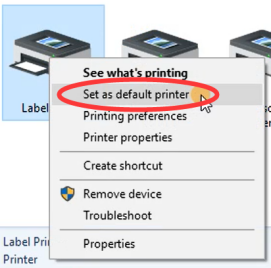
(1)通常使うプリンタに設定する
「ラベルプリンター」を右クリック -> 「通常使うプリンターとして設定」
(2)用紙の種類を選択する
①「ラベルプリンター」を右クリック -> 「プリンターの設定」を選択

②「ページ設定」へ進みます。
「用紙名」で必要なサイズを選択できます

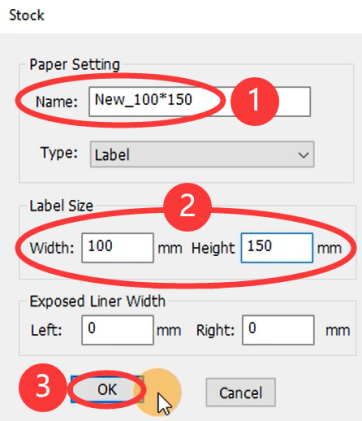
③適切なラベルサイズがない場合は、「新規」をクリックして必要なサイズを作成してください。

④用紙名を変更し、幅と高さを入力して「OK」をクリック
(3)印刷速度と濃度を設定する
プリンターの印刷速度と濃度(数字が大きいほど濃度が高くなります)を変更して、「OK」をクリックします。

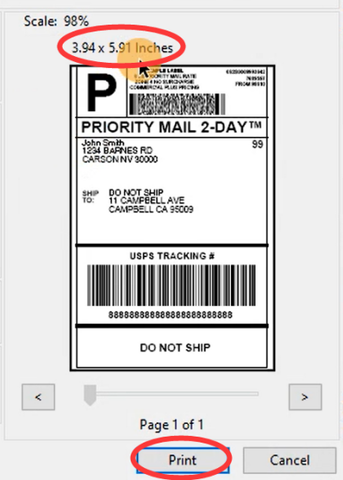
(4) サンプルラベルを印刷する: デザインを開く
①「パイント」をクリック

②プリンター「ラベルプリンター」を選択

③プレビューで印刷サイズを確認し、「印刷」をクリックします。
LEDステータス

| ライト | プリンターのステータス |
| 固体 | スタンバイ準備完了 |
| | プリンターヘッドが過熱しています |
| 点滅 (2秒に1回) | 紙不足 |
| 赤色が素早く点滅 (1秒に2回) | カバーが閉じられていない |
フィードボタン
| デシ | 実行 |
| ラベルをスキップする方法 | ラベルを挿入し、まっすぐで滑らかであることを確認します。プリンタがスタンバイ状態になり、印刷の準備ができたら、フィードボタンを1回押すだけです(i.e何も印刷されません。 |
| 工場出荷時の設定に戻す方法 | プリンターがスタンバイ状態になり準備完了になったとき、 プレス そして 「ビープビープビープ」と聞こえるまでフィードボタンを押し続けます、その後フィードボタンを放します。 電源を一度切ってから入れ直してください。 ラベルを挿入し、まっすぐで滑らかであることを確認します。 自動ラベル識別を実行して復元します。 |
| 自動ラベル識別を実行する方法 (ギャップラベル) | ラベルを挿入し、まっすぐで滑らかであることを確認してください。プリンターがスタンバイ状態になったら、 プレス そして ビープ音が1回鳴るまでフィードボタンを押し続けます、その後フィードボタンを放します。 |
| テストページの印刷方法 | ラベルを挿入し、まっすぐで滑らかであることを確認してください。プリンターがスタンバイ状態になったら、 プレス そして 「ビープビープ」という音が聞こえるまでフィードボタンを押し続けます、その後フィードボタンを放します。 |
メンテナンス
▶プリンターヘッドのクリーニング手順
1.プリンターの電源を切る電源コードを取り外し、リリースラッチを前方に押してカバーを開きます。(図1参照)
2.プリンターヘッドが冷めるまで待ちます(印刷後はプリンターヘッドが非常に熱くなっている場合があります)
3.完全に アルコールスワップ(水ではなく)を使用してプリンターヘッドをクリーニングします(写真2参照)
4.待つ アルコールが完全に蒸発するまでカバーを閉じます。
5.電源コードを接続して テストページを印刷する 清潔かどうかを確認します。

知らせ
メンテナンスを行うときは必ず電源をオフにしてください。
プリンターヘッドの表面、ローラー、センサーに触れたり、傷つけたりしないでください。
プロのヒント
1.低品質のラベルの使用を避ける プリンターを損傷する可能性があるため
2.定期的に プリンターヘッドを掃除する。
3.プリンターを 毎回コンピューターの同じ USB ポートを使用します。 これにより、オペレーティング システム内でプリンターの重複コピーが作成されるのを防ぐことができます。
4.紙が詰まった場合については、「メンテナンス」の「プリンターヘッドのクリーニング手順」を参照してください。
安全に関するお知らせ
1.電源コードを過度に曲げたり、コードの上に物を置かないでください。
2.プリンターを保管する 子供の手の届かないところに。
3.承認されたアクセサリのみを使用し、 自分でユニットを分解したり修理したりしないでください。。
4.プリンターを水から遠ざけてください およびコンポーネントに侵入する可能性のあるその他の物体。
5.長期間使用しない場合はプリンターの電源プラグを抜いてください。
6.異常が見つかった場合はプリンターを使用しないでください 火災や感電の原因となる可能性があります。
7.プリンターヘッドに触れないでくださいラベルを印刷した後、プリンターヘッドは非常に熱くなることがあります。
Phomemoはレジスターです
2020 クインテクノロジー株式会社、Ltd.All 著作権所有。




