


- Perché stampare le etichette di spedizione a casa?
- Perché scegliere una stampante termica Phomemo?
- Guida passo passo: come stampare un'etichetta FedEx o USPS a casa
- Caso d'uso reale: il negozio di gioielli di Jenny a domicilio
- Domande frequenti
- D1: È possibile stampare etichette di spedizione con Phomemo?
- D2: È possibile stampare etichette di spedizione su una stampante termica?
- D3: Quali impostazioni della stampante sono necessarie per stampare le etichette di spedizione?
- D4: Come stampare le etichette USPS a casa?
- D5: Ho bisogno di una stampante speciale per stampare un'etichetta di spedizione?
- D6: Come connettersi a una stampante per etichette Phomemo?
- Considerazioni finali
- Altre stampanti per etichette Phomemo
Se sei un piccolo imprenditore, un lavoratore secondario o semplicemente ti
Perché stampare le etichette di spedizione a casa?
Stampare etichette di spedizione da casa non è solo comodo, ma anche un'ottima strategia. Ecco perché:
-
Risparmia tempo: Salta la fila all'ufficio postale e stampa non appena ricevi l'ordine.
-
Ridurre i costi: Confronta le tariffe online ed evita di pagare extra allo sportello.
-
Rimani organizzato: Gestisci più pacchi in una sola volta, ideale per aziende che lavorano da casa o spedizionieri occasionali.
Perché scegliere una stampante termica Phomemo?
Le stampanti per etichette Phomemo sono progettate per essere semplici e veloci, perfette per l'uso domestico:
-
Senza inchiostro: La tecnologia termica significa niente più cartucce d'inchiostro o toner, mai.
-
Veloce & Affidabile: Stampa in pochi secondi con risultati nitidi e senza sbavature.
-
Compatto & Compatibile: Funziona con telefoni, tablet e laptop, senza bisogno di ingombranti configurazioni da ufficio.

Guida passo passo: come stampare un'etichetta FedEx o USPS a casa
1. Ottieni l'etichetta di spedizione
-
Fedex: Vai a FedEx.com, accedi e clicca su "Crea spedizione". Inserisci l'indirizzo del destinatario, i dettagli del pacco e seleziona le opzioni di spedizione.
Per un tutorial più approfondito, inclusi suggerimenti sulla configurazione dell'account e sulla selezione della stampante, fare riferimento al nostro Guida alla stampa delle etichette di spedizione FedEx. -
USPS: Visita Clicca e spedisci e crea la tua etichetta direttamente online. Non hai bisogno di un account aziendale, basta un login USPS.
2. Scegli il formato giusto
La maggior parte delle piattaforme consente di scaricare l'etichetta in formato PDF. Selezionare 4x6 pollici formato quando disponibile: questo è lo standard per le stampanti termiche come Phomemo.
3. Connettiti alla tua stampante Phomemo
-
Utilizzo
Blue dente (modelli come PM-241BT) o USB (modelli come PM-246). -
Scarica il Etichettavita O Phomemo app a seconda del modello del dispositivo e della stampante.
-
Assicurati che la tua stampante sia alimentata
red acceso e la carta per etichette è caricata correttamente.
4.Regola le impostazioni della stampante
Sia che tu stia utilizzando un'app desktop o mobile, verifica attentamente:
-
Formato carta: 100 mm x 150 mm (4"X6")
-
Modalità di stampa: Termico
-
Scala: 100% (disattivare "Adatta alla pagina" o opzioni simili)
5. Stampa & Stick
Premi "Stampa" e il gioco è fatto. L'etichetta uscirà pulita, nitida e pronta all'uso.
Consigliamo di utilizzare Etichette adesive Phomemo per garantire che aderiscano saldamente al pacco, anche durante il trasporto.
Caso d'uso reale: il negozio di gioielli di Jenny a domicilio
Vi presentiamo Jenny, una venditrice Etsy che spedisce 10-20 pezzi fatti a mano ogni settimana. Prima scriveva gli indirizzi a mano e faceva la fila all'ufficio postale, finché non ha scoperto
Ora, lei usa il suo PM-241BT per stampare tutte le etichette USPS e FedEx direttamente dal suo telefono. Riceve le etichette da Click-N-Ship o Pirate Ship, si connette tramite
"Posso preparare un intero lotto di ordini mentre sorseggio un caffè. Phomemo mi fa risparmiare un'ora ogni giorno di spedizione."
Domande frequenti
D1: È possibile stampare etichette di spedizione con Phomemo?
UN: Sì. Le stampanti Phomemo supportano le etichette di spedizione standard 4x6 di USPS, FedEx, UPS e la maggior parte delle piattaforme di terze parti.
D2: È possibile stampare etichette di spedizione su una stampante termica?
UN: Assolutamente sì. Le stampanti termiche come Phomemo utilizzano il calore anziché l'inchiostro, il che le rende ideali per una stampa di etichette rapida e senza problemi.
D3: Quali impostazioni della stampante sono necessarie per stampare le etichette di spedizione?
UN: Impostare il formato della carta su 4x6 pollici (o 100x150 mm), scegliere la modalità termica e assicurarsi che il ridimensionamento sia impostato al 100%.
D4: Come stampare le etichette USPS a casa?
UN: Utilizzo Clicca e spedisci o una piattaforma come Pirate Ship. Scarica l'etichetta, collega la tua stampante Phomemo e stampala come un documento.
D5: Ho bisogno di una stampante speciale per stampare un'etichetta di spedizione?
UN: No, ma utilizzare una stampante termica come Phomemo è molto più semplice, pulito e veloce rispetto alle normali stampanti a getto d'inchiostro.
D6: Come connettersi a una stampante per etichette Phomemo?
UN: Seguire la guida di configurazione nell'app Labelife o Phomemo. Per
Considerazioni finali
Che tu spedisca pochi pacchi al mese o gestisca un'attività a pieno titolo da casa, le stampanti per etichette Phomemo eliminano lo stress della logistica. Configurazione semplice, niente inchiostro e risultati rapidi: spedire da casa non è mai stato così facile.
Altre stampanti per etichette Phomemo
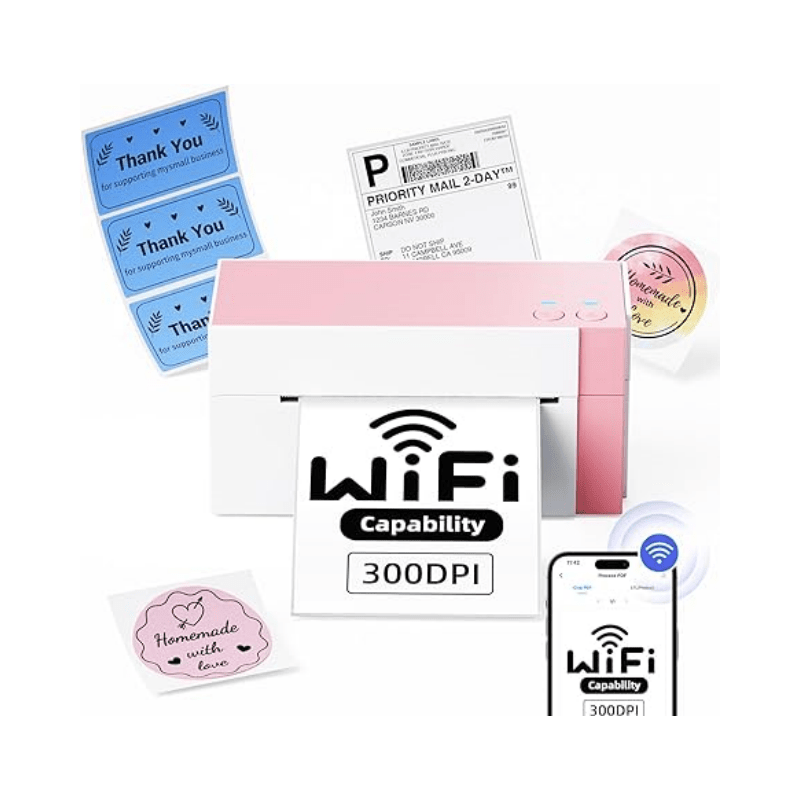
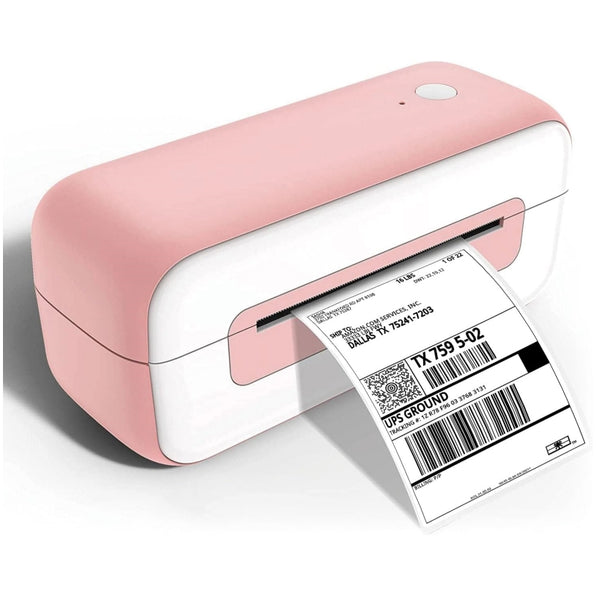
Ecco i nostri migliori consigli per aiutarti a stampare etichette di spedizione a casa: in modo rapido, senza inchiostro e senza problemi.








Leave comment