


- Guide étape par étape
- Étape 1 : Connectez-vous à votre compte DHL
- Étape 2 : Créer un nouvel envoi
- Étape 3 : Saisissez les informations de l’expéditeur et du destinataire
- Étape 4 : Sélectionner l'emballage
- Étape 5 : Confirmez le frais de livraison
- Étape 6 : Imprimez et prévisualisez vos documents
- Étape 7 : Utilisez une imprimante d’étiquettes d’expédition pour imprimer le étiquette d'expédition
- Choisir la bonne imprimante d'étiquettes d'expédition

Imprimante d'étiquettes d'expédition WiFi
⭐ 50 avis
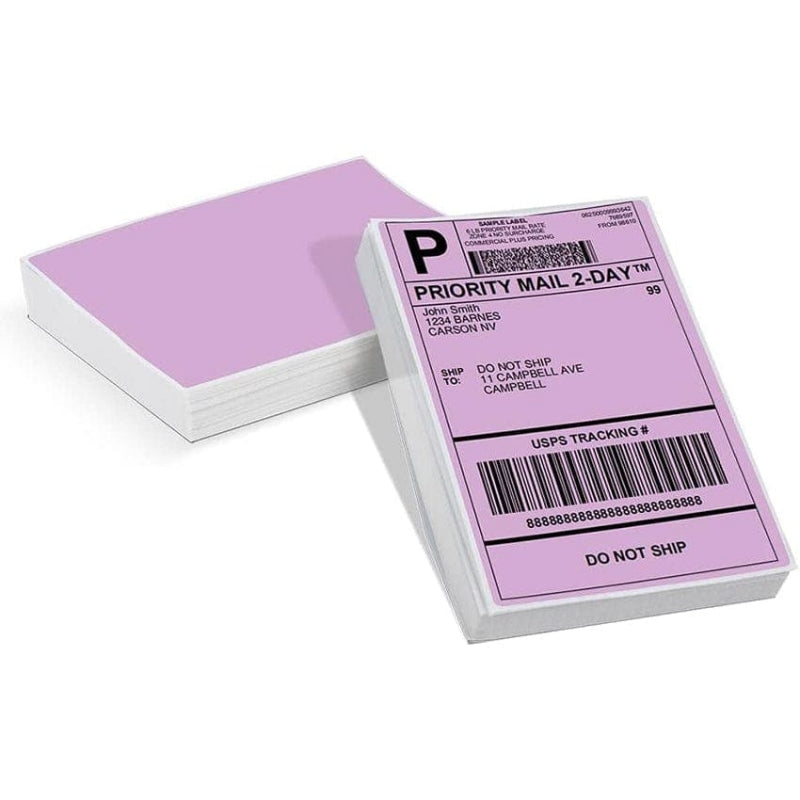
Étiquette d'expédition pliée en paravent
⭐ 231 avis
Les étiquettes d'expédition DHL sont essentielles pour expédier vos colis efficacement et en toute sécurité. Elles contiennent des informations cruciales telles que les coordonnées de l'expéditeur et du destinataire, le poids du colis, le type de service d'expédition et les numéros de suivi. Ce guide étape par étape vous guidera pas à pas pour imprimer une étiquette d'expédition DHL et garantir l'arrivée de votre colis à destination. doucement.

Guide étape par étape
Étape 1 : Connectez-vous à votre compte DHL
Étape 2 : Créer un nouvel envoi

Étape 3 : Saisissez les informations de l’expéditeur et du destinataire
L’étape suivante consiste à Saisissez des informations plus détaillées sur l'expéditeur et le destinataire, notamment leurs noms, adresses, villes, États/provinces, codes postaux et numéros de téléphone. Assurez-vous de l'exactitude des données saisies.

Étape 4 : Sélectionner l'emballage
Sélectionnez le type de service d'expédition et le poids, puis fournissez les informations pertinentes. Choisissez le type de service d'expédition approprié, comme la livraison standard ou express, et saisissez le poids et les dimensions du colis. En fonction de vos sélections, le système générera les frais d'expédition correspondants et les délais de livraison estimés.

Étape 5 : Confirmez le frais de livraison
Après avoir fourni les informations nécessaires à votre expédition, les frais d'expédition générés pour votre commande vous seront présentés. Prenez le temps de les examiner attentivement afin de vous assurer qu'ils correspondent à vos attentes et à votre budget.

Étape 6 : Imprimez et prévisualisez vos documents
Après avoir renseigné toutes les informations nécessaires, le système génère une étiquette d'expédition et un reçu contenant toutes les informations relatives à l'expéditeur et au destinataire. Prévisualisez et vérifiez les informations sur la page web pour vous assurer de leur exactitude. Cliquez ensuite sur « Imprimer les documents sélectionnés » pour préparer l'expédition. impression Étiquette d'expédition. C'est à vous de décider si vous souhaitez imprimer le reçu.

Étape 7 : Utilisez une imprimante d’étiquettes d’expédition pour imprimer le étiquette d'expédition
Tout d’abord, lorsque nous télécharger l'étiquette d'expédition DHL PDF : il est généralement au format A4 avec des espaces vierges supplémentaires. Pour optimiser l'impression, nous utiliserons un outil de capture d'écran pour capturer l'étiquette d'expédition et l'enregistrer. Ensuite, ouvrez le logiciel d'impression d'étiquettes. « Labelife » et cliquez "Ouvrir" bouton pour importer l'étiquette d'expédition.
Une fois l'étiquette d'expédition importée, assurez-vous que les paramètres du logiciel sont ajustés pour s'adapter au format d'étiquette d'expédition. Choisissez le format 4 x 6 pouces pour correspondre aux dimensions de l'étiquette d'expédition.

Après avoir vérifié que l'étiquette d'expédition s'affiche correctement, passez à l'impression. Assurez-vous que votre imprimante d'étiquettes d'expédition est connectée à votre ordinateur et correctement configurée.
Une fois imprimée, collez soigneusement l'étiquette d'expédition à l'extérieur de votre colis. Organisez un retrait pour remettre votre colis au transporteur. Pour une impression simple et efficace.
Choisir la bonne imprimante d'étiquettes d'expédition
Lorsqu'il s'agit de sélectionner l'imprimante d'étiquettes d'expédition idéale pour les besoins de votre entreprise, ne cherchez pas plus loin que le imprimante d'étiquettes d'expédition Phomemo PM-344-WFRéputé pour son innovation et sa fiabilité, Phomemo s’impose comme un leader de confiance dans le domaine de l’impression thermique.
Voici pourquoi l'imprimante d'étiquettes d'expédition Phomemo PM-344-WF est votre premier choix :
- Connectivité : Bénéficiez d'une connectivité Wi-Fi 5 GHz rapide et stable, pour une impression sans fil fluide. Dites adieu aux interruptions et aux retards et profitez d'une productivité accrue au quotidien.
- Résolution: Profitez du luxe de l'impression haute définition à 300 ppp, pour des impressions nettes, claires et de qualité professionnelle à chaque impression. Étiquettes d'expédition, logos ou codes QR : soyez assurés
red vos étiquettes seront à la fois lisibles et visuellement frappantes.
- Compatibilité: Ce
Blue L'imprimante d'étiquettes d'expédition dentaire se synchronise facilement avec les systèmes courants comme Android, iOS, Mac, Windows et Linux, garantissant une intégration fluide à votre flux de travail. De plus, sa connectivité USB est compatible avec tous les systèmes informatiques, y compris Google, offrant une flexibilité inégalée.
- Versatilité: Compatible avec toutes les principales plateformes de vente telles que USPS, UPS, eBay, Etsy, Shopify, Amazon, PayPal, Poshmark et bien d'autres, cette imprimante d'étiquettes d'expédition est un rêve devenu réalité pour les petites entreprises en ligne. Des étiquettes d'expédition aux autocollants de remerciement, en passant par les codes QR et les étiquettes d'adresse, elle gère tout avec aisance. Avec une largeur d'étiquettes de 2,5 à 11,7 cm, elle s'adapte parfaitement à vos besoins d'impression variés.
- Service client: Comptez sur l'engagement indéfectible de Phomemo pour un service client exceptionnel. Avec une assistance à vie, soyez assuré
red que toutes vos questions ou préoccupations seront rapidement traitées tout au long de la durée de vie de votre imprimante.
- Application intelligente : Avec la puissante application « Labelife », donnez une toute nouvelle dimension à votre expérience d'impression. Grâce à une multitude de modèles à portée de main, cette application vous permet de personnaliser vos étiquettes. effortlessly.Whether vous avez besoin d'étiquettes d'expédition, d'étiquettes d'adresse ou d'autocollants personnalisés, l'application Labelife est là pour vous
red avec sa gamme polyvalente de modèles.Sélectionnez simplement le modèle qui correspond à vos besoins, personnalisez-le à votre guise et regardez vos créations prendre vie avec une clarté et une précision inégalées.
Améliorez votre expérience d'impression d'étiquettes d'expédition avec le Imprimante d'étiquettes d'expédition Wi-Fi. Découvrez dès aujourd'hui une efficacité, une fiabilité et une polyvalence inégalées !





Leave comment