Problema
|
Descripción
|
Razón
|
Solución
|
Problemas de calidad de impresión
|
¿Mi impresión es de mala calidad?
|
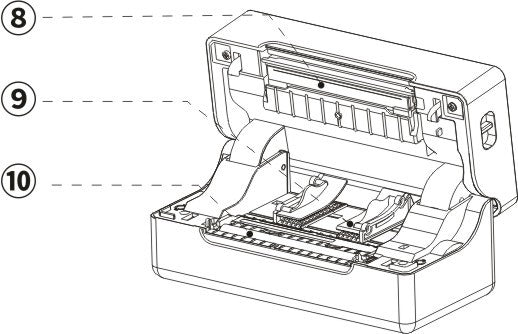
(5)La tapa no está completamente cerrada
|
Presione firmemente la tapa para confirmar que esté completamente cerrada
|
(1)Mala calidad del papel de etiqueta
|
La oscuridad de la etiqueta depende del fabricante. Las etiquetas de alta calidad producen impresiones más oscuras.
|
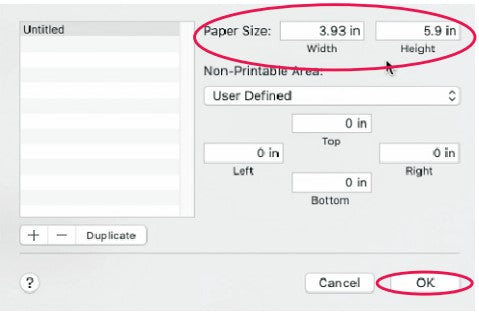
(2)Márgenes y tamaño de papel
|
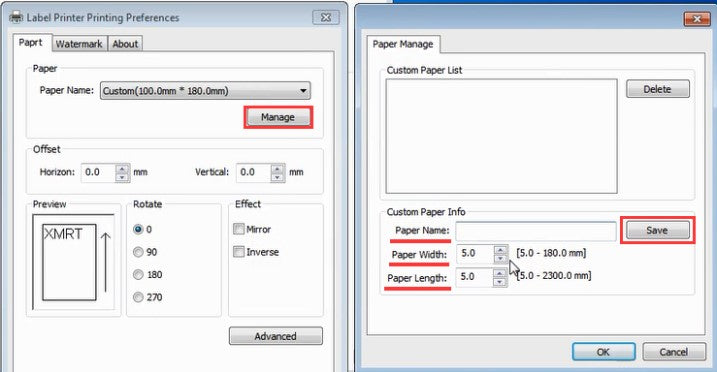
Por favor, asegúrese de que el tamaño de la etiqueta sea correcto antes de imprimir. Si el contenido excede el tamaño de la etiqueta, la impresora puede "reducir" el tamaño a uno más pequeño, resultando en contenido desvanecido.
NOTA: Si está imprimiendo etiquetas de 4 x 6 pulgadas, la etiqueta de muestra de 4 x 6 pulgadas del sitio web de Phomemo debe ocupar todo el ancho y alto de su etiqueta.
|
(3)Densidad y velocidad de impresión
|
Siga los pasos de las preguntas frecuentes en el sitio web de Phomemo para ajustar la densidad y velocidad de impresión en la computadora. NOTA: Configurar la densidad demasiado alta puede causar líneas oscuras no deseadas y/o que la etiqueta se caliente demasiado y se pegue al cabezal de impresión.
|
(4)Polvo o adhesivo en el cabezal de impresión
|
Apague la impresora. Abra la tapa y use toallitas con alcohol para limpiar el cabezal de impresión y el rodillo de platina. (Cualquier toallita con alcohol al 70% sirve.) Espere 2-3 minutos para que los componentes se sequen, luego cierre la tapa y encienda la impresora de etiquetas. NOTA: Presione firmemente la tapa para confirmar que esté completamente cerrada.
|
¿Por qué hay manchas blancas en la etiqueta?
|
Polvo o adhesivo en el cabezal de impresión
|
Apague la impresora. Abra la tapa y use toallitas con alcohol para limpiar el cabezal de impresión y el rodillo de platina. (Cualquier toallita con alcohol al 70% sirve.) Espere 2-3 minutos para que los componentes se sequen, luego cierre la tapa y encienda la impresora de etiquetas. NOTA: Presione firmemente la tapa para confirmar que esté completamente cerrada.
|
Problemas con las etiquetas
|
Imprimiendo etiquetas en blanco
|
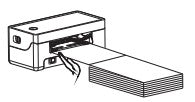
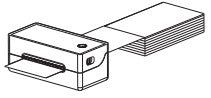
Sus etiquetas están cargadas al revés
|
Por favor, asegúrese de que sus etiquetas estén cargadas correctamente. El lado de impresión debe estar hacia arriba.
|
Asegúrese de que sus etiquetas sean "Térmicas directas"
|
|
Intente imprimir una página de prueba
|
Apague la impresora. Presione el botón de alimentación y manténgalo presionado hasta que encienda la impresora, luego suéltelo. La impresora imprimirá una página de prueba. Si la impresión de prueba se ve bien, intente imprimir su etiqueta nuevamente.
|
Saltando etiquetas o alimentación continua
|
(1)Cambiar el tipo y tamaño de etiqueta son las principales causas de que la impresora salte etiquetas o alimente continuamente
|
Desconecte el USB de su impresora. Deje que su impresora vuelva a aprender su etiqueta: presione y mantenga presionado el botón de alimentación 3 segundos. La impresora moverá la etiqueta hacia adelante y hacia atrás para aprender el tamaño del espacio y otras propiedades de su etiqueta. Luego cambie el tipo y tamaño de etiqueta en su computadora, y vuelva a conectar el USB a la impresora.
|
(2)El sensor que detecta el papel está cubierto de polvo y eso causa una detección incorrecta
|
Apague la impresora. Abra la tapa y use toallitas con alcohol para limpiar el sensor. (Cualquier toallita con alcohol al 70% sirve.) Espere 2-3 minutos para que los componentes se sequen, luego cierre la tapa y encienda la impresora de etiquetas.
|
Obtengo etiqueta horizontal
en lugar de etiqueta vertical
|
--
|
Para Mac
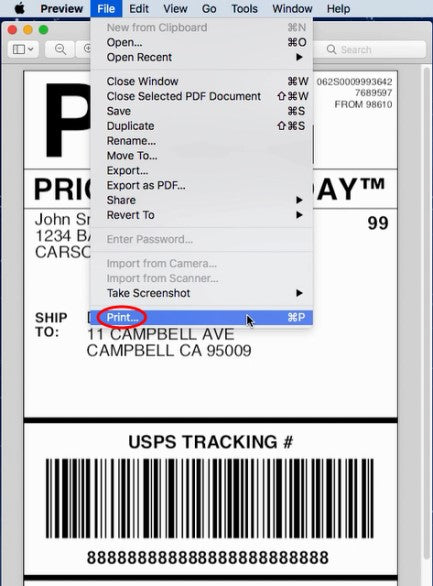
Abra un archivo deseado y al imprimir->haga clic en "Mostrar detalles"-> seleccione la dirección de impresión en "Orientación"
Para Windows
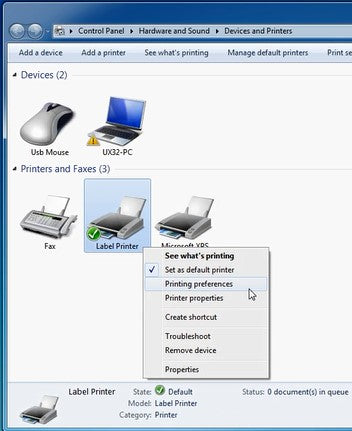
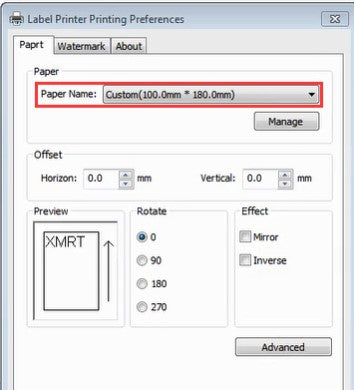
Abra "Dispositivos e impresoras"-> clic derecho en "Impresora de etiquetas"-> elija "Preferencias de impresora" -> seleccione "90" en "Rotar"
|
El código de barras no se imprime claramente
|
(1)El archivo fuente no fue creado con la calidad ideal
|
Imprima la etiqueta de muestra para probar si su impresora funciona bien.
|
(2)Alta velocidad o densidad de impresión
|
Intente reducir su velocidad de impresión (pruebe 3 in/sec) y su densidad de impresión (pruebe 3 también) para ver si obtiene un mejor resultado.
|
Atascos de papel o
la etiqueta se imprime solo a la mitad y se detiene
|
Alta densidad de impresión
|
La alta densidad de impresión hace que la etiqueta se caliente demasiado y se pegue al cabezal de impresión. Diferentes etiquetas requieren diferentes temperaturas de calentamiento. Configure su velocidad de impresión a "4 in/sec" y densidad a "2" e intente imprimir nuevamente. Si la etiqueta está muy clara, aumente la densidad en 1.
|
La misma etiqueta se imprime repetidamente
|
Cuando la impresora no cree que una etiqueta se imprimió correctamente, intentará reimprimirla
|
Apague el interruptor de encendido. Esto borra cualquier trabajo de impresión pendiente. Deje que su impresora vuelva a aprender su etiqueta: presione y mantenga presionado el botón de alimentación 3 segundos. La impresora moverá la etiqueta hacia adelante y hacia atrás para aprender el tamaño del espacio y otras propiedades de su etiqueta.
|
Otros problemas
|
No sucede nada cuando intento imprimir
|
La impresora está conectada a un nuevo puerto USB
|
Abra su "Panel de control" -> "Impresoras y dispositivos" y observe qué impresora de etiquetas está "activa".
Puede ser Impresora de etiquetas, Impresora de etiquetas (Copia 1), Impresora de etiquetas (Copia 2), etc.
Luego asegúrese de imprimir en el mismo nombre de impresora activa al imprimir.
|
La impresora no enciende
|
Asegúrese de la conexión eléctrica
|
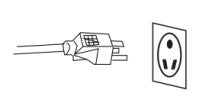
A. Asegúrese de que el enchufe de pared tenga electricidad conectando otro dispositivo en ese mismo enchufe.
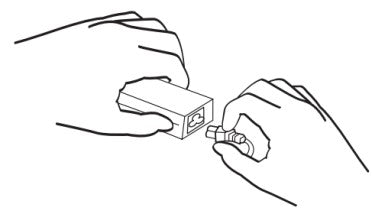
B. Siga el cable de alimentación hasta el adaptador y verifique que el cable que va a la impresora esté completamente conectado al adaptador de corriente.
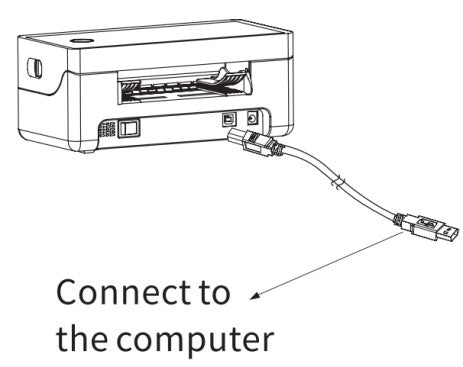
C. Asegúrese de que el enchufe que va a la impresora esté completamente insertado.
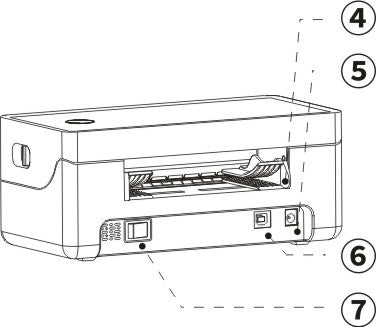
D. Apague y encienda el interruptor de encendido (I: Encendido; O: Apagado). Este interruptor está ubicado en la parte trasera de la impresora.
|
La impresora hace ruido fuerte al imprimir
|
Velocidad de impresión configurada demasiado baja o densidad demasiado alta
|
Configure su velocidad de impresión a "5 in/sec" y densidad a "4" e imprima. Si la etiqueta está muy clara, aumente la densidad en 1.
|
¿Por qué los tamaños de etiqueta están en milímetros?
|
Windows está diseñado para usar el sistema métrico
|
Para convertir pulgadas a milímetros en Google.
|
![[Sólo US - $67.89] Impresora térmica directa portátil Phomemo M832](http://phomemo.com/cdn/shop/files/flash-sale-phomemo-m832-upgrade-thermal-portable-printer-409598.jpg?v=1746653140&width=300)






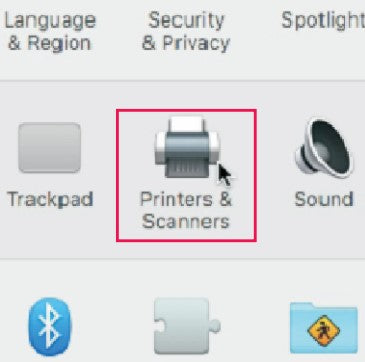
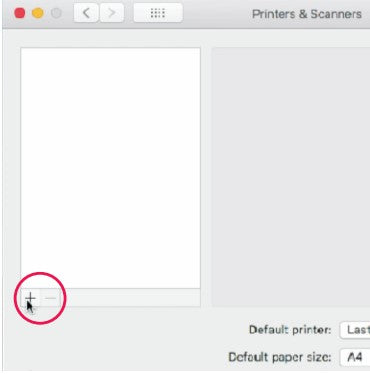
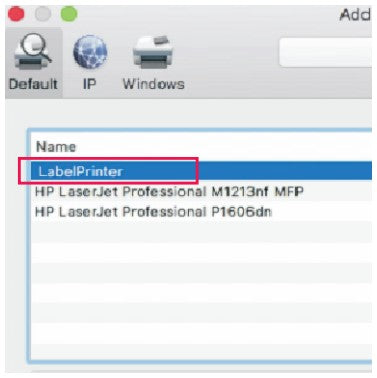
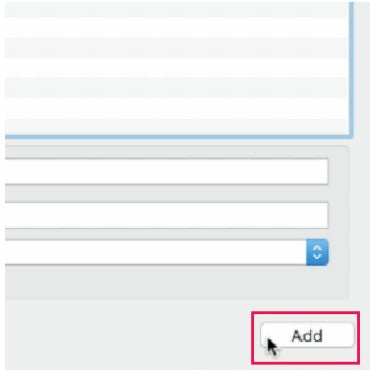
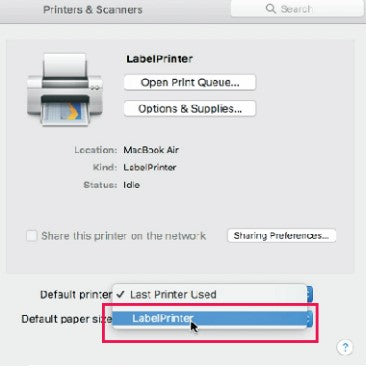
 ” y vaya a “Preferencias del sistema”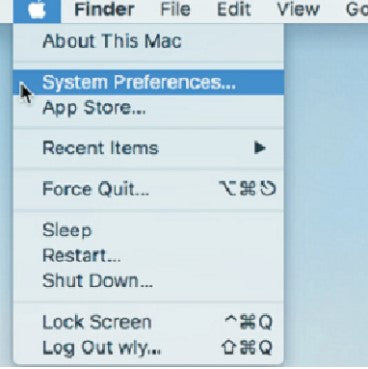


 FR
FR
 EU
EU