


Om du någonsin har försökt göra egna etiketter i Word vet du säkert att det går, men det är inte direkt snabbt.Oavsett om du organiserar hemmet, förbereder förpackningar för ditt lilla företag eller märker skolmaterial, erbjuder Microsoft Word faktiskt ett sätt att skapa utskrivbara etiketter från datorn. I den här guiden går vi igenom stegen för att göra det, och vi delar också ett enklare och snabbare alternativ för dig som märker saker regelbundet.
Hur man gör etiketter i Microsoft Word
Word har ett inbyggt verktyg som är särskilt avsett för etiketmallar. Så här kan du skapa egna, Om du vill ha mer professionellt stöd och videostöd kan du också besöka här för det:
Steg 1: Öppna ett tomt dokument
Starta Microsoft Word och öppna ett nytt tomt dokument.
Steg 2: Gå till fliken "Utskick"
Klicka på Utskick i verktygsfältet högst upp.
Steg 3: Klicka på "Etiketter"
Klicka på Etiketter i menyfliksområdet. En dialogruta visas. Under "Adress" kan du skriva det du vill ska visas på etiketten.
Steg 4: Klicka på "Alternativ"
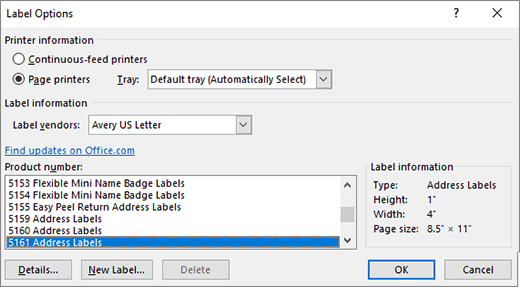
I samma dialogruta klickar du på Alternativ för att välja din etikettyp (till exempel Avery). Välj etikettleverantör och produktnummer som matchar ditt etikettpapper.
Steg 5: Klicka på "Nytt dokument"
När din etikettyp har valts klickar du på Nytt dokument. Word öppnar ett ark med etikettskonturer som du kan skriva i individuellt.
Steg 6: Anpassa och skriv ut
Nu kan du formatera typsnitt, lägga till bilder eller streckkoder (om det behövs), och sedan skriva ut med din vanliga skrivare.
📝 Tips: Skriv alltid ut ett test på vanligt papper först för att se till att justeringen stämmer med ditt etikettark.
Varför den här processen kanske inte fungerar för alla
Att använda Word för att göra etiketter fungerar, men det kan vara tidskrävande, särskilt om du behöver:
-
Göra etiketter på språng
-
Snabbt anpassa design
-
Skriva ut bara en eller två etiketter åt gången
-
Slippa hantera hela ark med etikettpapper och justeringsproblem
Om du märker saker ofta, till exempel för en liten butik, personlig organisering eller evenemangkan den här metoden kännas som mer arbete än den är värd.
Ett enklare alternativ: den kompakta etikettkrivaren Phomemo D30
Om du letar efter ett sätt att skapa etiketter direkt, utan att behöva en dator eller krångliga mallar, är Phomemo D30 ett bra verktyg att överväga.

Därför väljer många en dedikerad etikettskrivare som D30:
-
📱 Skriv ut direkt från din telefon med en gratis app
-
🧩 Välj bland över 100 mallar—ingen designvana behövs
-
🎨 Lägg till emojis, ikoner, streckkoder, QR-koder och mer
-
💨 Skapa och skriv ut en etikett på under 30 sekunder
-
👜 Kompakt och portabel—bär den i väskan
Den är bläckfri, trådlös och superintuitiv—vilket gör den idealisk för upptagna personer som vill få ordning utan att bli överväldigade.
Slutliga tankar
Ja, Word kan göra etiketter, men det är inte alltid det mest effektiva verktyget. För personer som märker saker ibland och redan har etikettark gör det jobbet. Men om du behöver mer flexibilitet, snabbare resultat och mindre förberedelser kan en kompakt etikettskrivare som Phomemo D30 vara värd att titta på.
Inga mjukvaruproblem. Inga justeringsproblem. Bara tryck, skriv och skriv ut.





Leave comment