



 M110
M110
 M120
M120
 M200
M200
 M220
M220
 M04S
M04S
 M08F
M08F
 PM-246S
 PM-246
 PM-201
 PM-246 Pro
 M02
M02
 M02 Pro
 M02S
M02S
 P12
P12
 D30
D30
 Q30s
Q30s
 Q30
Q30
 Q31
Q31
 Q32
Q32
Guia de início rápido

CONTENTE
Vídeo de início rápido------------------------------------- 1
Visão geral do produto-------------------------------------2
Etapa 1: ligue a impressora-------------------3
Etapa 2: Carregamento de etiquetas --------------------------------5
Etapa 3: Baixe o driver-----------------------7
Etapa 4: Instalação do driver---------------------------8
Para macOS
Etapa 4-1: macOS: Configurações de segurança e privacidade---- 9
Etapa 4-2: macOS: Instalação do driver------------ 12
Etapa 4-3: macOS: Configuração da impressora------------------15
Para Windows
Etapa 4-1: Windows: Instalação do driver--------- 19
Etapa 4-2: Windows: Configuração da impressora-------------- 21
Introdução do botão Feed---------------------- 25
Introdução da Luz de Status----------------------- 26
Manutenção------------------------------------------ 27
Dicas PRO------------------------------------------------ 28
Avisos de segurança----------------------------------------- 28
Vídeo de início rápido

Dica importante:Assista ao breve vídeo de configuração para uma instalação rápida e fácil.
Visita https://phomemo.com/pages/pm-246-pro-setup-guide
A impressora Phomemo é uma impressora de alta capacidade. Você pode imprimir códigos de barras, etiquetas de remessa, crachás, etiquetas de depósito, etiquetas nutricionais de alimentos, etiquetas FBA da Amazon e etiquetas de todos os tamanhos. Ela imprime sem a necessidade de tinta ou cartuchos. É a parceira perfeita para o seu negócio, com seus recursos econômicos, confiáveis e altamente eficientes.
Assista ao vídeo de configuração. Ele o guiará passo a passo na configuração da impressora.
Visão geral do produto
Conteúdo da embalagem
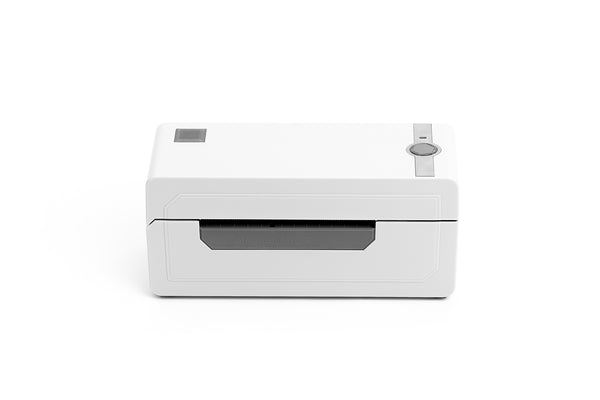
Impressora*1, Cabo de alimentação*1, Adaptador de energia*1, Cabo USB*1, Driver USB*1, Guia de início rápido*1, Etiqueta de início*1, Adaptador TC*1
Componentes da impressora


> Por favor, reserve um momento para ler atentamente este guia do usuário.
A operação incorreta pode causar danos à impressora ou ferimentos físicos.
| | 1. Certifique-se de que a impressora esteja desligada. O interruptor de energia está na posição O. (I:Ligado; O:Desligado) |
| | 2. Conecte o cabo de alimentação ao adaptador. |
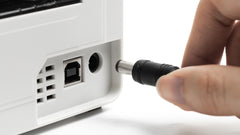
| | 3. Conecte o cabo adaptador ao conector adaptador DC circular da impressora. |
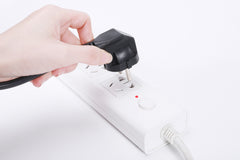
| | 4.Conecte o cabo de alimentação na tomada. |
| | 5.Conecte o cabo USB à impressora. |
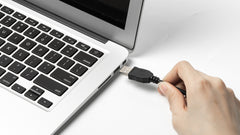
| | 6.Conecte a outra extremidade do cabo USB ao computador. |
| | 7. Ligue a impressora com o interruptor de energia (I:Ligado; O:Desligado) |



PASSO 2 Carregamento de etiquetas
A impressora Phomemo é capaz de trabalhar com etiquetas que variam de 1.89" para 4.33" (48 a 110 mm) de largura. Para imprimir corretamente em diferentes etiquetas, a impressora precisa identificar o tamanho da sua etiqueta antes de iniciar a impressão.
> Para executar a identificação automática de etiquetas,
por favor siga estes passos:
| | 1. Ligue a impressora. (I:Ligado; O:Desligado) |
| | 2. Ajuste a guia de papel para corresponder ao tamanho da etiqueta. |
| | 3. Insira a etiqueta, certifique-se de que esteja reta e lisa, conforme mostrado. Nota: O lado impresso deve ficar voltado para cima |
| | .4. Certifique-se de que a etiqueta seja capturada automaticamente pela impressora |
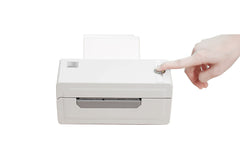
| | 5. Pressione e segure o botão Feed até ouvir um bipe e, em seguida, solte o botão Feed. |
| | 6. A impressora moverá a etiqueta para frente e para trás para aprender o tamanho do espaço. |


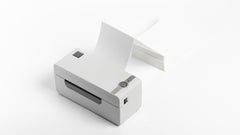
OBSERVAÇÃO: Verifique o tamanho da etiqueta sempre que trocá-la. (Veja as figuras 5 e 6)
PASSO 3 Baixe o driver
> Continuar para a instalação do driver
Método 1:
Baixe o driver mais recente da impressora a partir do driver USB anexado.


Método 2:
Baixe o driver mais recente em
www.phomemo.com -> Impressora de etiquetas de remessa -> Driver da impressora PM-246 Pro


PASSO 4 Instalação do driver
> Execute o software baixado do site ou do driver USB indicado acima e siga as dicas para concluir a instalação.

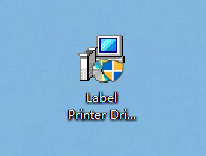
(Instalador de driver para Mac) (Instalador de driver Win)
Observação: antes da instalação, certifique-se de que a impressora esteja conectada e ligada!
▶Se a instalação não for bem-sucedida, entre em contato conosco.
TELEFONE: +1 855 957 5321 (SOMENTE EUA)
Horário de atendimento: segunda a sexta, das 9h às 17h (EST dos EUA)
E-mail:support@phomemo.com
Whatsapp: +86 13928088284 / +86 15338193665
Skype: Equipe Phomemo-Jessie / Equipe Phomemo-Helen
Entre em contato conosco pelo chat ao vivo ou WhatsApp, escaneie o código QR:

Para mais vídeos, por favor visita: www.youtube.com
●Procurar para "Phomemo" e ir para o lar página
●Procurar para você comprado impressora modelo (i.e PM-246 Pro)
●Você vai encontrar o tutorial vídeos para um fácil configurar
PASSO 4.1 Segurança e Privacidade Configuração para macOS
(1) Clique duas vezes no instalador "pkg" para começar.
(2) Se o driver não puder ser aberto, conceda permissão para ele primeiro. Clique em "OK" e siga os passos abaixo para permitir que o sistema macOS processe a instalação.

(3) Clique no canto superior esquerdo e vá em "Preferências do Sistema".

(4) Selecione "Segurança e privacidade".

(5) Em "Geral", clique em "Abrir mesmo assim" para configurar.

(6) Digite a senha do seu Mac. Depois, clique em "Modificar configurações".
Observação: se você não precisar definir uma senha, pule esta etapa.

(7) Clique em "Abrir" e continue a instalar o driver.


ETAPA 4.2 Instalação do driver para macOS
(1) Siga os passos de instalação até receber o
Mensagem "Instalação bem-sucedida".

(2) Clique o canto superior esquerdo ae vá em "Preferências do Sistema".

(3) Selecione “Impressora e Scanners”

(4) Clique em "+" para adicionar uma impressora

(5) Selecione "Impressora de etiquetas térmicas" -> Clique em "Selecionar software" em "Usar"

(6) Selecione “LabelPrinter Label Printer” e clique em “OK”

(7) Clique em "Adicionar"

ETAPA 4.3 Configuração da impressora para macOS
(1) Imprima uma etiqueta de amostra: Abra o desi

(2) Clique em "Arquivo" e escolha "Imprimir".

(3) Selecione "Mostrar detalhes".

(4) Selecione um tamanho de papel em "Tamanho do papel".
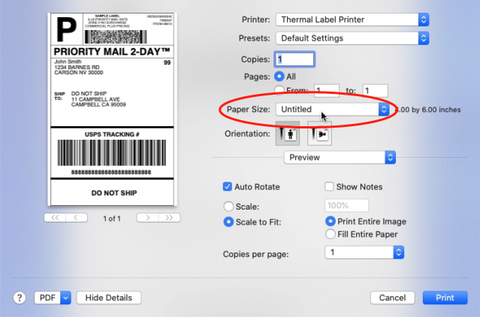
①Se não houver um tamanho de etiqueta adequado para você, clique em "Gerenciar tamanhos personalizados" para adicionar o tamanho.
②Insira a largura e a altura e clique em "OK".


(5) Selecione "Recursos da impressora" em "Visualização", você pode configurar as propriedades da impressora, como "Rastreamento de mídia", "Escuridão" e "Velocidade de impressão".


① Selecione o tipo de papel em "Rastreamento de mídia".Escolha entre "Contínuo", "Lacuna" ou "

② Você pode alterar a velocidade de impressão e a escuridão da sua impressão (quanto maior o número, maior a escuridão)


(6) Após a configuração, clique em "Imprimir"

ETAPA 4.1 Instalação do driver para Windows
(1) Clique duas vezes no instalador para iniciar. Siga as instruções para concluir a instalação.
①Clique em "Obter porta USB" para verificar a qual porta USB a impressora de etiquetas está conectada.


②Clique em "Configurar" para configurar a porta USB.
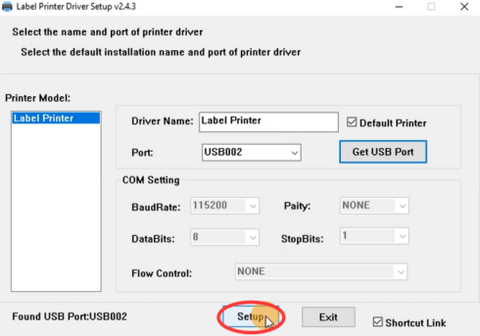

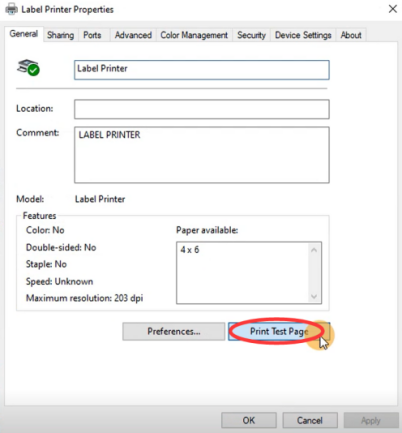
(2)Para verificar se a impressora está conectada com sucesso:
①Clique com o botão direito em "Este PC", escolha "Propriedades",
então clique em "Painel de controle"-> "Dispositivos e Impressoras"


②Clique com o botão direito em "Impressora de etiquetas" -> "Propriedades da impressora"
-> Clique em "Imprimir página de teste"

PASSO 4.2 Win: Configuração da impressora
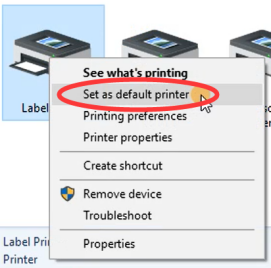
(1) Definir como impressora padrão
Clique com o botão direito em "Impressora de etiquetas" -> "Definir como impressora padrão"
(2) Selecione o tipo de papel
①Clique com o botão direito em "Impressora de etiquetas" -> escolha "Preferências da impressora"

②Vá para "Configuração de página".
Você pode escolher o tamanho que precisa em "Nome do papel"

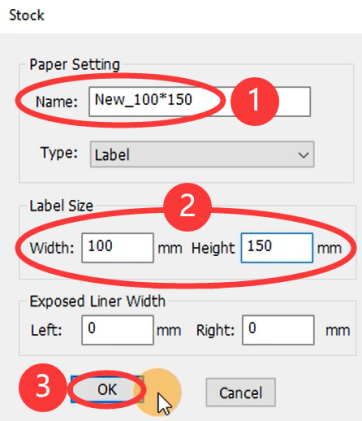
③Se não houver um tamanho de etiqueta adequado para você, clique em "Novo" para criar o tamanho necessário.

④Altere o nome do papel e insira a largura e altura, clique em "OK"
(3) Configurar velocidade de impressão e escuridão
Você pode alterar a velocidade de impressão e a intensidade da luz da sua impressora (quanto maior o número, maior a intensidade da luz) e clicar em "OK".

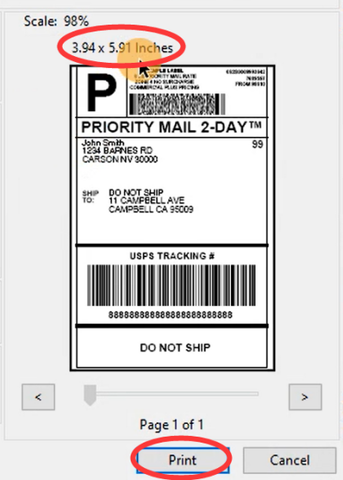
(4) Imprima uma etiqueta de amostra: Abra um desi
①Clique em "Pint"

②Selecione a impressora "Impressora de etiquetas"

③Visualize e verifique o tamanho da impressão e clique em "Imprimir".
STATUS DO LED

| Luz | Status da impressora |
| Sólido | Em espera e pronto |
| | A cabeça da impressora está superaquecida |
| Piscando (uma vez a cada 2 segundos) | Escassez de papel |
| Piscando em vermelho rapidamente (duas vezes por segundo) | A tampa não está fechada |
BOTÃO FEED
| Desi | Execução |
| Como pular um rótulo | Insira a etiqueta e certifique-se de que ela esteja reta e lisa.Quando a impressora estiver em espera e pronta para imprimir, basta pressionar o botão de alimentação uma vez (i.e.nada está sendo impresso). |
| Como restaurar as configurações de fábrica | Quando a impressora estiver em espera e pronta, imprensa e segure o botão Feed até ouvir "Bip Bip Bip", então solte o botão Feed. Desligue a energia e ligue-a novamente. Insira a etiqueta e certifique-se de que ela esteja reta e lisa. Execute a identificação automática de etiquetas para restaurar. |
| Como executar a identificação automática de etiquetas (rótulo de lacuna) | Insira a etiqueta, certifique-se de que esteja reta e lisa. Quando a impressora estiver em espera e pronta, imprensa e segure o botão Feed até ouvir um bipe, então solte o botão Feed. |
| Como imprimir uma página de teste | Insira a etiqueta, certifique-se de que esteja reta e lisa. Quando a impressora estiver em espera e pronta, imprensa e segure o botão Feed até ouvir "Bip Bip", então solte o botão Feed. |
Manutenção
▶Etapas de limpeza do cabeçote de impressão
1.Desligue a impressora, remova o cabo de alimentação e abra a tampa empurrando as travas de liberação para a frente. (Veja a imagem 1)
2.Aguarde até que a cabeça da impressora esfrie. (A cabeça da impressora pode ficar muito quente após a impressão)
3. Completamente Limpe a cabeça da impressora com um pano embebido em álcool (NÃO ÁGUA). (Veja a imagem 2)
4.Espere até que o álcool tenha evaporado completamente, em seguida feche a tampa.
5.Conecte o cabo de alimentação e imprimir uma página de teste para verificar se está limpo.

PERCEBER
Certifique-se de que a energia esteja desligada ao realizar a manutenção.
Não toque nem arranhe a superfície do cabeçote da impressora, o rolo ou os sensores.
Dicas PRO
1.Evite usar rótulos de baixa qualidade pois podem danificar a impressora
2. Regularmente limpar a cabeça da impressora.
3. Insira a impressora no mesma porta USB no seu computador todas as vezes. Isso evitará a criação de cópias duplicadas da impressora no seu sistema operacional.
4.Se o papel estiver preso, consulte "Etapas de limpeza do cabeçote de impressão" em "Manutenção".
Avisos de segurança
1. Não dobre o cabo de alimentação excessivamente nem coloque objetos sobre ele.
2. Mantenha a impressora fora do alcance de crianças.
3.Use apenas acessórios e não tente desmontar ou consertar a unidade sozinho.
4.Mantenha a impressora longe da água e outros objetos que possam penetrar nos componentes.
5.Desligue a impressora quando ela não for usada por longos períodos.
6.Não utilize a impressora caso encontre alguma irregularidade pois isso pode causar incêndio ou choque elétrico.
7.Não toque na cabeça da impressora. O cabeçote da impressora pode ficar muito quente após a impressão de etiquetas.
Phomemo é um registrado
2020 Quin Technology Co.,Ltd.All Direitos reservados.




