

多くの人のPhomemoに気づきました M02ミニプリンター 開封して良かったので購入しました。うまく使いこなせれば、まだまだ便利です。接続するだけで
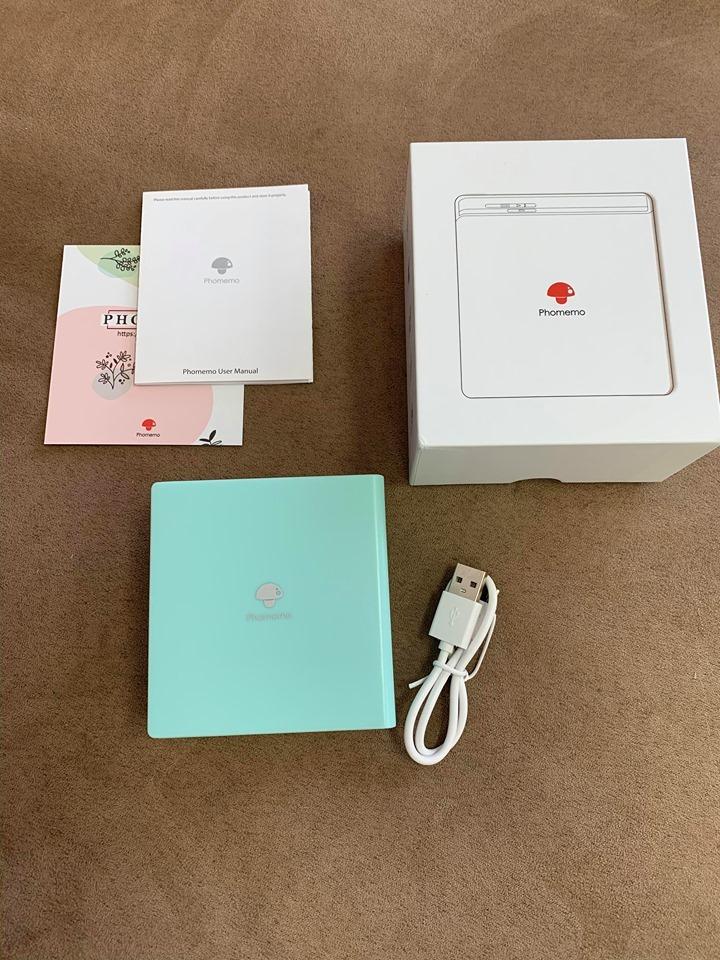
まずPhomemo M02の外観について。精巧で小型で、新鮮な印象を与えます。持ち運びにも便利です。フル充電後、毎日印刷しない限り、通常半月は使用できます。
印刷用紙は、ハンドブックに使うため、粘着紙とテキストを購入しました。
まず、携帯電話にPhomemoアプリをダウンロードし、マシンの電源を入れ、
ツールボックスの「バナー」機能を使用して、1 つの大きな文字を印刷し、アカウントでコラージュして重要なポイントをマークします。
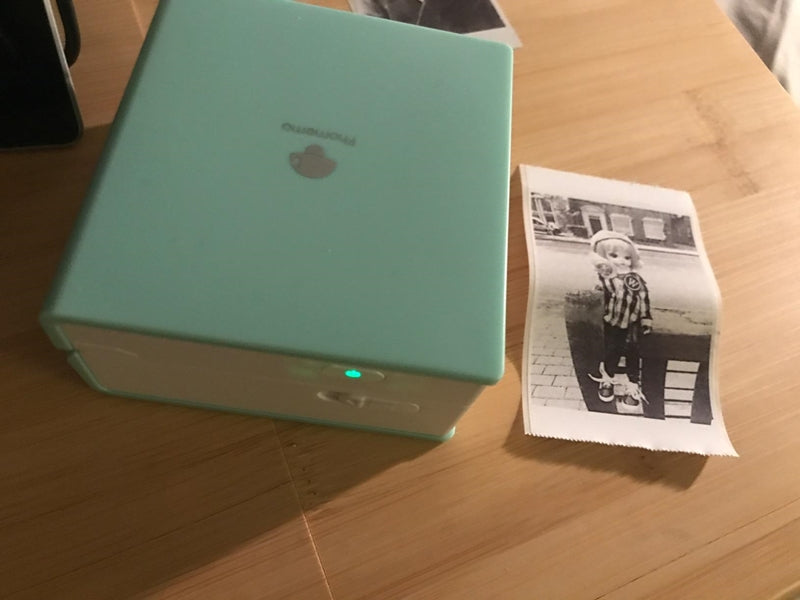
アプリ内のテンプレート素材には、そのまま印刷して使用できる装飾フレームや付箋も用意されており、また、独自の画像素材コレクションを印刷することもできます。
Phomemo M02で印刷された効果は
使い方は全体的にとても簡単で、ほとんど迷うことはありません。小さなサイズで印刷できるので、手帳作りに最適です!印刷したい効果に合わせて印刷濃度を選択でき、もちろん横書きと縦書きにも対応しています。Phomemo M02の感熱紙の交換もとても便利で、開くボタンを押すだけで簡単に交換できます。
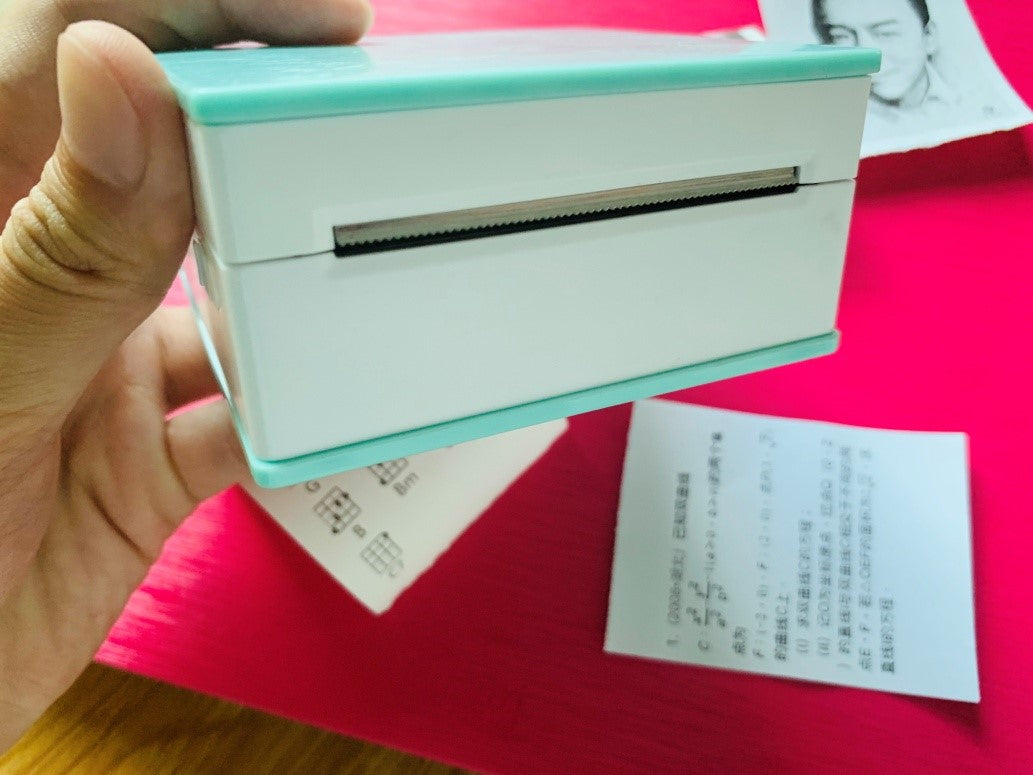
用紙排出口には鋸歯状のナイフが装備されており、印刷されている限り、斜め上から引き裂くだけで簡単に切り取ることができ、切り取った用紙もきれいに整頓されます。
誰もが自由に創造性を発揮し、固定されたスタイルに縛られることなく、新しいパターンをプリントできます。これがPhomemoです。 M02 ミニポケットプリンター 私が一時的に使用するゲームプレイと、探索する他のものがあります





How do you print a banner?
Quick question. Is there a way to rename my Phomemo from “D30” on my Bluetooth from my phone’s device list to make it unique to me? Thanks!!!