Problema | Problema | Motivo | Soluzione |
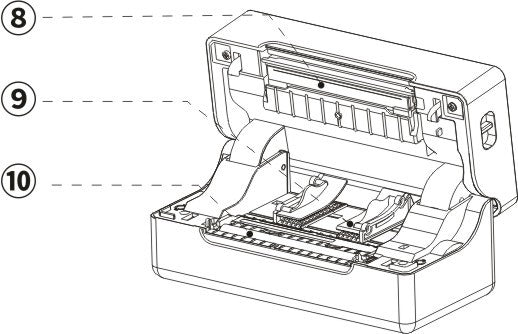
Problemi di qualità di stampa | La mia stampa è di scarsa qualità? | (5)Il coperchio non è completamente chiuso | Premere con decisione il coperchio per confermare che sia completamente chiuso |
(1) Scarsa qualità della carta per etichette | Il livello di scurezza dell'etichetta dipende dal produttore. Le etichette di alta qualità producono stampe più scure. |
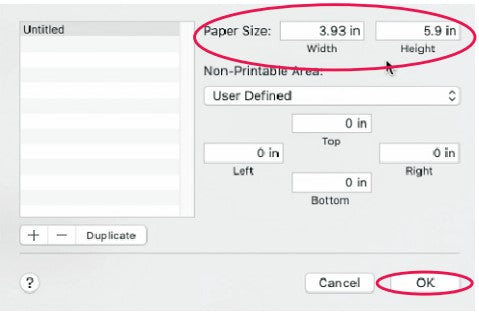
(2)Margini e formato della carta | Assicurarsi che le dimensioni dell'etichetta siano corrette prima di stampare. Se il contenuto supera le dimensioni dell'etichetta, la stampante potrebbe "ridurlo" a una dimensione inferiore, con conseguente sbiadimento del contenuto.
NOTA: se si stampano etichette da 4 x 6 pollici, l'etichetta campione da 4 x 6 pollici dal sito web Phomemo dovrebbe occupare l'intera larghezza e altezza dell'etichetta. |
(3) Densità e velocità di stampa | Seguire i passaggi delle FAQ sul sito web di Phomemo per regolare la densità e la velocità di stampa sul computer. NOTA: un'impostazione della densità troppo alta potrebbe causare la formazione di linee scure indesiderate e/o l'eccessivo surriscaldamento dell'etichetta e il conseguente incollamento alla testina di stampa. |
(4)Polvere o adesivo sulla testina di stampa | Spegnere la stampante. Aprire il coperchio e utilizzare i tamponi imbevuti di alcol per pulire la testina di stampa e il rullo di stampa. (Qualsiasi tampone imbevuto di alcol al 70% andrà bene). Attendere 2-3 minuti affinché i componenti si asciughino, quindi chiudere il coperchio e riaccendere la stampante per etichette. NOTA: premere con decisione il coperchio per confermare che sia completamente chiuso. |
Perché ci sono delle macchie bianche sull'etichetta? | Polvere o adesivo sulla testina di stampa | Spegnere la stampante. Aprire il coperchio e utilizzare i tamponi imbevuti di alcol per pulire la testina di stampa e il rullo di stampa. (Qualsiasi tampone imbevuto di alcol al 70% andrà bene). Attendere 2-3 minuti affinché i componenti si asciughino, quindi chiudere il coperchio e riaccendere la stampante per etichette. NOTA: premere con decisione il coperchio per confermare che sia completamente chiuso. |
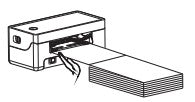
Problemi di etichetta | Stampa di etichette vuote | Le tue etichette sono caricate capovolte | Assicurati che le etichette siano caricate correttamente. Il lato di stampa deve essere rivolto verso l'alto. |
Assicurati che le tue etichette siano etichette "Termiche Dirette" | |
Prova a stampare la pagina di prova | Spegnere la stampante. Premere il pulsante di avanzamento e tenerlo premuto finché non si accende la stampante, quindi rilasciarlo. La stampante stamperà una pagina di prova. Se la stampa di prova è soddisfacente, provare a stampare nuovamente l'etichetta. |
Saltare le etichette o alimentare continuamente | (1) La modifica del tipo e delle dimensioni dell'etichetta sono le cause principali per cui la stampante salta le etichette o le alimenta continuamente | Scollegare il cavo USB dalla stampante. Lascia che la stampante riapprende l'etichetta: tieni premuto il pulsante di avanzamento per 3 secondi. La stampante sposterà l'etichetta avanti e indietro per apprendere la dimensione dello spazio e altre proprietà dell'etichetta. Quindi modifica il tipo e le dimensioni dell'etichetta sul computer, quindi ricollega il cavo USB alla stampante. |
(2)Il sensore che rileva la carta è copertored dalla polvere e che causano un rilevamento errato | Spegnere la stampante. Aprire il coperchio e utilizzare i tamponi imbevuti di alcol per pulire il sensore. (Qualsiasi tampone imbevuto di alcol al 70% andrà bene). Attendere 2-3 minuti affinché i componenti si asciughino, quindi chiudere il coperchio e riaccendere la stampante per etichette. |
Ottengo un'etichetta orizzontale
invece dell'etichetta verticale | -- | Per Mac
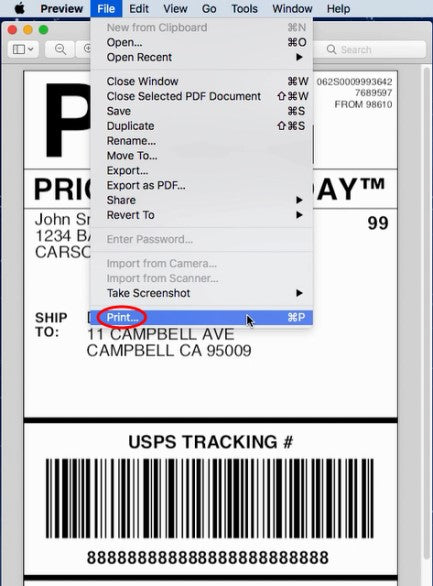
Apri un desired file e stampa->clicca su "Mostra dettagli"->seleziona la direzione di stampa in "Orientamento"
Per Windows
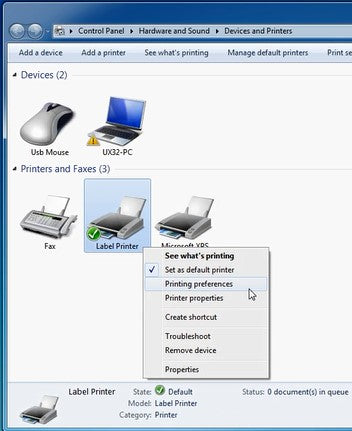
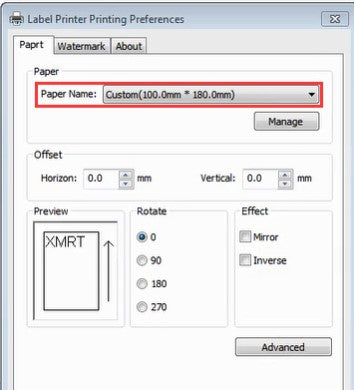
Apri "Dispositivi e stampanti" -> fai clic con il pulsante destro del mouse su "Stampante per etichette" -> scegli "Preferenze stampante" -> seleziona "90" sotto "Ruota" |
Il codice a barre non viene stampato chiaramente | (1)Il file sorgente non è stato creato nella qualità ideale | Stampa l'etichetta di esempio per verificare se la stampante funziona correttamente. |
(2) Elevata velocità o densità di stampa | Tentativo redAumenta la velocità di stampa (prova 3 pollici/sec) e la densità di stampa (prova anche 3) per vedere se ottieni un risultato migliore. |
Inceppamenti della carta o
l'etichetta stampa solo metà e si ferma | Alta densità di stampa | Un'elevata densità di stampa fa sì che l'etichetta si surriscaldi e si attacchi alla testina di stampa. Etichette diverse richiedono temperature di riscaldamento diverse.Imposta la velocità di stampa su "4 in/sec" e la densità su "2" e riprova a stampare. Se l'etichetta è troppo chiara, aumenta la densità di 1. |
La stessa etichetta continua a essere stampata | Quando la stampante non ritiene che un'etichetta sia stata stampata correttamente, tenterà di ristamparla | Spegnere l'interruttore di alimentazione. In questo modo verranno cancellati tutti i lavori di stampa in sospeso. Lasciare che la stampante rilegga l'etichetta: premere e tenere premuto il pulsante di avanzamento per 3 secondi. La stampante sposterà l'etichetta avanti e indietro per apprendere la dimensione dello spazio e altre proprietà dell'etichetta. |
Altri problemi | Non succede nulla quando provo a stampare | La stampante è collegata a una nuova porta USB | Apri "Pannello di controllo" -> "Stampanti e dispositivi" e prendi nota della stampante per etichette "attiva".
Potrebbe essere Stampante per etichette, Stampante per etichette (Copia 1), Stampante per etichette (Copia 2), ecc.
Quindi, assicurarsi di stampare sullo stesso nome della stampante attiva. |
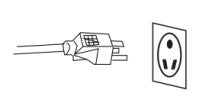
La stampante non si accende | Assicurare il collegamento elettrico | A. Assicurarsi che la presa a muro sia alimentata collegando un altro dispositivo alla stessa presa.
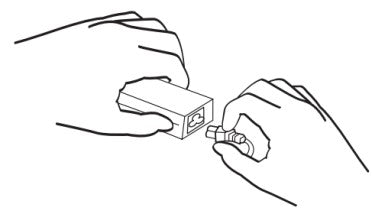
B. Seguire il cavo di alimentazione fino all'adattatore e verificare che il cavo che va alla stampante sia inserito completamente nell'adattatore di alimentazione.
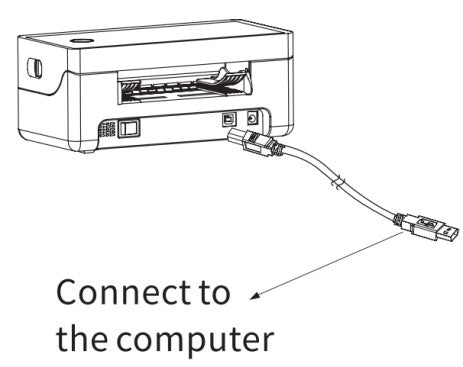
C. Assicurarsi che la spina che va nella stampante sia completamente inserita.
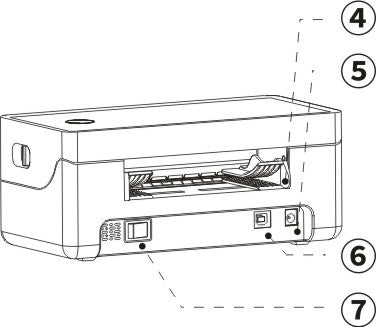
D. Spegnere e riaccendere la stampante tramite l'interruttore di alimentazione (I: acceso; O: spento). Questo interruttore si trova sul retro della stampante. |
La stampante fa un forte rumore durante la stampa | Velocità di stampa impostata troppo bassa o densità impostata troppo alta | Imposta la velocità di stampa su "5 pollici/sec" e la densità su "4" e stampare. Se l'etichetta è troppo chiara, aumentare la densità di 1. |
Perché le dimensioni delle etichette sono in millimetri? | Windows è progettato per utilizzare il sistema metrico | Per convertire pollici in millimetri su Google. |


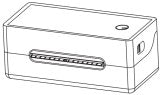




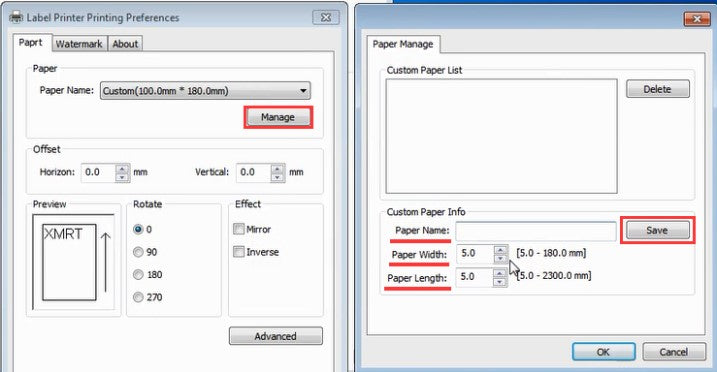
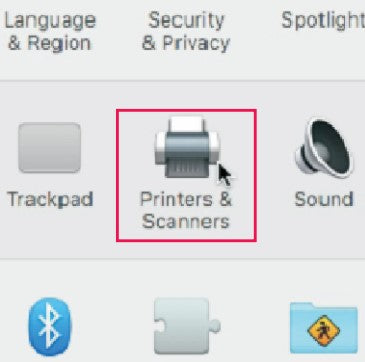
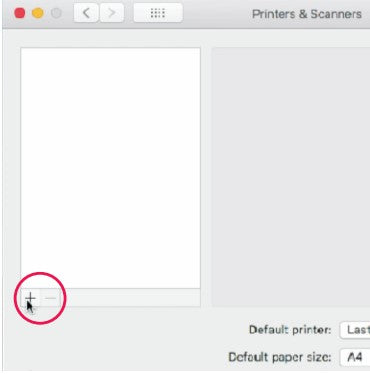
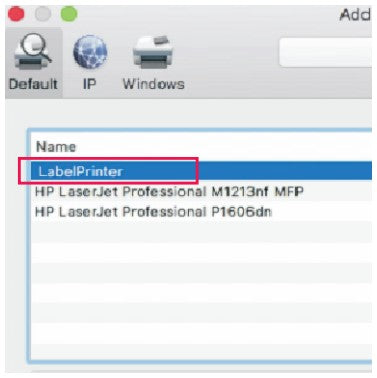
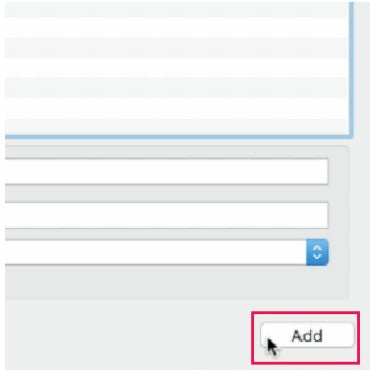
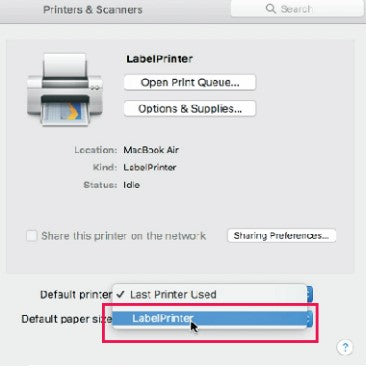
 " e vai su "Preferenze di Sistema"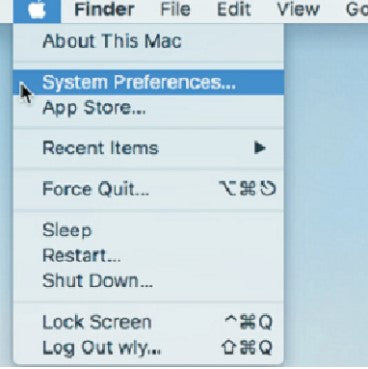




 IT
IT
 EU
EU