

 Business Label Maker
 Shipping Label Printer
 Tattoo Stencil Printer
 Mini Printer
 Home Label Printer
 New Arrivals
 Phomemo M221
  Phomemo M200
  Phomemo PM344-WF Imprimante d'étiquette d'expédition 300DPI WiFi
 Phomemo PM64D Bluetooth Shipping Label Printer Upgraded Direct Touchscreen
 Phomemo M08F Wireless Tattoo Poch Scrunch Imprimante
 Phomemo D30 Portable
  Phomemo T02 MINI IMPRIMER
 Phomemo M04S Mini imprimante thermique
 Phomemo P15 Vintage Home Label Maker
 Phomemo D30 Portable
  Lettre thermique directe Phomemo M08F & Imprimante portable A4
 Mise à niveau M832 de l'imprimante portable thermique Direct Direct M832
 Imprimante portable thermique phomemo M832D
 Phomemo TK20 Bluetooth Temporary Tattoo Printer with 40Pcs Temporary Tattoo Paper & 4 Markers
 Phomemo P3M AI Sticker Mini Printer
 Étiquette thermique blanche Phomemo 40 × 30 mm pour M110/M120/M150/M200/M220/M221-3 Rouleau
 Étiquette thermique blanche Phomemo 50 × 80 mm pour M110/M120/M200/M220/M221
 Phomemo plus de tailles ventes d'étiquettes pour le fabricant d'étiquettes commerciales
 Phomemo 4"x6" Étiquettes thermiques directes pliées en paravent pour imprimante d'étiquettes d'expédition
 Phomemo 2" Étiquettes rondes thermiques multiples pour imprimante d'étiquettes d'expédition
 Phomemo 2"
  Papier de transfert de tatouage Phomemo pour M08F/TP81/TP83/TP87 Imprimante de tatouage
 Papier de transfert de tatouage à phomemo pour imprimante de tatouage TP31
 Papier de transfert de tatouage amélioré Phomemo pour M08F/TP81/TP83/TP87 Imprimante de tatouage
 Phomemo 53 mm 20 ans Sticker blanc durable papier thermique pour M02/M02S/M02PRO/M03/M04S/M04AS/M832/P2S 丨 3 rouleaux
 Papier thermique à 10 ans de l'autocollant blanc de 53 mm à 10 ans pour T02/M02X/M832 丨 3 rouleaux
 Papier phomemo 110 mm pour M04S/M04AS/M832 | 3 rouleaux
 Phomemo 12 mm x 5 m Pastel
  Étiquette blanche Phomemo 12x40mm pour D30/D35/Q30/Q30S
 Étiquette thermique dorée Phomemo 14x40mm pour D30/D35/Q30/Q30S
 Phomemo à séchage rapide 8.26"x11.69" Papier thermique A4 pour M08F/M832/Q302
 Phomemo 2/4 Roule du papier thermique pour l'imprimante portable M832
 Lettre Phomemo & Papier A4 pour M08F/M832/Q302 | Sac de rangement gratuit
 Phomemo PM64D Bluetooth Shipping Label Printer
 Phomemo M03C Flashcards Mini Printer
 Phomemo L85 Smart Touchscreen Professional Tattoo Stencil Printer
 Phomemo TA81 Continuous Tattoo Stencil Printer
Si vous avez déjà essayé de créer vos propres étiquettes dans Word, vous savez probablement que c'est possible, mais pas vraiment rapide. Que vous organisiez votre maison, prépariez des emballages pour votre petite entreprise ou étiquetiez des fournitures scolaires, Microsoft Word vous permet de créer des étiquettes imprimables depuis votre ordinateur. Dans ce guide, nous vous expliquerons les étapes à suivre et vous proposerons également une solution plus simple et plus rapide pour ceux qui étiquettent régulièrement.
Comment créer des étiquettes dans Microsoft Word
Word dispose d'un outil intégré dédié aux modèles d'étiquettes. Voici comment créer les vôtres. Si vous souhaitez un support plus professionnel et vidéo, vous pouvez également visiter ici pour cela:
Étape 1 : ouvrir un document vierge
Lancez Microsoft Word et ouvrez un nouveau document vierge.
Étape 2 : Accédez à l’onglet « Courriers »
Cliquez sur le Envois postaux onglet dans la barre d'outils en haut.
Étape 3 : Cliquez sur « Étiquettes »
Cliquez sur Étiquettes Dans le ruban, une boîte de dialogue apparaît. Sous « Adresse », vous pouvez saisir le texte à afficher sur l'étiquette.
Étape 4 : Cliquez sur « Options »
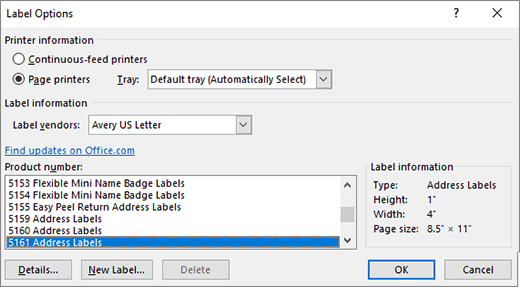
Dans la même boîte de dialogue, cliquez sur Options Pour choisir votre produit d'étiquetage (par exemple, Avery), sélectionnez le fournisseur et le numéro de produit correspondant à votre papier.
Étape 5 : Cliquez sur « Nouveau document »
Une fois votre type d'étiquette sélectionné, cliquez sur Nouveau document. Word ouvrira une feuille avec des contours d'étiquettes dans lesquels vous pourrez taper individuellement.
Étape 6 : Personnaliser et imprimer
Vous pouvez désormais formater des polices, ajouter des images ou des codes-barres (si nécessaire), puis imprimer à l'aide de votre imprimante habituelle.
📝 Conseil:Testez toujours d’abord l’impression sur du papier ordinaire pour vous assurer que l’alignement correspond à votre feuille d’étiquettes.
Pourquoi ce processus peut ne pas fonctionner pour tout le monde
Utiliser Word pour créer des étiquettes fonctionne, mais cela peut être fastidieux, surtout si vous devez :
-
Créer des étiquettes en déplacement
-
Personnalisez rapidement les designs
-
Imprimer juste un ou deux étiquettes à la fois
-
Évitez de manipuler des feuilles entières de papier pour étiquettes et les problèmes d'alignement
Si vous étiquetez fréquemment, par exemple pour un petite boutique, organisation personnelle ou événements—cette méthode peut sembler demander plus d’efforts qu’elle n’en vaut la peine.
Une alternative plus simple : l'imprimante d'étiquettes compacte Phomemo D30
Si vous cherchez un moyen de créer des étiquettes instantanément, sans avoir besoin d'un ordinateur ou de modèles fastidieux, le Phomemo D30 est un excellent outil à prendre en compte.

Voici pourquoi de nombreuses personnes optent pour une étiqueteuse dédiée comme la D30 :
-
📱 Imprimez directement depuis votre téléphone en utilisant une application gratuite
-
🧩 Choisissez parmi plus de 100 modèles—aucune expérience de conception requise
-
🎨 Ajoutez des émojis, des icônes, des codes-barres, des codes QR et plus encore
-
💨 Créer et imprimer une étiquette en moins de 30 secondes
-
👜 Compact et portable : transportez-le dans votre sac
Il est sans encre, sans fil et super intuitif, ce qui le rend idéal pour les personnes occupées qui souhaitent s'organiser sans se sentir dépassées.
Réflexions finales
Oui, Word peut créer des étiquettes, mais ce n’est pas toujours l’outil le plus efficace. Pour ceux qui étiquettent occasionnellement et disposent déjà de planches d'étiquettes, cette imprimante est idéale. Mais si vous recherchez plus de flexibilité, des résultats plus rapides et une configuration simplifiée, une imprimante d'étiquettes compacte comme la Phomemo D30 pourrait être intéressante.
Aucun souci de logiciel. Aucun problème d'alignement. Il suffit de taper, de saisir et d'imprimer.




