Instructions du produit M200
————————————————————————————————
Veuillez lire attentivement ces instructions avant d'utiliser ce produit et conservez-les correctement.
01 Liste d'emballage
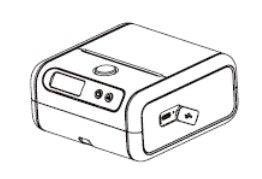
1 Imprimante*1
2. Manuel d'utilisation *1
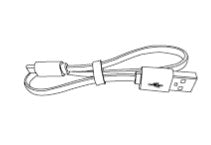
③ Câble de données USB * 1
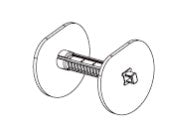
④ Plaque réglable * 1
02 Description du produit
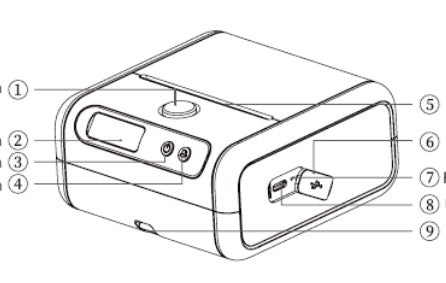
1 Bouton d'ouverture * 1 5 Sortie papier
② Écran 6. Couvercle en caoutchouc anti-poussière
③ Bouton d'alimentation ⑦ Trou de réinitialisation
④ Bouton d'alimentation ⑧ USB
⑨ Trou de corde
Activer/désactiver:
1 Appuyez sur le bouton d'alimentation pendant 1,5 seconde pour allumer l'imprimante.
2. Pour l'éteindre, appuyez sur le bouton d'alimentation pendant 1,5 seconde.
Alimentation:
1 Papier d'étiquette /Blackétiquette de marque : appuyez sur le bouton d'alimentation pour alimenter la bande à l'endroit approprié et préparez-vous à imprimer la bande suivante.
2. Papier continu : appuyez sur le bouton d'alimentation pour maintenir l'alimentation en papier. Il s'arrêtera lorsque vous relâcherez le bouton.
Paramètres du système :
1 Appuyez sur le bouton d'alimentation pendant 1 seconde pour passer à l'interface de configuration.
2. Appuyez sur le bouton d'alimentation pendant une seconde, faites défiler la liste des options et sélectionnez-la en appuyant sur le bouton d'alimentation.
③ Appuyez sur le bouton d'alimentation pendant 1,5 seconde pour revenir à la page principale.
Restaurer les paramètres :
1 Appuyez sur le bouton d'alimentation pendant 1 seconde pour passer à l'interface de configuration.
② Appuyez sur le bouton d'alimentation pendant 1 seconde pour faire défiler la liste des options et sélectionnez-la en appuyant sur le bouton d'alimentation.
③ Appuyez sur le bouton d'alimentation pendant 2 secondes pour revenir à la page principale.
④ Restaurer les paramètres d'usine : appuyez sur la touche pour accéder à la page d'accueil pour sélectionner restaurer les paramètres d'usine, puis appuyez sur la touche papier pour terminer le «restaurer les paramètres d'usine".
03 Informations sur l'écran
Conseils sur le logo
Bluedent:
Lorsque l'imprimante se connecte à BlueCe logo s'allumera. Il clignotera pendant le transfert de données.
Réglage/Transfert:
Lorsque vous utilisez un câble USB, ce logo s'affiche comme suit : Si vous appuyez brièvement sur le bouton d'alimentation, il passera en mode de réglage, le logo s'affichera comme mode de réglage.
Ouverture du couvercle:
Cela indique que le couvercle en papier est ouvert ou non fermé correctement, un message apparaîtra, indiquant que le couvercle en papier est ouvert.
État du papier :
Si le rouleau de papier n'est pas correctement installé ou s'il n'y a pas assez de papier, ce logo s'allumera pour indiquer qu'il n'y a pas de papier. Une fois le papier détecté, un message de confirmation vous permettra de continuer.
État d'impression :
Il s'allumera pendant que l'imprimante imprime ou alimente.
Électricité externe :
Il s'allumera lorsque l'imprimante sera connectée à une source d'alimentation.
Chargement de la batterie :
Veuillez charger votre imprimante lorsque l’affichage d’alimentation commence à clignoter.
Zone de texte :
Cette zone affiche des informations textuelles associées.
Réglage de l'écran
| Options | Paramètre |
| Langue | anglais, chinois |
| Densité d'impression | 1 (le plus clair), 2, 3, 4 (léger), 5, 6 (normal), 7, 8, 9, 10 (épais), 11, 12, 13, 14, 15 (le plus épais) |
| Vitesse d'impression | 1 (le plus lent), 2 (lent), 3 (normal), 4 (rapide), 5 (le plus rapide) |
| Type de papier | Papier interstitiel, papier continu, Black étiquette de marque |
| Arrêt automatique | 5 min, 15 min, 30 min, 1 h, 2 h, 4 h, 8 h, 24 h, sans arrêt |
| Restaurer les paramètres | Restaurer les paramètres d'usine par défaut |
| Version du micrologiciel | Afficher la version du micrologiciel |
| Adresse de l'appareil | Afficher l'adresse du périphérique |
Astuce à l'écran
| Contenu | Condition |
| Fermer | Batterie inférieure à 1% |
| Impression | Imprimer régulièrement |
| Alimentation | Appuyez sur le bouton Feed |
| Surchauffe, veuillez patienter | La tête d'impression est surchauffée |
| Aucun papier détecté | Il n'y a pas de papier dans la corbeille ou le papier est mal installé |
| Couverture ouverte | Le couvercle en papier est ouvert |
04 Paramètres de l'appareil
| Matériel | Nom: | Imprimante d'étiquettes multifonctions |
| Modèle: | M200 |
| Technologie d'impression : | Thermique direct |
| Largeur d'impression maximale | 20-75 mm |
| Types de bandes : | Étiquette thermosensible, papier continu thermosensible |
| Taille de l'étiquette | 80 mm x Φ50 mm (largeur maximale x diamètre maximal) |
| Vitesse d'impression : | 35-50 mm/s (commutable, niveau 1-5) |
| Concentration d'impression : | commutable, niveau 1-15 |
| Résolution d'impression : | 203 dpi |
| Durée de vie de la tête d'impression : | 50 km |
| Type de connexion : | Bluedent 4.0 |
| USB Type-C |
| Batterie: | 2600 mAh |
| Taille de l'imprimante : | 4,7 x 6,9 x 2,3 pouces |
| Saisir: | 5 V = 2 A |
| Mode d'alimentation : | Micro USB |
| Batterie au lithium |
| Informations d'exploitation | Système opérateur: | Windows 7/8/10 |
| Androïde |
| iOS |
| Jeu d'instructions : | ESC/POS |
| Code à barres : | Code à barres 1D code à barres |
| Température de fonctionnement : | 5℃-50℃ |
| Température de stockage : | -20℃-60℃ |
| Humidité de fonctionnement : | 20%-85% |
| Humidité de stockage : | 5%-95% (sans condensation) |
05 Installation du rouleau de papier
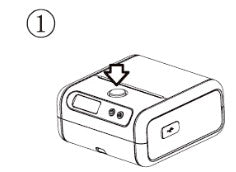
1 Appuyez doucement sur le bouton « ouvrir » pour ouvrir la corbeille à papier.
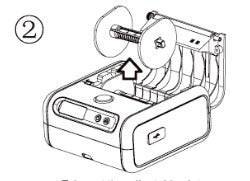
2. Retirez la plaque réglable et retirez le panneau gauche.
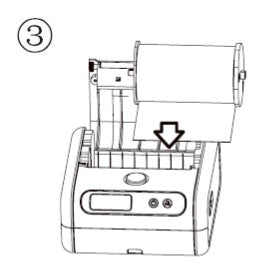
③ Insérez le rouleau de papier (le côté imprimé doit être en dessous et poussez-le vers la droite) La règle de division doit être au-dessus ; notez la position du dispositif de rouleau de papier comme indiqué.
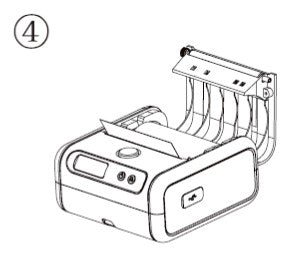
④ Dirigez la plaque réglable vers les deux fentes et placez-la lentement dans la corbeille à papier.
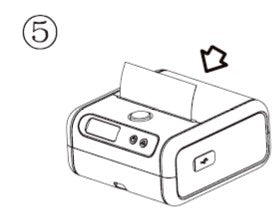
⑤ Retirez le papier (soulevez le papier hors du bac à papier d'environ 15 mm) et fermez le couvercle du papier, assurez-vous que le bac à papier est fermé.
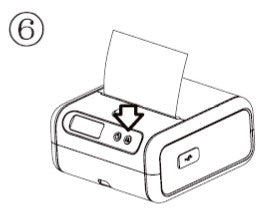
6 Appuyez sur le bouton d'alimentation pendant 2 secondes pour allumer l'imprimante, puis sur le bouton d'alimentation pour insérer une plaque. Connectez-vous à l'application et commencez à l'utiliser.
06 Dépannage
| Problème courant | Traitement |
| Même si du papier est chargé dans la corbeille, l'écran ne détecte toujours pas de papier. Quel est le problème ? | En vous référant aux instructions, vérifiez que le papier est bien en place sur le côté droit de l'imprimante. Tirez légèrement le papier hors de la sortie, en le plaçant entre les capteurs de papier supérieur et inférieur, puis fermez le couvercle du bac. |
| Appuyez longuement sur la touche d'alimentation, que faire s'il n'y a pas de réponse ? | L'imprimante est peut-être en panne de courant. Redémarrez-la après une demi-heure de charge. |
| Que se passe-t-il en cas d'arrêt automatique d'une imprimante ? | (1) Vérifiez si l'application a défini l'heure d'arrêt automatique ; (2) Si la puissance est trop faible, il s'éteindra automatiquement en cas de besoin d'une charge rapide. |
| Que faire si l’imprimante refuse de charger ? | (1)Veuillez charger pendant au moins une demi-heure ; (2) Réinitialisation manuelle. Un orifice de réinitialisation se trouve à côté du port de charge de l'imprimante. Appuyez dessus pendant 1 à 2 secondes avec une épingle, puis relâchez-le. (3) Veuillez vérifier si le chargeur utilise 5 V-1 A ou 5 V-2 A pour la charge : (4)Remplacez le chargeur ou déplacez-le vers une autre prise ; (5) Si la méthode ci-dessus échoue toujours, veuillez contacter le revendeur local pour un remplacement ; |
| L'imprimante tombe en panne | (1) Appuyez sur la touche d'alimentation pour annuler (2) Réinitialisation manuelle. Un orifice de réinitialisation se trouve à côté du port de charge de l'imprimante. Appuyez dessus pendant 1 à 2 secondes avec une épingle, puis relâchez-le. |
| Que faire si le papier est vierge après l’impression ? | (1) Le rouleau de papier est installé à l'envers. Disposez le papier d'impression dans l'autre sens, en veillant à ce que le côté d'impression correct soit orienté vers le bas et en le maintenant à droite. (2) Si le papier est vierge pendant l'intervalle, veuillez vérifier si le menu d'affichage de l'imprimante a correctement sélectionné « papier pour étiquettes ». |
| Contenu imprimé flou | (1) Vérifiez si le rouleau d'étiquettes est en période de stockage ou s'il y a des corps étrangers, nettoyez-le ou remplacez-le par un autre. (2)Conformément aux instructions, essuyez la zone d'impression avec un tampon imbibé d'alcool pour vous assurer qu'il n'y a pas de saleté sur la tête d'impression. |
| Problème courant | Traitement |
| Un saut indirect ou un contenu d'impression incomplet se produit | (1) Nettoyez la thermistance de l'imprimante et la sortie papier conformément aux instructions : (2) Réinstallez le support du rouleau de papier une fois et appuyez manuellement une fois sur la touche d'alimentation papier pour permettre à l'imprimante de reconnaître la position de l'espace papier. (3) Vérifiez si le format du papier et le modèle d’impression du logiciel correspondent. |
| Comment résoudre le problème selon lequel l'imprimante ne fonctionne pas correctement ou l'échec d'alimentation dans le processus d'alimentation du papier ou d'impression | (1) Le support du rouleau de papier est trop serré ou coincé. Généralement, il y a environ 1 mm d'espace approprié entre le rouleau et les déflecteurs des deux côtés, ce qui peut garantir une alimentation en douceur sans bourrage papier. (2) Conformément aux instructions, essuyez la zone d'impression et la zone de sortie du papier de l'imprimante avec un tampon imbibé d'alcool, touchez la zone d'impression avec votre main pour vérifier qu'elle n'est pas collante, puis essayez d'imprimer |
| Que faire si plusieurs téléphones portables sont connectés simultanément, mais ne peuvent pas fonctionner ? | (1)Une imprimante ne peut fonctionner que connectée à un seul téléphone mobile plutôt qu'à plusieurs en même temps. (2)Lorsque vous êtes connecté à un autre téléphone, veuillez d'abord déconnecter celui connecté. |
07 Description de la garantie du produit
Merci d'avoir choisi Phomemo.
1. La période de garantie gratuite est de 1 an à compter de la date d'achat.
2. Dans les 30 jours suivant la date de réception de l'utilisateur, l'utilisateur peut choisir de retourner.
08 Règlement sur la non-garantie
La garantie est nulle dans les conditions suivantes :
1. Dépassement de la période de garantie.
2. Ne pas présenter la carte de garantie/d'entretien originale.
3. Présentation d'une carte de garantie/maintenance endommagée ( e.g.tearingor falsification). modification des informations sur le produit.
4. Dommages causés par une réparation, un démontage, etc. non autorisés.
5. Dommages causés par une erreur humaine.
6. Dommages causés par des catastrophes naturelles telles que des tremblements de terre, des inondations, des tempêtes de vent, des coups de foudre ou des catastrophes extérieures telles que des incendies et des effondrements de maisons.
7. Défaillance ou dommage causé par des conditions difficiles (huile, poussière, humidité, lumière directe du soleil, etc.) ou non-respect de l'utilisation ou de l'entretien décrit dans le manuel d'instructions.



 CA
CA
 EU
EU