Guía De Inicio Rápido
 Contenido del paquete
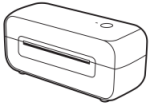
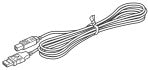
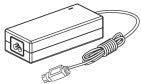
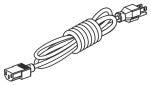

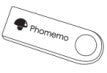
Impresora Cable USB Adaptador de corriente Cable de alimentación Guía de inicio rápido Memoria USB
|
Nota: Memoria USB para la instalación del controlador, Videos Instructivos, Primeros Pasos con la Impresora, Solución de Problemas, Guías (que incluyen Ajustes de Etiquetas, Consejos y Trucos y Configuración de la Plataforma)
|
Componentes de Máquinas
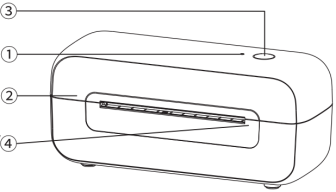
① Luz de Estado
② Cubierta
③ Botón De Avance
④ Ruta De Alimentación De Etiquetas Y Barra De Desgarre
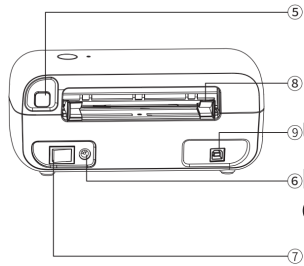
⑤ Botón de Liberación de la Tapa
⑥ Conector del Adaptador de CC
⑦ Interruptor de Encendido
⑧ Guía de Papel
⑨ Puerto USB
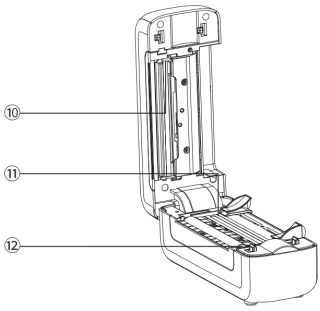
⑩ Cabezal de Impresión Térmico
⑪ Guía de Papel
⑫ Rodillo de Platina
Inicio Rápido
1.Conecte la fuente de alimentación de forma segura
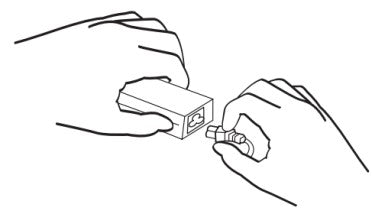
① Primero conecta el cable de alimentación al adaptador;
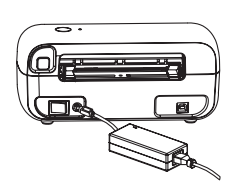
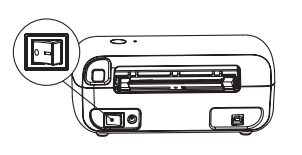
② A continuación, inserta el cable adaptador en la máquina y asegúrese de que la impresora esté APAGADA; (I:Encendido; O:Apagado)
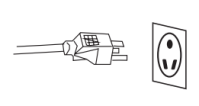
③ Por último, conecte el cable a la fuente de alimentación.
2. Conecte el cable USB.
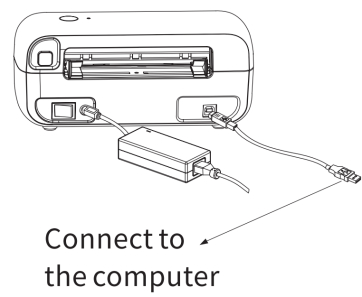
3. Encienda la alimentación
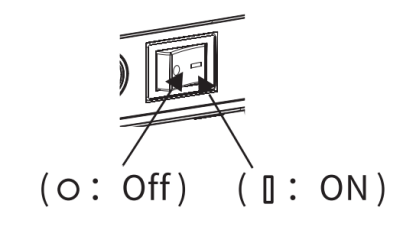
(I:Encendido; O:Apagado)
Utiliza el interruptor de encendido para encender la impresora.
ADVERTENCIA
No desconecte de la red eléctrica cuando la impresora esté encendida. Esto puede dañar fácilmente la impresora y se perderán los datos.
|
Instala el controlador & Configúralo como impresora predeterminada
Antes de la instalación, asegúrese de que la impresora esté conectada y encendida.
Descarga el controlador del sitio web www.phomemo.com y sigue las instrucciones. (Vea la imagen a continuación)
|
Windows Mac
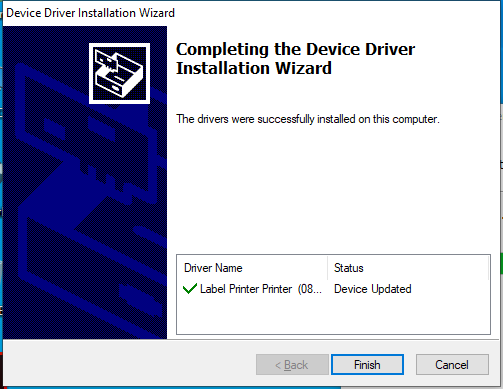
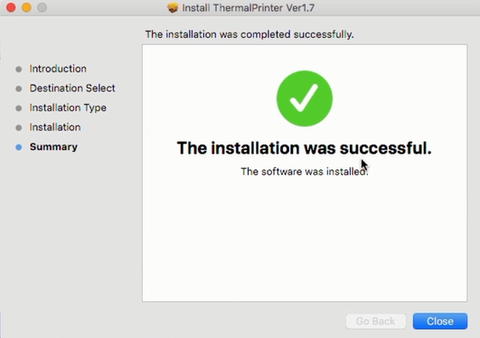
1. Para Win
① Ve a “Dispositivos e impresoras” -> haz clic derecho en “Impresora de etiquetas” -> elige “Preferencias de impresión” (ver la imagen a).
② Vaya a “configuración de página”. Seleccione correctamente el tamaño de papel en “Nombre del Papel” para su etiqueta (Vea la imagen b).
③ Si el tamaño que necesitas no está en la lista, haz clic en “New” (ver la imagen c), introduce el tamaño de “Paper Width”, “Paper Length” y “Paper Name”, luego haz clic en “OK” para guardar (ver la imagen d).
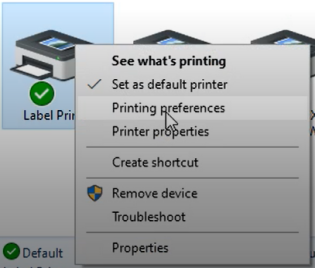
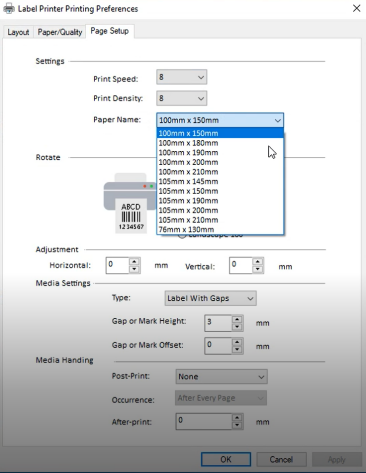
(a) (b)
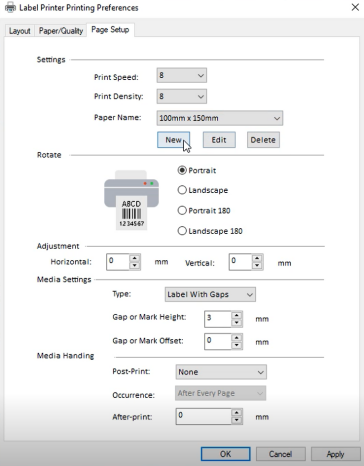
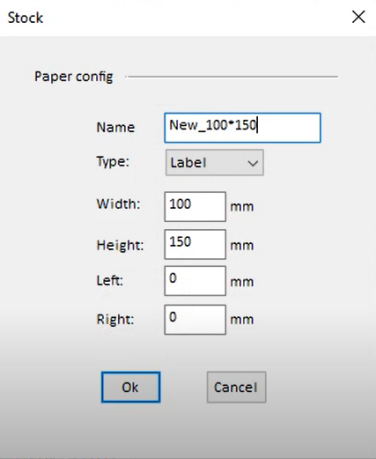
(c) (d)
2. Para Mac
① Haz clic en “ ” y ve a “Preferencias del Sistema” (Consulta la imagen e).
② Selecciona “Impresoras y escáneres” (Consulta la imagen f).
③ Haga clic en “+” para configurar una impresora (Vea la imagen g).
④ Selecciona "Label Printer" y haz clic en "Select Software" (Consulta la imagen h).
⑤ Selecciona “Impresora de etiquetas” y haz clic en “Aceptar” (Consulta la imagen i).
⑥ Por último, haz clic en “Add” (consulta la imagen j).
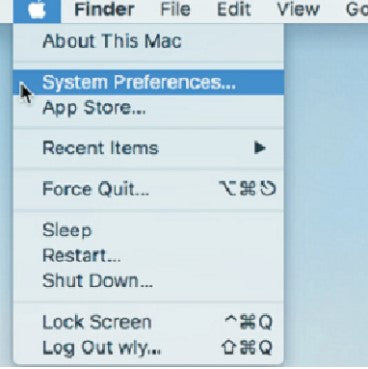
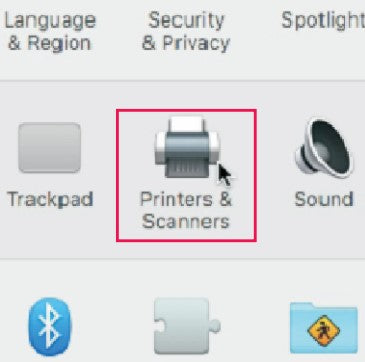
(e) (f)
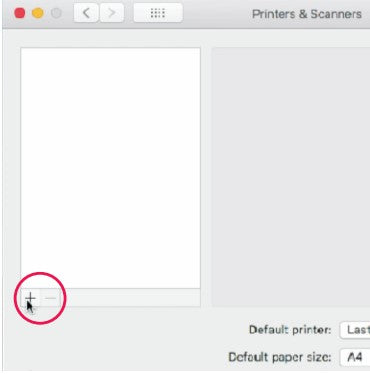
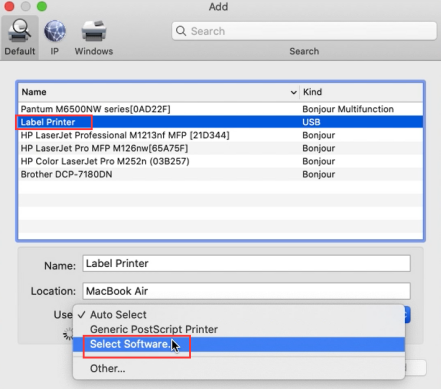
(g) (h)
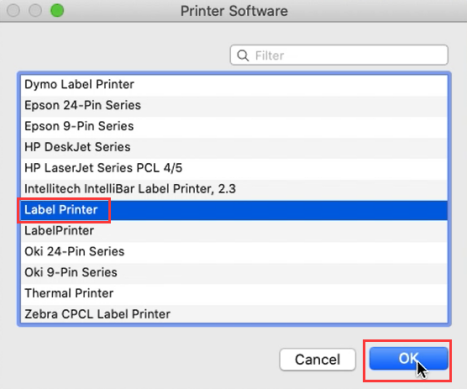
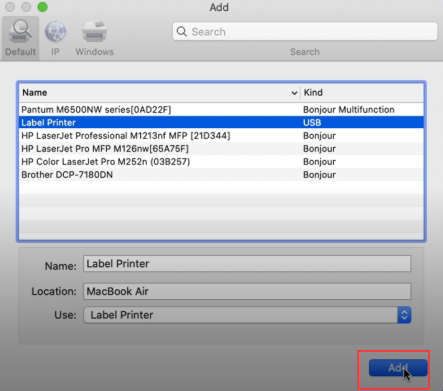
(i) (j)
⑥ Al imprimir tu archivo (p. ej., un PDF), selecciona el tamaño de papel correcto en “Paper Size” para tu etiqueta (consulta la imagen k).
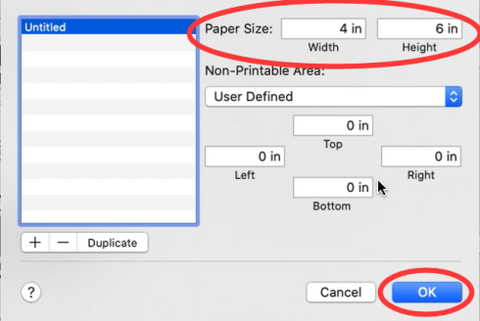
⑦ Si el tamaño que necesitas no aparece en la lista, haz clic en “Manage Custom Sizes” (ver la imagen l), introduce el ancho y la altura, luego haz clic en “OK” (ver la imagen m).
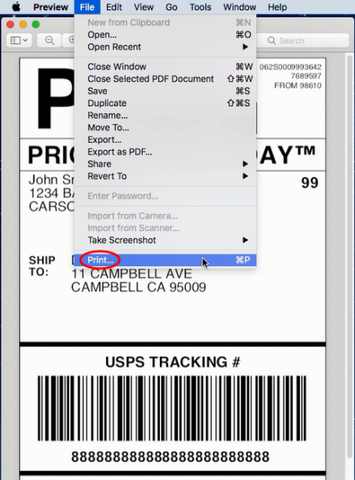
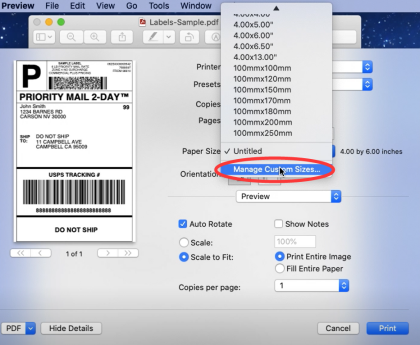
(k) (l)
(m)
Configuración de Etiquetas
1.Sube tu etiqueta
① Enciende la impresora;
② Ajuste la guía de papel (Vea la imagen n);
③ Inserte la etiqueta y asegúrese de que quede recta y sin arrugas (Vea la imagen o);
④ Asegúrese de que la etiqueta sea detectada automáticamente por la impresora (vea la imagen p).
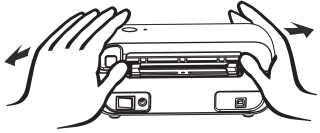
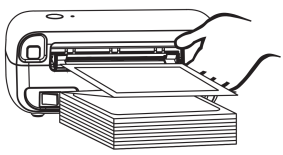
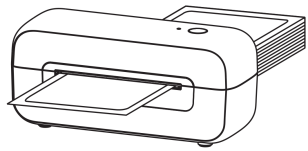
(n) (o) (p)
ATENCIÓN: La cara imprimible debe estar hacia arriba.
|
2.Ejecute la identificación automática del tamaño de la etiqueta
① Mantenga presionado el Botón de alimentación durante 5 sec. Después de que la luz azul parpadee 2 veces, suelte el Botón de alimentación. La impresora moverá la etiqueta hacia adelante y hacia atrás para determinar el tamaño de la separación y otras propiedades de su etiqueta.
② Cuando vea la etiqueta colocada en el punto de desgarre, puede comenzar la impresión.
|
NOTA: Cada vez que cambies tu etiqueta, ejecuta la identificación automática del tamaño de la etiqueta.
|
Modo Del Botón De Feed
| Acción Deseada |
Ejecución |
| Omitir una etiqueta |
Pulse el botón Feed mientras la impresora está en modo de espera (es decir, no se está imprimiendo nada). |
| Restaurar configuración de fábrica |
Mientras la impresora está en modo de espera, presiona y mantén presionado el botón Feed para 10 sec.Después De la luz azul parpadea 4 veces, luego suelte el botón de avance. |
|
Identificación Automáticadel tamaño de la etiqueta(Ejecución para etiquetas que son separado por líneas o marcas negras) |
Mientras la impresora está en modo de espera, presionar y Mantén presionado el botón de avance para 7 sec.Después de la luz azul parpadea 3 veces, luego suelte el botón Feed.※Cada vez que cambies tu etiqueta, ejecuta la aIdentificación automática del tamaño de la etiqueta.
|
|
Identificación automáticadel tamaño de la etiqueta(Ejecución for etiquetas que son separados por espacios)
|
Mientras la impresora está en espera, presionar y mantén presionado el botón Feed para 5 seg.Después de la luz azul parpadea 2 veces, luego suelte el botón Feed.※Cada vez que cambies tu etiqueta, ejecuta la aidentificación automática del tamaño de la etiqueta.
|
| Imprimir página de prueba |
Mientras la impresora está en espera, prensa y mantén presionado el botón Feed para 2 seg.Después de la luz azul parpadea 1 vez, luego suelte el botón de avance. |
| Pausar impresión |
Pulse el botón Feed mientras imprime. |
| Reanudar la impresión |
Cuando la impresión esté en pausa, presione el Botón de Avance para reanudar la impresión. |
| Borrar datos de impresión |
Cuando la impresión esté en pausa, haga doble clic en el botón de avance para borrar los datos de impresión. |
Estado de Buzzzer
|
Estado del LED y Color
|
Estado de la impresora
|
Solución de Problemas
|
|
Azul Sólido
|
espera
|
----
|
|
Azul parpadeando lentamente
|
Atascos de etiquetas o
error de detección de etiquetas
|
Apague la impresora. Abra la tapa y use toallitas con alcohol para limpiar el cabezal de impresión, el rodillo de arrastre y el sensor de detección. (Cualquier toallita con alcohol al 70 % sirve.) Deje secar los componentes durante 2-3 minutos, luego cierre la tapa y vuelva a encender la impresora de etiquetas.
|
|
Parpadeando Azul rápidamente
|
Seguimiento de medios incorrecto
|
Cambia el método de identificación automática del tamaño de la etiqueta.
(1) Para etiquetas que son separados por líneas o marcas negras:
Mientras la impresora está en espera, prensa y mantén presionado el botón de avance para 7 seg. Después de la luz azul parpadea 3 veces, luego suelte el botón de avance.
(2) For etiquetas que son separados por espacios:
Mientras la impresora está en espera, prensa y mantén presionado el botón Feed para 5 sec. Después de la luz azul parpadea 2 veces, luego suelte el botón de avance.
※Cada vez que cambies tu etiqueta, ejecuta el unidentificación automática del tamaño de la etiqueta.
|
|
Red Fijo
|
El cabezal de impresión está sobrecalentado.
|
La impresión se detendrá hasta que el Cabezal de impresión se enfríe a una temperatura de impresión aceptable. Cuando esto ocurra, la impresora reanudará automáticamente su funcionamiento.
|
|
Red Parpadeando Lentamente
|
Las etiquetas están vacías o
no se cargó correctamente
|
Verifica el estado de la etiqueta o reemplázala por etiquetas nuevas
|
|
Red Parpadeando Rápidamente
|
La funda tiene NO ha sido completamente cerrado
|
Presione firmemente la Tapa para confirmar que ha quedado completamente cerrada.
|
|
Morado Liso
|
Impresión
|
----
|
|
Parpadeando Púrpura Rápidamente
|
Pausar la impresión
|
----
|
Nota: No es necesario apagar la impresora por estos errores. Después de solucionar los problemas, debería seguir funcionando.
Solución de problemas
| Incidencia |
Problema |
Motivo |
Solución |
| Problemas De Calidad De Impresión |
¿Mi impresión es de mala calidad? |
(5)La tapa no está completamente cerrada |
Presione firmemente la Tapa para confirmar que se ha cerrado por completo |
| (1)Mala calidad del papel para etiquetas |
La oscuridad de la etiqueta depende del fabricante de etiquetas. Las etiquetas de alta calidad producen impresiones más oscuras. |
| (2)Márgenes y tamaño de papel |
Asegúrese de que el tamaño de la etiqueta sea correcto antes de imprimir. Si el contenido excede el tamaño de la etiqueta, la impresora puede "reducir" el tamaño a uno menor, lo que puede resultar en una impresión tenue.
NOTA: Si imprime etiquetas de 4 x 6 inches, la etiqueta de muestra de 4 x 6 inches del sitio web de Phomemo debería ocupar todo el ancho y alto de su etiqueta. |
| (3)Densidad y velocidad de impresión |
Sigue los pasos de las Preguntas frecuentes (FAQ) del sitio web de Phomemo para ajustar la densidad y la velocidad de impresión en la computadora. NOTA: Configurar la densidad demasiado alta puede provocar líneas oscuras no deseadas y/o que la etiqueta se caliente en exceso y se adhiera al cabezal de impresión. |
| (4)Polvo o adhesivo en el cabezal de impresión |
Apague la impresora. Abra la Cubierta y use las toallitas con alcohol para limpiar el Cabezal de Impresión y el Rodillo de Platina. (Cualquier toallita con alcohol al 70% sirve.) Deje que los componentes se sequen durante 2-3 minutos, luego cierre la Cubierta y vuelva a encender la Impresora de Etiquetas. NOTA: Presione firmemente la Cubierta para confirmar que ha quedado completamente cerrada. |
| ¿Por qué hay manchas blancas en la etiqueta? |
Polvo o adhesivo en el cabezal de impresión |
Apague la impresora. Abra la Cubierta y use toallitas con alcohol para limpiar el cabezal de impresión y el rodillo de arrastre. (Cualquier toallita con alcohol al 70% funcionará.) Deje pasar 2-3 minutos para que los componentes se sequen, luego cierre la Cubierta y vuelva a encender la Impresora de Etiquetas. NOTA: Presione firmemente la Cubierta para confirmar que ha quedado completamente cerrada. |
| Problemas Con La Etiqueta |
Impresión de etiquetas en blanco |
Tus etiquetas están cargadas al revés |
Por favor, asegúrate de que las etiquetas estén correctamente cargadas. El lado de impresión debe quedar hacia arriba. |
| Asegúrese de que sus etiquetas sean de impresión térmica directa |
|
| Intenta imprimir la página de prueba |
Apaga la impresora. Presiona el Botón de alimentación y mantenlo presionado; enciende la impresora y suéltalo. La impresora imprimirá una página de prueba. Si la impresión de prueba se ve bien, por favor intenta imprimir tu etiqueta nuevamente. |
| Omisión de etiquetas o alimentación continua |
(1)Cambiar el tipo y tamaño de la etiqueta son las principales causas de que la impresora se salte etiquetas o alimente continuamente |
Desconecta el USB de tu impresora. Permite que tu impresora vuelva a calibrar tu etiqueta: Mantén presionado el botón Feed durante 5 sec. Cuando la luz azul parpadee 2 veces, suelta el botón Feed. La impresora moverá la etiqueta hacia adelante y hacia atrás para determinar el tamaño del espacio y otras propiedades de tu etiqueta. Luego, cambia el tipo y el tamaño de la etiqueta en tu equipo y vuelve a conectar el USB a la impresora. |
| (2)El sensor que detecta el papel, está cubierto de polvo y eso provoca que la detección sea incorrecta |
Apaga la impresora. Abre la Cubierta y usa las toallitas con alcohol para limpiar el sensor. (Cualquier toallita con alcohol al 70% funcionará.) Deja que los componentes se sequen durante 2-3 minutos, luego cierra la Cubierta y vuelve a encender la Impresora de Etiquetas. |
Obtengo una etiqueta horizontal
lugar de una etiqueta vertical |
-- |
Para Mac
Abre el archivo deseado y, en la impresión->haz clic en "Mostrar Detalles"-> selecciona la orientación de impresión en "Orientación"
Para Windows
Abre "Dispositivos e impresoras"-> haz clic derecho en "Label Printer"-> elige "Preferencias de la impresora" -> ve a "Configurar página" selecciona "Horizontal" en "Girar" |
| El Código De Barras No Se Imprime Claramente |
(1)El archivo fuente no se creó con la calidad ideal |
Imprime la etiqueta de muestra para comprobar si tu impresora funciona correctamente. |
| (2) Alta velocidad de impresión o densidad |
Prueba a reducir la velocidad de impresión (prueba 3 in/sec) y la densidad de impresión (prueba 3 también) para ver si se obtiene un mejor resultado. |
Atascos de papel o
la etiqueta se imprime solo a la mitad y se detiene |
Alta densidad de impresión |
Una densidad de impresión alta hace que la etiqueta se caliente demasiado y se pegue al cabezal de impresión. Distintas etiquetas requieren diferentes temperaturas de calentamiento. Configura la velocidad de impresión en "4 in/sec" y la densidad en "2" y vuelve a intentar imprimir. Si la etiqueta queda demasiado clara, aumenta la densidad en 1. |
| La misma etiqueta sigue imprimiéndose |
Cuando la impresora no cree que una etiqueta se haya impreso correctamente, intentará reimprimirla |
Apague el interruptor de encendido. Esto borra cualquier trabajo de impresión pendiente. Permita que la impresora vuelva a aprender su etiqueta: mantenga presionado el botón Feed durante 5 segundos. Cuando la luz azul parpadee 2 veces, suelte el botón Feed. La impresora moverá la etiqueta hacia adelante y hacia atrás para aprender el tamaño del espacio y otras propiedades de su etiqueta. |
| Otros Problemas |
No ocurre nada cuando intento imprimir |
La impresora está conectada a un nuevo puerto USB |
Abra su "Panel de control" -> "Dispositivos e impresoras" y anote qué impresora de etiquetas está "activa".
Puede ser Impresora de Etiquetas, Impresora de Etiquetas (Copia 1), Impresora de Etiquetas (Copia 2), etc.
Entonces, asegúrate de seleccionar el mismo nombre de impresora activa al imprimir. |
| La impresora no enciende |
Asegure la conexión de alimentación |
A. Asegúrese de que el tomacorriente de pared tenga electricidad conectando otro dispositivo en ese mismo enchufe.
B. Sigue el cable de alimentación hasta el adaptador y verifica que el cable que va a la impresora esté conectado completamente al adaptador de corriente.
C. Asegúrese de que el enchufe que va en la impresora esté completamente insertado.
D. Apague y encienda el interruptor de alimentación (I: Encendido; O: Apagado). Este interruptor está ubicado en la parte posterior de la impresora. |
| La impresora hace mucho ruido al imprimir |
Velocidad de impresión configurada demasiado baja o densidad configurada demasiado alta |
Configura la velocidad de impresión en "5 in/sec" y la densidad en "4" y imprime. Si la etiqueta queda demasiado clara, aumenta la densidad en 1. |
| ¿Por qué los tamaños de las etiquetas están en milímetros? |
Windows está diseñado para usar el sistema métrico |
Para convertir pulgadas a milímetros en Google. |
Mantenimiento
Pasos De Limpieza Del Cabezal De Impresión:
① Apague la impresora, desconecta el cable de alimentación y abre la tapa.
② Espere hasta que el Cabezal de impresión se enfríe. El cabezal de impresión puede estar muy caliente después de imprimir.
③ Completamente limpie el Cabezal de impresión usando una toallita con alcohol (NO AGUA).
④ Espera hasta que el alcohol se haya evaporado por completo, luego cierre la tapa.
⑤ Conecta el cable de alimentación y imprimir una página de prueba para comprobar si está limpio.
AVISO: Asegúrese de que la alimentación esté apagada al realizar el mantenimiento.
Consejos PRO
> Cada vez que cambies tu etiqueta, ejecuta el aidentificación automática del tamaño de la etiqueta.
> Para imprimir una página de prueba, presionar y mantén presionado el botón de alimentación para 2 seg, mientras la impresora está en espera. Después de la la luz azul parpadea 1 vez, luego suelte el Botón de Alimentación.
> Evite usar etiquetas de baja calidad ya que pueden dañar la impresora.
> Regularmente limpia el cabezal de impresión.
> Inserte la Impresora en el el mismo puerto USB de tu computadora cada vez. Esto evitará crear copias duplicadas de la impresora en tu sistema operativo.
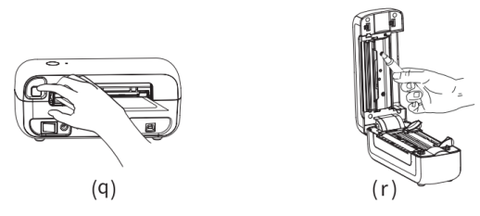
> Si el papel está atascado, apaga la impresora y deja que el cabezal de impresión se enfríe. Abre la Cubierta (consulta la imagen q). Revisa si hay residuos en el Cabezal de impresión y en el Rodillo de platina. (Cualquier toallita con alcohol al 70% funcionará. Consulta la imagen r) Luego cierra bien la Cubierta, una vez que esté seca. Presiona firmemente la Cubierta para confirmar que ha quedado completamente cerrada y, luego, ya puedes imprimir.
Avisos de Seguridad
> No toque el Cabezal de impresión. El cabezal de impresión puede calentarse mucho después de imprimir etiquetas.
> No doble en exceso el cable de alimentación ni coloque objetos sobre el cable.
> No utilice la impresora si detecta alguna irregularidad ya que podrían provocar incendios o electrocución.
> Conserve la impresora fuera del alcance de los niños.
> Utilice únicamente accesorios aprobados y no intentes desmontar ni reparar la unidad por tu cuenta.
> Mantenga la impresora alejada del agua y otros objetos que podrían penetrar en los componentes.
> Desenchufe la impresora cuando no esté en uso durante períodos prolongados.
Soporte
Tu Phomemo está cubierto por una garantía de un año.
el improbable caso de que experimente cualquier problema con su impresora, por favor, contacta con el servicio de atención al cliente prioritario de Phomemo para recibir rápidamente consejos de resolución de problemas para un reemplazo.
Información de contacto:
Para cualquier pregunta y/o sugerencia, llame al equipo de Phomemo +1 855 957 5321, o envía un correo a support@phomemo.com, o visita www.phomemo.com y haz clic en "Soporte".
Whatsapp 1: +86 13928088284 Whatsapp 2: +86 15338193665
Skype 1: Phomemo Equipo-Jessie Skype 2: Equipo Phomemo-Helen
Para videos instructivos, repuestos y detalles completos de la garantía, visita www.phomemo.com



 DE
DE
 EU
EU