

 Business Label Maker
 Shipping Label Printer
 Tattoo Stencil Printer
 Mini Printer
 Home Label Printer
 New Arrivals
 Phomemo M221
  Phomemo M200
  PHOMEMO PM344-WF VERSAND Label Drucker 300DPI WiFi
 Phomemo PM64D Bluetooth Versandetikettendrucker mit verbessertem Direkt-Touchscreen
 PHOMEMO M08F Wireless Tattoo -Schablonendrucker
 Phomemo M08F Plus kabelloser Tattoo-Schablonendrucker mit Touchscreen
 PHOMEMO T02 Tintenloser Mini -Drucker
 PHOMEMO M04S MINI Thermaldrucker
 PHOMEMO P15 Vintage Home Label Maker
 Phomemo D30 Tragbar
  Phomemo Direct Thermal M08F Letter & A4 Tragbarer Drucker
 PHOMEMO DIRECTE Thermal Tragbarer Drucker M832 Upgrade
 PHOMEMO Thermal tragbarer Drucker M832D Aktualisierter direkter Touchscreen
 Phomemo TK20 Bluetooth Temporary Tattoo Printer with 40Pcs Temporary Tattoo Paper & 4 Markers
 Phomemo P3M AI Sticker Mini Printer
 PHOMEMO 40 × 30 mm weißer Thermaletikett für M110/M120/M150/M200/M220/M221-3 Roll
 PHOMEMO 50 × 80 mm weißer Thermaletikett für M110/M120/M200/M220/M221
 PHOMEMO MEHR Größen Etikettenverkauf für Business Label Maker
 Phomemo 4"X6" Endlos-Thermodirekt-Etiketten für Versandetikettendrucker
 Phomemo 2" Mehrere runde Thermoetiketten für Versandetikettendrucker
 Phomemo 2"
  PHOMEMO -Tattoo -Transferpapier für M08F/TP81/TP83/TP87 Tattoo Drucker
 PHOMEMO -Tattoo -Transferpapier für TP31 -Tattoo -Drucker
 PHOMEMO -Tattoo -Transferpapier für M08F/TP81/TP83/TP87 Tattoo Drucker aktualisiert
 PHOMEMO 53 mm 20 Jahre dauerhaftes weißes Aufkleber-Thermalpapier für M02/M02S/M02PRO/M03/M04S/M04AS/M832/P2S 丨 3 Rollen
 PHOMEMO 53 mm weißer Aufkleber 10-jähriges Thermalpapier für T02/M02X/M832 丨 3 Rollen
 PHOMEMO 110 -mm -Papier für M04S/M04AS/M832 | 3 Rollen
 Phomemo 12mmx5m Pastell Blau&Weiß&Rot Bandetiketten für P15/A30
 PHOMEMO 12x40mm weißes Etikett für D30/D35/Q30/Q30S
 PHOMEMO 14x40mm Golden Thermaletikett für D30/D35/Q30/Q30S
 Phomemo Schnelltrocknen 8.26"X11.69" A4-Thermopapier für M08F/M832/Q302
 PHOMEMO 2/4 Rollen Thermalpapier für M832 Tragbarer Drucker
 PHOMEMO STEAM & A4 PAPER FÜR M08F/M832/Q302 | Kostenlose Aufbewahrungstasche
 Phomemo PM64D Bluetooth Shipping Label Printer
 Phomemo M03C Flashcards Mini Printer
 Phomemo L85 Smart Touchscreen Professional Tattoo Stencil Printer
 Phomemo TA81 Continuous Tattoo Stencil Printer


 M110
M110
 M120
M120
 M200
M200
 M220
M220
 M04S
M04S
 M08f
M08f
 PM-246s
 PM-246
 PM-201
 PM-246 Pro
 M02
M02
 M02 Pro
 M02S
M02S
 P12
P12
 D30
D30
 Q30S
Q30S
 Q30
Q30
 Q31
Q31
 Q32
Q32
Kurzanleitung
 Packungsinhalt
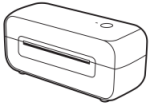
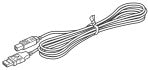
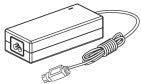
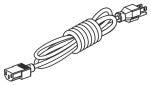

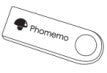
Drucker USB-Kabel Netzteil Netzkabel Kurzanleitung U-Disk
| Hinweis: USB-Stick für die Installation, Anleitungsvideos, Erste Schritte mit dem Drucker, Fehlerbehebung, Anleitungen (einschließlich Etikettenanpassungen, Tipps und Tricks sowie Plattformeinrichtung) |
Maschinenkomponenten
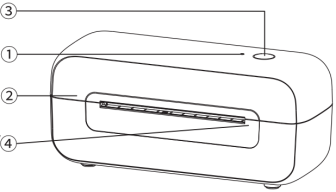
② Abdeckung
③ Feed-Taste
④ Etikettenzufuhrweg und Abreißleiste
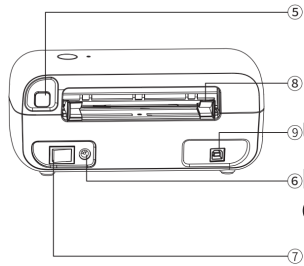
⑤ Abdeckungs-Entriegelungstaste
⑥ DC-Adapteranschluss
⑦ Netzschalter
⑧ Papierführung
⑨ USB-Anschluss
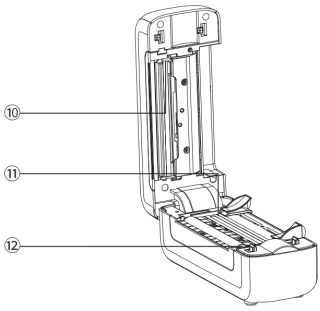
⑩ Thermodruckkopf
⑪ Papierführung
⑫ Druckwalze
Schnellstart
1. Schließen Sie die Stromquelle sicher an
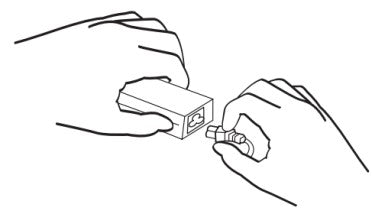
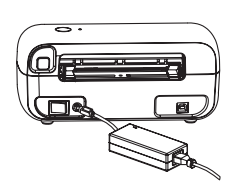
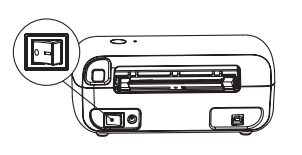
② Anschließend das Adapterkabel an die Maschine anschließen und Stellen Sie sicher, dass der Drucker ausgeschaltet ist. (I:Ein; O:Aus)
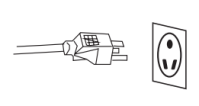
③ Schließen Sie das Kabel abschließend an die Stromquelle an.
2. Schließen Sie das USB-Kabel an.
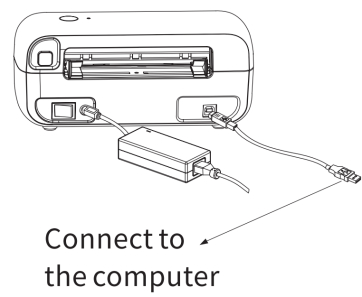
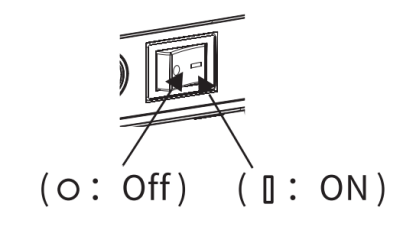
(I:Ein; O:Aus)
Schalten Sie den Drucker mit dem Netzschalter ein.
WARNUNGTrennen Sie den Drucker nicht von der Stromversorgung, wenn er eingeschaltet ist. Dies kann zu Schäden am Drucker und Datenverlust führen. |
Installieren Sie den Treiber und legen Sie ihn als Standarddrucker fest
Stellen Sie vor der Installation sicher, dass der Drucker angeschlossen und eingeschaltet ist.
Laden Sie den Treiber von der Website herunter www.phomemo.com und folgen Sie den Anweisungen. (Siehe das Bild unten) |
Windows Mac
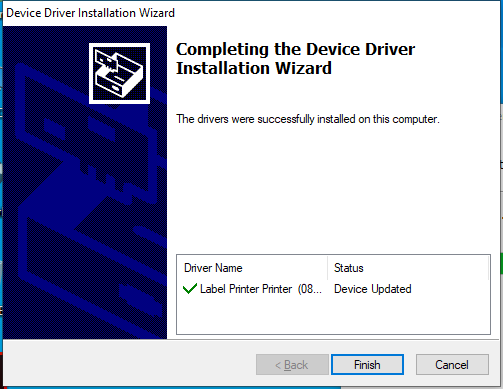
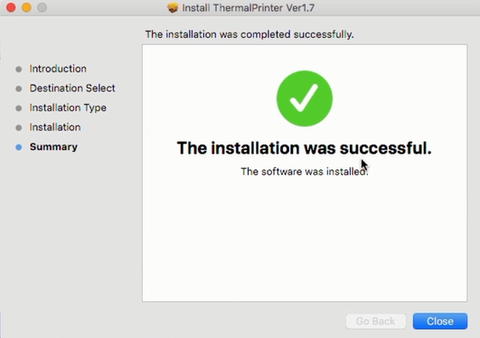
1. Für den Sieg
① Gehen Sie zu „Geräte und Drucker“ -> Klicken Sie mit der rechten Maustaste auf „Etikettendrucker“ -> wählen Sie „Druckereinstellungen“ (siehe Abbildung a).
② Gehen Sie zu „Seite einrichten“. Wählen Sie unter „Papiername“ das richtige Papierformat für Ihr Etikett (siehe Abbildung b).
3. Wenn die von Ihnen benötigte Größe nicht aufgeführt ist, klicken Sie auf „Neu“ (siehe Abbildung c), geben Sie die Größe „Papierbreite“, „Papierlänge“ und „Papiername“ ein und klicken Sie dann zum Archivieren auf „OK“ (siehe Abbildung d).
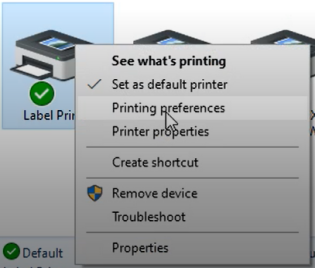
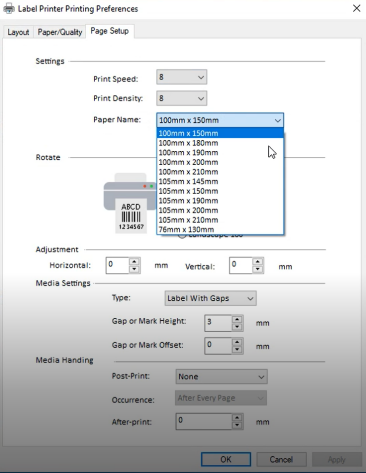
(A) (B)
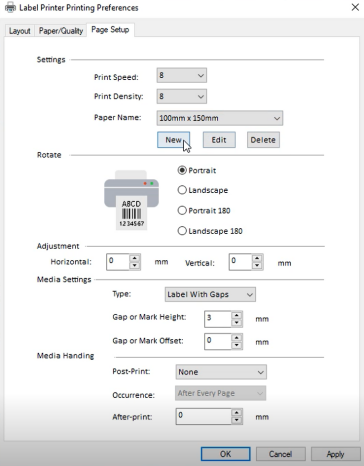
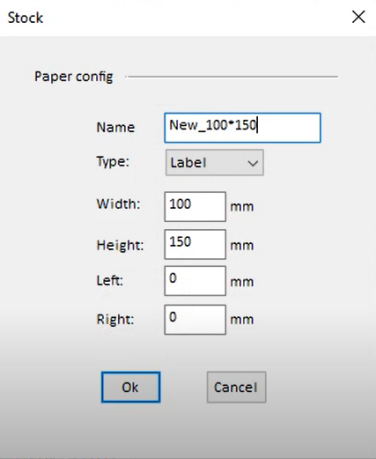
(C) (D)
2. Für Mac
① Klicken Sie auf „ “ und gehen Sie zu „Systemeinstellungen“ (siehe Abbildung e).
② Wählen Sie „Drucker und Scanner“ (siehe Abbildung f).
③ Klicken Sie auf „+“, um einen Drucker einzurichten (siehe Abbildung g).
④ Wählen Sie „Etikettendrucker“ und klicken Sie auf „Software auswählen“ (siehe Abbildung h).
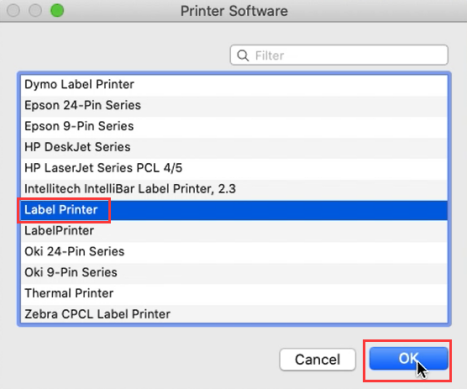
⑤ Wählen Sie „Etikettendrucker“ und klicken Sie auf „OK“ (siehe Abbildung i).
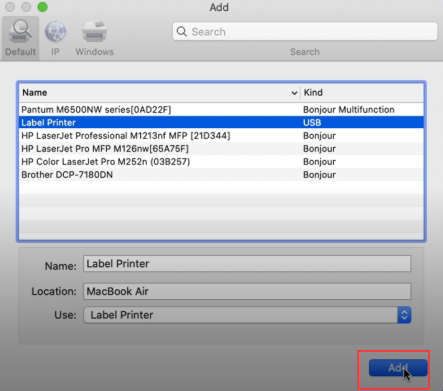
⑥ Klicken Sie abschließend auf „Hinzufügen“ (siehe Abbildung j).
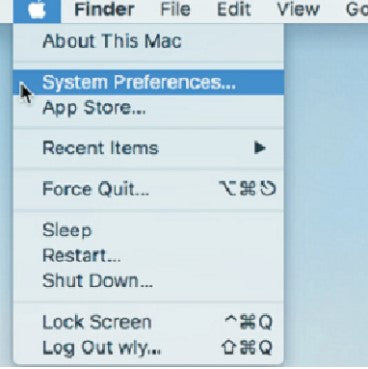
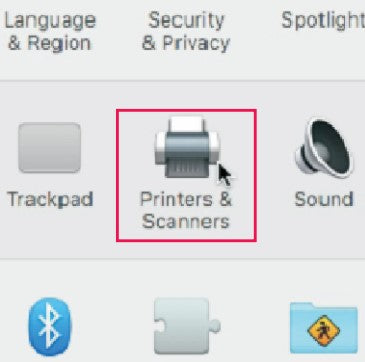
e) (F)
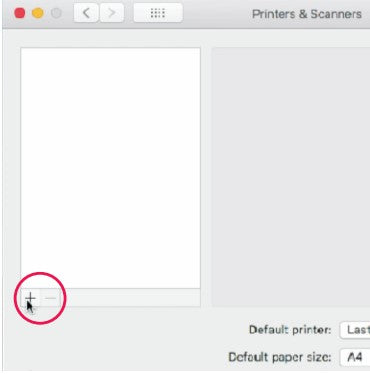
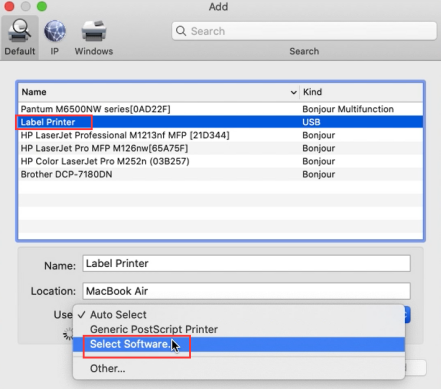
(G) (H)
(ich) (J)
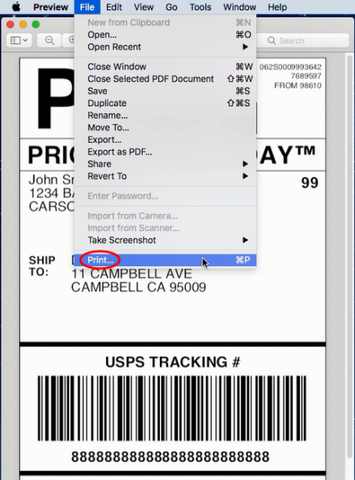
⑥ Beim Drucken Ihrer Datei (e.g. ein PDF). Bitte wählen Sie unter „Papiergröße“ die richtige Papiergröße für Ihr Etikett aus (siehe Abbildung k).
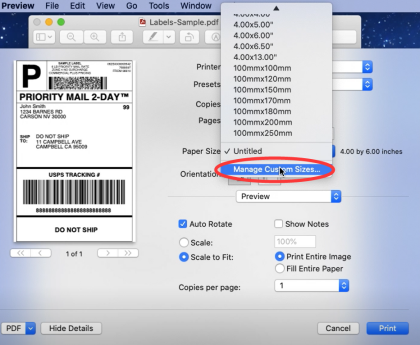
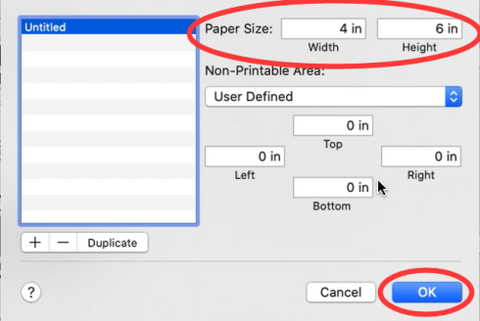
⑦ Wenn die von Ihnen benötigte Größe nicht aufgeführt ist, klicken Sie auf „Benutzerdefinierte Größen verwalten“ (siehe Abbildung l), geben Sie Breite und Höhe ein und klicken Sie dann auf „OK“ (siehe Abbildung m).
k) (l)
(M)
Etiketten-Setup
1.Laden Sie Ihr Etikett
① Schalten Sie den Drucker ein.
② Passen Sie die Papierführung an (siehe Abbildung n);
3. Legen Sie das Etikett ein und achten Sie darauf, dass es gerade und glatt ist (siehe Abbildung o).
④ Stellen Sie sicher, dass das Etikett automatisch vom Drucker erfasst wird (siehe Abbildung p).
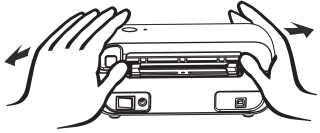
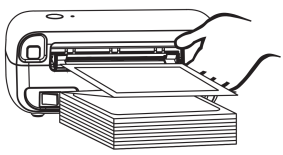
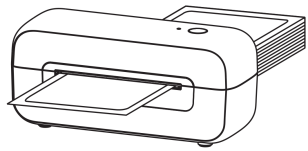
(N) (O) (P)
ACHTUNG: Die Druckseite sollte nach oben zeigen. |
2. Führen Sie die automatische Erkennung der Etikettengröße durch
① Drücken und halten Sie die Feed-Taste für 5 Sekunden. Nach dem
② Wenn Sie sehen, dass das Etikett an der Abreißstelle positioniert ist, kann der Druck beginnen.
| HINWEIS: Führen Sie bei jeder Änderung Ihres Etiketts die automatische Erkennung der Etikettengröße durch. |
Feed-Button-Modus
| Desi | Ausführung |
| Überspringen eines Etiketts | Drücken Sie die Feed-Taste, während sich der Drucker im Standby-Modus befindet (i.e. es wird nichts gedruckt). |
| Werkseinstellung wiederherstellen | Während der Drucker im Standby-Modus ist, drücken Und Halten Sie die Feed-Taste gedrückt für 10 Sek..Nach dem |
| Automatische Identifizierungder Etikettengröße(Ausführung für Etiketten das sind getrennt durch | Während der Drucker im Standby-Modus ist, drücken Und Halten Sie die Feed-Taste gedrückt für 7 Sek..Nach dem |
| Automatische Identifizierungder Etikettengröße(Ausführung foder Etiketten das sind durch Lücken getrennt) | Während der Drucker im Standby-Modus ist, drücken Und Halten Sie die Feed-Taste gedrückt für 5 Sek..Nach dem |
| Testseite ausdrucken | Während der Drucker im Standby-Modus ist, drücken Und Halten Sie die Feed-Taste gedrückt für 2 Sek..Nach dem |
| Druckvorgang anhalten | Drücken Sie während des Druckens die Feed-Taste. |
| Drucken fortsetzen | Wenn der Druckvorgang angehalten ist, drücken Sie die Feed-Taste, um den Druckvorgang fortzusetzen. |
| Druckdaten löschen | Wenn der Druckvorgang angehalten ist, doppelklicken Sie auf die Feed-Taste, um die Druckdaten zu löschen. |
Buzzzer-Status
| LED-Status und -Farbe | Druckerstatus | Fehlerbehebung |
| Solide | Stehen zu | ---- |
| Blinken | Etikettenstaus oder Etikettenerkennungsfehler | Schalten Sie den Drucker aus. Öffnen Sie die Abdeckung und reinigen Sie Druckkopf, Walze und Erkennungssensor mit den Alkoholtupfern. (Jedes 70%ige Alkoholtupfer ist geeignet.) Lassen Sie die Komponenten 2-3 Minuten trocknen, schließen Sie dann die Abdeckung und schalten Sie den Etikettendrucker wieder ein. |
| Blinken | Falsches Medien-Tracking | Ändern Sie die Art der automatischen Erkennung der Etikettengröße.
(1) Für Etiketten das sind getrennt durch Während der Drucker im Standby-Modus ist, drücken Und Halten Sie die Feed-Taste gedrückt für 7 Sek.Nach dem (2) Foder Etiketten das sind durch Lücken getrennt: Während der Drucker im Standby-Modus ist, drücken Und Halten Sie die Feed-Taste gedrückt für 5 Sek.Nach dem
※Jedes Mal, wenn Sie Ihr Etikett ändern, führen Sie die aAutomatische Erkennung der Etikettengröße. |
| Solide | Die Temperatur des Druckkopfs ist zu hoch. | Der Druckvorgang wird unterbrochen, bis der Druckkopf auf eine akzeptable Drucktemperatur abgekühlt ist. Anschließend nimmt der Drucker den Betrieb automatisch wieder auf. |
| Blinken | Etiketten sind leer oder nicht richtig geladen | Überprüfen Sie den Etikettenstatus oder ersetzen Sie neue Etiketten |
| Blinken | Die Abdeckung hat NICHT vollständig geschlossen | Drücken Sie fest auf die Abdeckung, um zu bestätigen, dass sie vollständig geschlossen ist. |
| Solide | | ---- |
| Blinken | Druckvorgang anhalten | ---- |
Notiz: Bei diesen Fehlern ist es nicht notwendig, den Drucker auszuschalten. Nach der Fehlerbehebung sollte er weiterhin funktionieren.
Fehlerbehebung
| Ausgabe | Problem | Grund | Lösung |
| Probleme mit der Druckqualität | Mein Ausdruck ist von schlechter Qualität? | (5)Abdeckung ist nicht vollständig geschlossen | Drücken Sie fest auf die Abdeckung, um zu bestätigen, dass sie vollständig geschlossen ist |
| (1) Schlechte Qualität des Etikettenpapiers | Die Dunkelheit des Etiketts hängt vom Etikettenhersteller ab. Hochwertige Etiketten erzeugen dunklere Drucke. | ||
| (2)Ränder und Papierformat | Bitte stellen Sie vor dem Drucken sicher, dass die Etikettengröße korrekt ist. Wenn der Inhalt die Etikettengröße überschreitet, kann der Drucker die Größe auf eine kleinere Größe „verkleinern“, was zu blassen Inhalten führt. HINWEIS: Wenn Sie Etiketten im Format 4 x 6 Zoll drucken, sollte das Beispieletikett im Format 4 x 6 Zoll von der Phomemo-Website die gesamte Breite und Höhe Ihres Etiketts einnehmen. | ||
| (3)Druckdichte und Geschwindigkeit | Befolgen Sie die Schritte in den FAQs auf der Phomemo-Website, um Druckdichte und -geschwindigkeit auf dem Computer anzupassen. HINWEIS: Wenn Sie die Dichte zu hoch einstellen, kann es zu unerwünschten dunklen Linien kommen und/oder das Etikett wird zu heiß und klebt am Druckkopf. | ||
| (4) Staub oder Klebstoff auf dem Druckkopf | Schalten Sie den Drucker aus. Öffnen Sie die Abdeckung und reinigen Sie Druckkopf und Druckwalze mit den Alkoholtupfern. (Jedes 70%ige Alkoholtupfer ist geeignet.) Lassen Sie die Komponenten 2–3 Minuten trocknen, schließen Sie dann die Abdeckung und schalten Sie den Etikettendrucker wieder ein. HINWEIS: Drücken Sie fest auf die Abdeckung, um sicherzustellen, dass sie vollständig geschlossen ist. | ||
| Warum sind auf dem Etikett weiße Flecken? | Staub oder Klebstoff auf dem Druckkopf | Schalten Sie den Drucker aus. Öffnen Sie die Abdeckung und reinigen Sie Druckkopf und Druckwalze mit den Alkoholtupfern. (Jedes 70%ige Alkoholtupfer ist geeignet.) Lassen Sie die Komponenten 2–3 Minuten trocknen, schließen Sie dann die Abdeckung und schalten Sie den Etikettendrucker wieder ein. HINWEIS: Drücken Sie fest auf die Abdeckung, um sicherzustellen, dass sie vollständig geschlossen ist. | |
| Etikettenprobleme | Drucken von Blankoetiketten | Ihre Etiketten sind verkehrt herum eingelegt | Bitte stellen Sie sicher, dass Ihre Etiketten richtig eingelegt sind. Die Druckseite sollte nach oben zeigen. |
| Stellen Sie sicher, dass Ihre Etiketten „Thermodirekt“-Etiketten sind | |||
| Versuchen Sie, die Testseite auszudrucken | Schalten Sie den Drucker aus. Drücken Sie die Feed-Taste und halten Sie sie gedrückt, bis der Drucker wieder eingeschaltet ist. Lassen Sie sie dann los. Der Drucker druckt eine Testseite. Wenn der Testdruck gut aussieht, versuchen Sie bitte erneut, Ihr Etikett zu drucken. | ||
| Etiketten überspringen oder kontinuierlich zuführen | (1)Ändern Sie Ihren Etikettentyp und die Größe sind die Hauptursachen dafür, dass der Drucker Etiketten überspringt oder kontinuierlich einzieht | Trennen Sie den USB-Anschluss von Ihrem Drucker. Lassen Sie Ihren Drucker Ihr Etikett neu lernen: Halten Sie die Feed-Taste 5 Sekunden lang gedrückt. Nach dem | |
| (2)Der Sensor, der das Papier erkennt, ist abgedeckt | Schalten Sie den Drucker aus. Öffnen Sie die Abdeckung und reinigen Sie den Sensor mit den Alkoholtupfern. (Jedes 70%ige Alkoholtupfer ist geeignet.) Lassen Sie die Komponenten 2–3 Minuten trocknen, schließen Sie dann die Abdeckung und schalten Sie den Etikettendrucker wieder ein. | ||
| Ich bekomme ein horizontales Etikett anstelle der vertikalen Beschriftung | -- | Für Mac Öffnen Sie ein Desi Für Windows Öffnen Sie „Geräte und Drucker“ -> klicken Sie mit der rechten Maustaste auf „Etikettendrucker“ -> wählen Sie „Druckereinstellungen“ -> gehen Sie zu „Seite einrichten“ Wählen Sie unter „Drehen“ „Querformat“ aus. | |
| Der Barcode wird nicht deutlich gedruckt | (1)Die Quelldatei wurde nicht in der idealen Qualität erstellt | Drucken Sie das Beispieletikett aus, um zu testen, ob Ihr Drucker ordnungsgemäß funktioniert. | |
| (2) Hohe Druckgeschwindigkeit oder Dichte | Versuchen | ||
| Papierstaus oder Etikett wird nur zur Hälfte gedruckt und stoppt | Hohe Druckdichte | Eine hohe Druckdichte führt dazu, dass das Etikett zu heiß wird und am Druckkopf kleben bleibt. Verschiedene Etiketten erfordern unterschiedliche Heiztemperaturen. Stellen Sie die Druckgeschwindigkeit auf "4 Zoll/Sek." und die Dichte auf "2" und versuchen Sie den Druckvorgang erneut. Wenn das Etikett zu hell ist, erhöhen Sie die Dichte um 1. | |
| Dasselbe Etikett wird immer wieder gedruckt | Wenn der Drucker glaubt, dass ein Etikett nicht richtig gedruckt wurde, versucht er, es erneut zu drucken | Schalten Sie den Netzschalter aus. Dadurch werden alle ausstehenden Druckaufträge gelöscht. Lassen Sie Ihren Drucker Ihr Etikett neu lernen: Halten Sie die Feed-Taste 5 Sekunden lang gedrückt. Nach dem | |
| Andere Probleme | Beim Drucken passiert nichts | Der Drucker ist an einen neuen USB-Anschluss angeschlossen | Öffnen Sie Ihre „Systemsteuerung“ -> „Drucker und Geräte“ und achten Sie darauf, welcher Etikettendrucker „aktiv“ ist. Es kann sich um Etikettendrucker, Etikettendrucker (Kopie 1), Etikettendrucker (Kopie 2) usw. handeln. Achten Sie dann darauf, beim Drucken auf denselben aktiven Druckernamen zu drucken. |
| Der Drucker lässt sich nicht einschalten | Stromanschluss sicherstellen | A. Stellen Sie sicher, dass die Steckdose Strom hat, indem Sie ein anderes Gerät an dieselbe Steckdose anschließen. B. Folgen Sie dem Netzkabel zum Adapter und prüfen Sie, ob das Kabel zum Drucker vollständig in den Netzadapter eingesteckt ist. C. Stellen Sie sicher, dass der Stecker, der in den Drucker passt, vollständig eingesteckt ist. D. Schalten Sie den Netzschalter aus und wieder ein (I: Ein; O: Aus). Dieser Schalter befindet sich auf der Rückseite des Druckers. | |
| Drucker macht beim Drucken laute Geräusche | Druckgeschwindigkeit zu niedrig oder Dichte zu hoch eingestellt | Stellen Sie Ihre Druckgeschwindigkeit auf „5 Zoll/Sek.“ und die Dichte auf „4" und drucken.Wenn das Etikett zu hell ist, erhöhen Sie die Dichte um 1. | |
| Warum sind die Etikettengrößen in Millimetern angegeben? | Windows ist für die Verwendung des metrischen Systems ausgelegt | So konvertieren Sie Zoll in Millimeter bei Google. |
Wartung
① Schalten Sie den Drucker aus, entfernen Sie das Netzkabel und öffnen Sie die Abdeckung.
② Warten Sie, bis der Druckkopf abgekühlt istDer Druckkopf kann nach dem Drucken sehr heiß sein.
③ Vollständig Reinigen Sie den Druckkopf mit einem Alkoholtupfer (NICHT MIT WASSER).
④ Warten bis der Alkohol vollständig verdampft ist, und schließen Sie dann die Abdeckung.
⑤ Schließen Sie das Netzkabel an und Drucken Sie eine Testseite um zu prüfen, ob es sauber ist.
HINWEIS: Stellen Sie sicher, dass die Stromversorgung während der Wartungsarbeiten ausgeschaltet ist.
PRO-Tipps
> So drucken Sie eine Testseite, drücken Und Halten Sie die Feed-Taste gedrückt für 2 Sek., während der Drucker im Standby-Modus ist. Nach dem
> Vermeiden Sie die Verwendung minderwertiger Etiketten da diese den Drucker beschädigen können.
> Regelmäßig Reinigen Sie den Druckkopf.
> Stecken Sie den Drucker in die jedes Mal denselben USB-Anschluss an Ihrem Computer. Dadurch wird vermieden, dass in Ihrem Betriebssystem doppelte Kopien des Druckers erstellt werden.
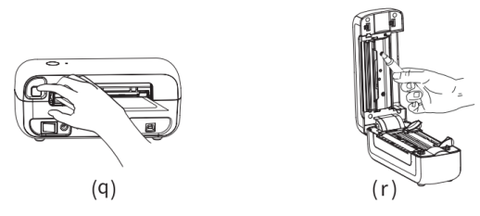
> Wenn Papier gestaut istSchalten Sie den Drucker aus und lassen Sie den Druckkopf abkühlen. Öffnen Sie die Abdeckung (siehe Abbildung q). Prüfen Sie, ob sich Rückstände auf Druckkopf und Druckwalze befinden. (Ein 70%iges Alkoholtupfer ist geeignet. Siehe Abbildung r.) Schließen Sie die Abdeckung wieder, sobald sie trocken ist. Drücken Sie die Abdeckung fest an, um sicherzustellen, dass sie vollständig geschlossen ist. Drucken Sie anschließend.
Sicherheitshinweise
> Knicken Sie das Netzkabel nicht übermäßig und stellen Sie keine Gegenstände auf das Kabel.
> Benutzen Sie den Drucker nicht, wenn Sie Unregelmäßigkeiten feststellen da dies zu Bränden oder Stromschlägen führen kann.
> Behalten Sie den Drucker außerhalb der Reichweite von Kindern.
> Verwenden Sie nur zugelassenes Zubehör und Versuchen Sie nicht, das Gerät selbst zu zerlegen oder zu reparieren.
> Halten Sie den Drucker von Wasser fern und andere Gegenstände, die in die Komponenten eindringen könnten.
> Trennen Sie den Drucker vom Stromnetz, wenn er längere Zeit nicht verwendet wird..
Unterstützung
Ihr Phomemo ist Cove
Im unwahrscheinlichen Fall, dass Sie Probleme mit Ihrem Drucker haben, Bitte wenden Sie sich an den Phomemo-Prioritätskundendienst um zeitnah Tipps zur Fehlerbehebung für einen Austausch zu erhalten.
Kontaktinformationen:
Für beliebig Fragen und/oder Vorschläge, rufen Sie bitte das Phomemo-Team an +1 855 957 5321oder per E-Mail an support@phomemo.comoder besuchen Sie www.phomemo.com und klicken Sie auf „Support“.
Whatsapp 1: +86 13928088284 Whatsapp 2: +86 15338193665
Skype 1: Phomemo Team-Jessie Skype 2: Phomemo Team-Helen
Anleitungsvideos, Teile und vollständige Garantieinformationen finden Sie unter www.phomemo.com