Ausgabe | Problem | Grund | Lösung |
Probleme mit der Druckqualität | Mein Ausdruck ist von schlechter Qualität? | (5)Abdeckung ist nicht vollständig geschlossen | Drücken Sie fest auf die Abdeckung, um zu bestätigen, dass sie vollständig geschlossen ist |
(1) Schlechte Qualität des Etikettenpapiers | Die Dunkelheit des Etiketts hängt vom Etikettenhersteller ab. Hochwertige Etiketten erzeugen dunklere Drucke. |
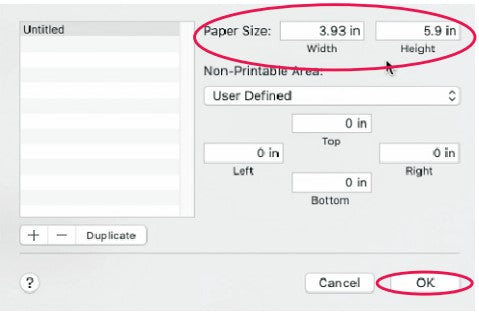
(2)Ränder und Papierformat | Bitte stellen Sie vor dem Drucken sicher, dass die Etikettengröße korrekt ist. Wenn der Inhalt die Etikettengröße überschreitet, kann der Drucker die Größe auf eine kleinere Größe „verkleinern“, was zu blassen Inhalten führt.
HINWEIS: Wenn Sie Etiketten im Format 4 x 6 Zoll drucken, sollte das Beispieletikett im Format 4 x 6 Zoll von der Phomemo-Website die gesamte Breite und Höhe Ihres Etiketts einnehmen. |
(3)Druckdichte und Geschwindigkeit | Befolgen Sie die Schritte in den FAQs auf der Phomemo-Website, um Druckdichte und -geschwindigkeit auf dem Computer anzupassen. HINWEIS: Wenn Sie die Dichte zu hoch einstellen, kann es zu unerwünschten dunklen Linien kommen und/oder das Etikett wird zu heiß und klebt am Druckkopf. |
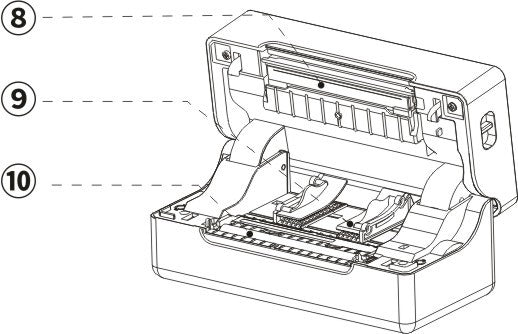
(4) Staub oder Klebstoff auf dem Druckkopf | Schalten Sie den Drucker aus. Öffnen Sie die Abdeckung und reinigen Sie Druckkopf und Druckwalze mit den Alkoholtupfern. (Jedes 70%ige Alkoholtupfer ist geeignet.) Lassen Sie die Komponenten 2–3 Minuten trocknen, schließen Sie dann die Abdeckung und schalten Sie den Etikettendrucker wieder ein. HINWEIS: Drücken Sie fest auf die Abdeckung, um sicherzustellen, dass sie vollständig geschlossen ist. |
Warum sind auf dem Etikett weiße Flecken? | Staub oder Klebstoff auf dem Druckkopf | Schalten Sie den Drucker aus. Öffnen Sie die Abdeckung und reinigen Sie Druckkopf und Druckwalze mit den Alkoholtupfern. (Jedes 70%ige Alkoholtupfer ist geeignet.) Lassen Sie die Komponenten 2–3 Minuten trocknen, schließen Sie dann die Abdeckung und schalten Sie den Etikettendrucker wieder ein. HINWEIS: Drücken Sie fest auf die Abdeckung, um sicherzustellen, dass sie vollständig geschlossen ist. |
Etikettenprobleme | Drucken von Blankoetiketten | Ihre Etiketten sind verkehrt herum eingelegt | Bitte stellen Sie sicher, dass Ihre Etiketten richtig eingelegt sind. Die Druckseite sollte nach oben zeigen. |
Stellen Sie sicher, dass Ihre Etiketten „Thermodirekt“-Etiketten sind | |
Versuchen Sie, die Testseite auszudrucken | Schalten Sie den Drucker aus. Drücken Sie die Feed-Taste und halten Sie sie gedrückt, bis der Drucker wieder eingeschaltet ist. Lassen Sie sie dann los. Der Drucker druckt eine Testseite. Wenn der Testdruck gut aussieht, versuchen Sie bitte erneut, Ihr Etikett zu drucken. |
Etiketten überspringen oder kontinuierlich zuführen | (1)Ändern Sie Ihren Etikettentyp und die Größe sind die Hauptursachen dafür, dass der Drucker Etiketten überspringt oder kontinuierlich einzieht | Trennen Sie den USB-Anschluss von Ihrem Drucker. Lassen Sie Ihren Drucker Ihr Etikett neu lernen: Halten Sie die Feed-Taste 3 Sekunden lang gedrückt. Der Drucker bewegt das Etikett hin und her, um die Lückengröße und andere Eigenschaften Ihres Etiketts zu lernen. Ändern Sie anschließend Etikettentyp und -größe am Computer und schließen Sie das USB-Gerät erneut an den Drucker an. |
(2)Der Sensor, der das Papier erkennt, ist abgedecktred durch Staub und die Ursache der Erkennung ist falsch | Schalten Sie den Drucker aus. Öffnen Sie die Abdeckung und reinigen Sie den Sensor mit den Alkoholtupfern. (Jedes 70%ige Alkoholtupfer ist geeignet.) Lassen Sie die Komponenten 2–3 Minuten trocknen, schließen Sie dann die Abdeckung und schalten Sie den Etikettendrucker wieder ein. |
Ich bekomme ein horizontales Etikett
anstelle der vertikalen Beschriftung | -- | Für Mac
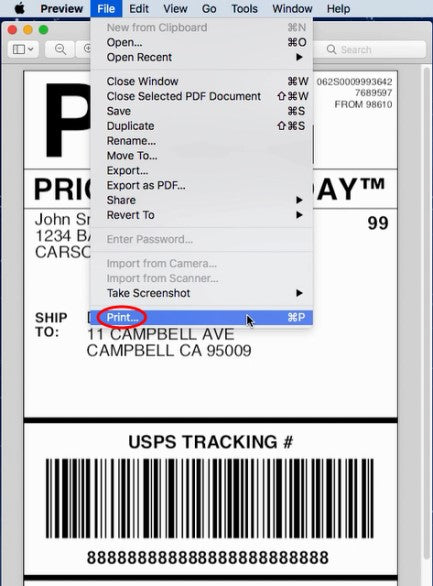
Öffnen Sie ein Desired Datei und Drucken -> Klicken Sie auf „Details anzeigen“ -> Wählen Sie die Druckrichtung unter „Ausrichtung“
Für Windows
Öffnen Sie "Geräte und Drucker" -> Rechtsklick auf "Etikettendrucker" -> wählen Sie "Druckereinstellungen" -> wählen Sie "90" unter "Drehen" |
Der Barcode wird nicht deutlich gedruckt | (1)Die Quelldatei wurde nicht in der idealen Qualität erstellt | Drucken Sie das Beispieletikett aus, um zu testen, ob Ihr Drucker ordnungsgemäß funktioniert. |
(2) Hohe Druckgeschwindigkeit oder Dichte | Versuchen redReduzieren Sie Ihre Druckgeschwindigkeit (versuchen Sie es mit 3 Zoll/Sek.) und Ihre Druckdichte (versuchen Sie es auch mit 3), um zu sehen, ob Sie ein besseres Ergebnis erzielen. |
Papierstaus oder
Etikett wird nur zur Hälfte gedruckt und stoppt | Hohe Druckdichte | Eine hohe Druckdichte führt dazu, dass das Etikett zu heiß wird und am Druckkopf kleben bleibt. Unterschiedliche Etiketten erfordern unterschiedliche Heiztemperaturen.Stellen Sie Ihre Druckgeschwindigkeit auf „4 Zoll/Sek.“ und die Dichte auf „2" und versuchen Sie den Druckvorgang erneut. Wenn das Etikett zu hell ist, erhöhen Sie die Dichte um 1. |
Dasselbe Etikett wird immer wieder gedruckt | Wenn der Drucker glaubt, dass ein Etikett nicht richtig gedruckt wurde, versucht er, es erneut zu drucken | Schalten Sie den Netzschalter aus. Dadurch werden alle ausstehenden Druckaufträge gelöscht. Lassen Sie Ihren Drucker Ihr Etikett neu lernen: Halten Sie die Feed-Taste 3 Sekunden lang gedrückt. Der Drucker bewegt das Etikett hin und her, um die Lückengröße und andere Eigenschaften Ihres Etiketts zu lernen. |
Andere Probleme | Beim Drucken passiert nichts | Der Drucker ist an einen neuen USB-Anschluss angeschlossen | Öffnen Sie Ihre „Systemsteuerung“ -> „Drucker und Geräte“ und achten Sie darauf, welcher Etikettendrucker „aktiv“ ist.
Es kann sich um Etikettendrucker, Etikettendrucker (Kopie 1), Etikettendrucker (Kopie 2) usw. handeln.
Achten Sie dann darauf, beim Drucken auf denselben aktiven Druckernamen zu drucken. |
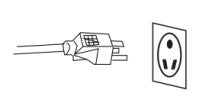
Der Drucker lässt sich nicht einschalten | Stromanschluss sicherstellen | A. Stellen Sie sicher, dass die Steckdose Strom hat, indem Sie ein anderes Gerät an dieselbe Steckdose anschließen.
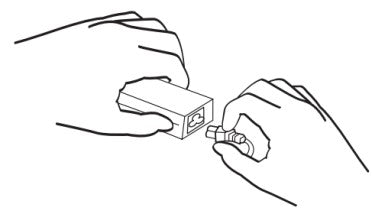
B. Folgen Sie dem Netzkabel zum Adapter und prüfen Sie, ob das Kabel zum Drucker vollständig in den Netzadapter eingesteckt ist.
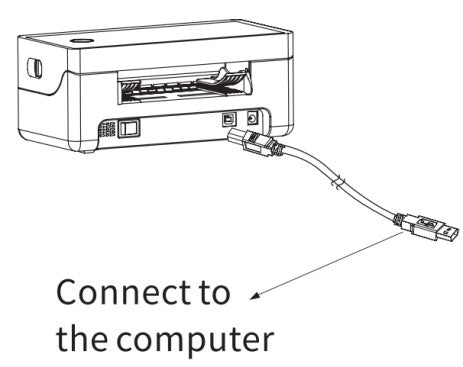
C. Stellen Sie sicher, dass der Stecker, der in den Drucker passt, vollständig eingesteckt ist.
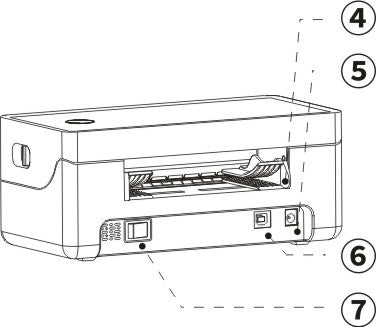
D. Schalten Sie den Netzschalter aus und wieder ein (I: Ein; O: Aus). Dieser Schalter befindet sich auf der Rückseite des Druckers. |
Drucker macht beim Drucken laute Geräusche | Druckgeschwindigkeit zu niedrig oder Dichte zu hoch eingestellt | Stellen Sie Ihre Druckgeschwindigkeit auf „5 Zoll/Sek.“ und die Dichte auf „4" und drucken. Wenn das Etikett zu hell ist, erhöhen Sie die Dichte um 1. |
Warum sind die Etikettengrößen in Millimetern angegeben? | Windows ist für die Verwendung des metrischen Systems ausgelegt | So konvertieren Sie Zoll in Millimeter bei Google. |






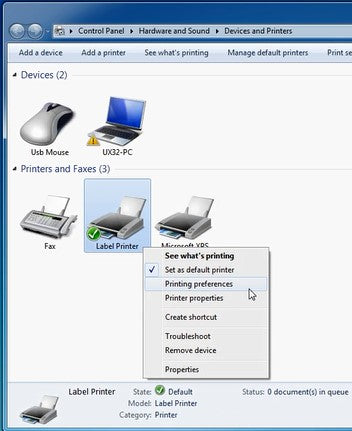
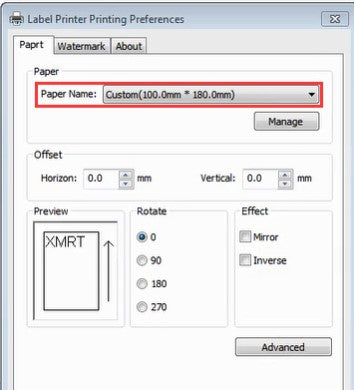
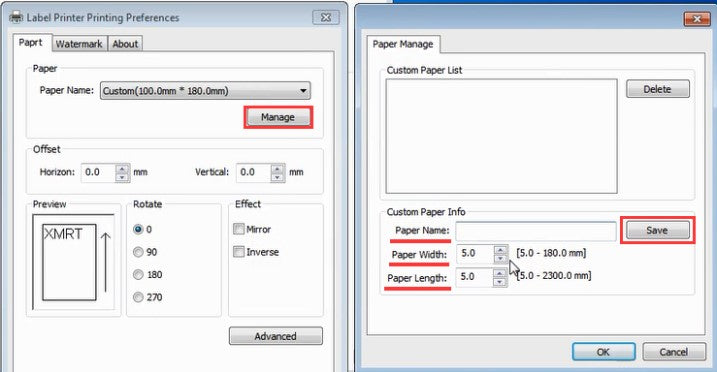
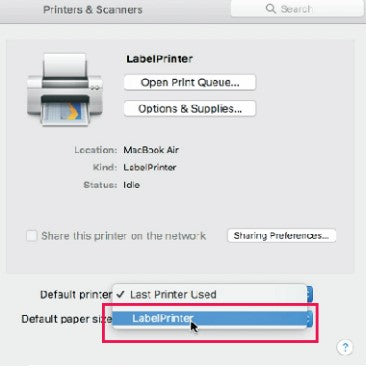
 ” und gehen Sie zu „Systemeinstellungen“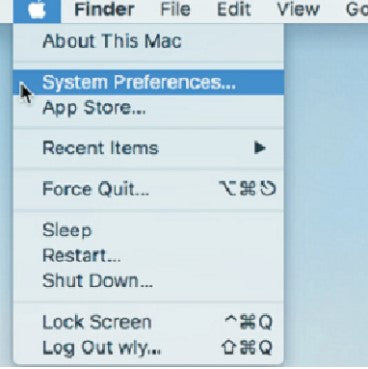
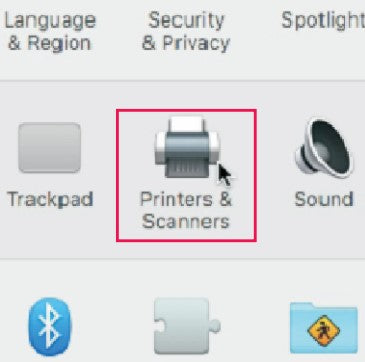
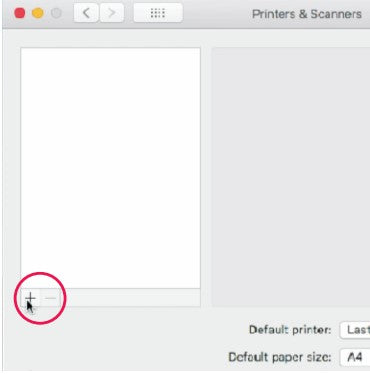
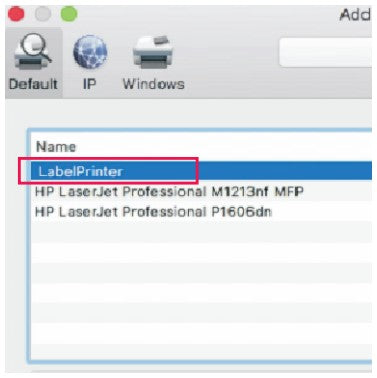
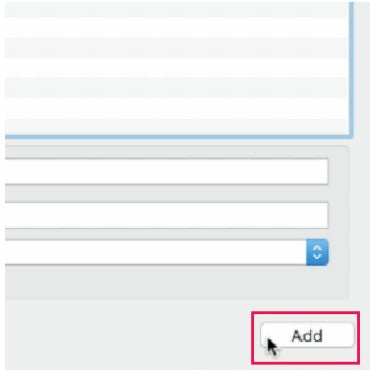




 US
US
 EU
EU