
 Phomemo PM241-BT
  Phomemo 2" Mehrere runde Thermoetiketten für Versandetikettendrucker
 PHOMEMO M08F Wireless Tattoo -Schablonendrucker
 Phomemo 53 mm
  Phomemo Direct Thermal M08F Letter & A4 Tragbarer Drucker
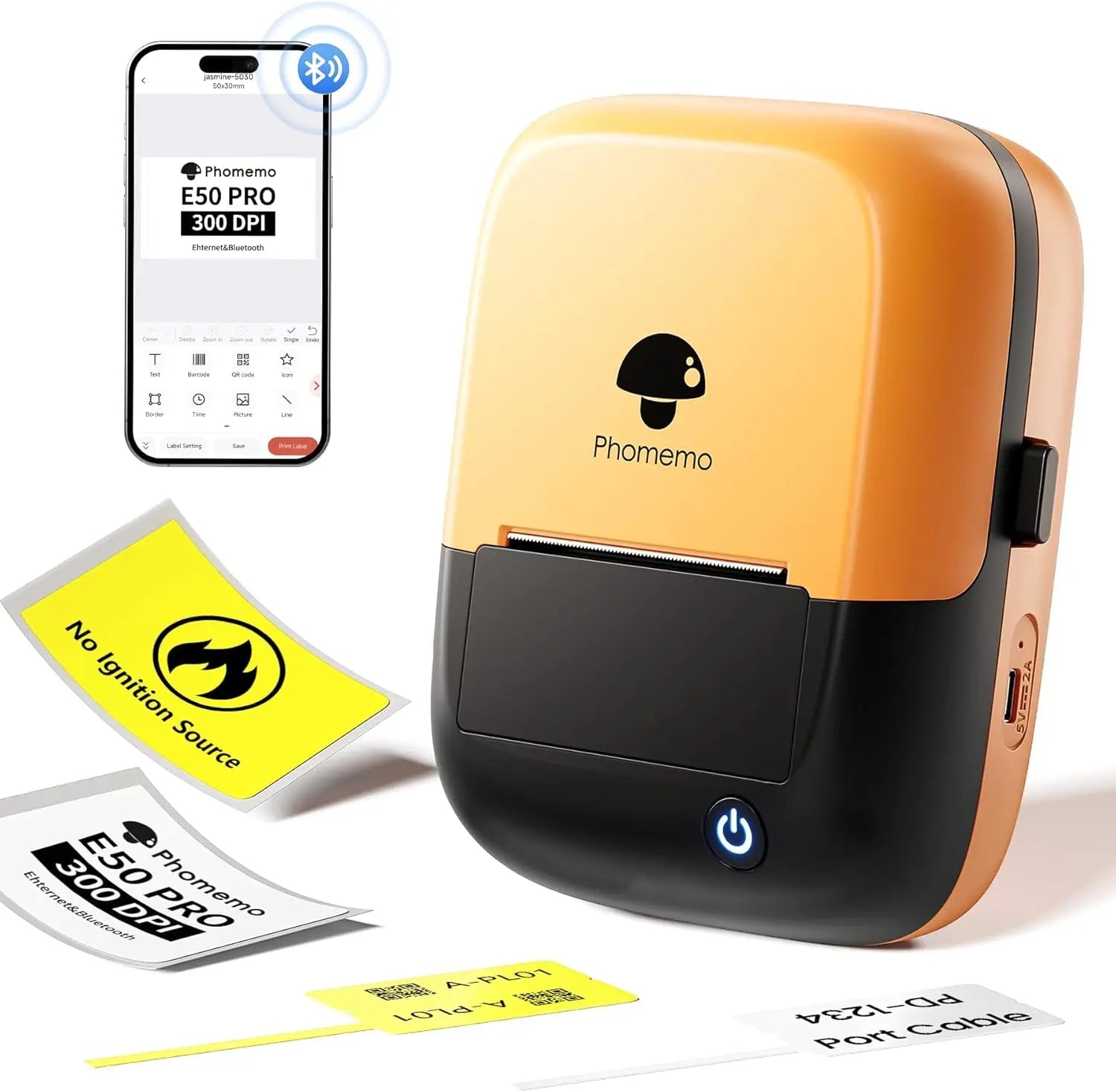 Phomemo E50Pro Industrial Bluetooth Portable Label Maker
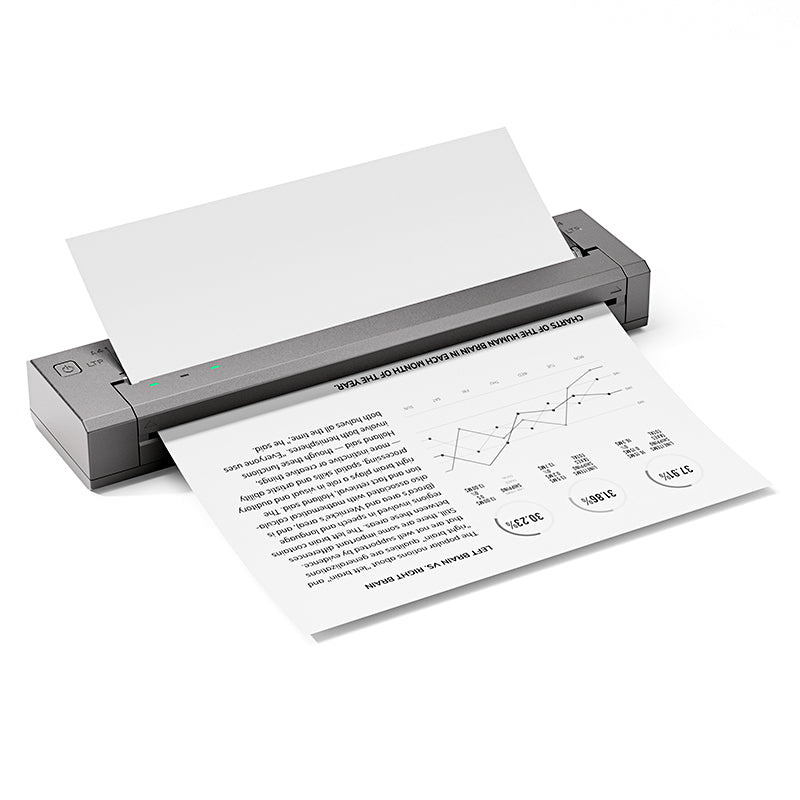 Phomemo G100 Pro Direkt-Thermodrucker, tragbar
 Phomemo PM64D Bluetooth Versandetikettendrucker mit verbessertem Direkt-Touchscreen
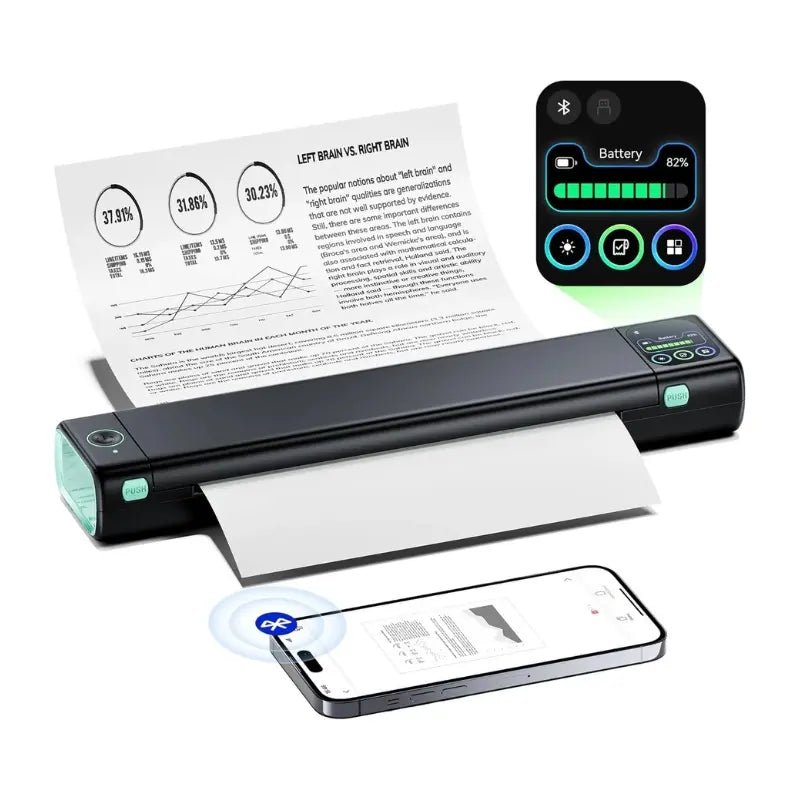 Phomemo Aufgerüsteter Tragbarer Drucker M08D Thermodirektdrucker
 Phomemo M08F Plus kabelloser Tattoo-Schablonendrucker mit Touchscreen
 PHOMEMO M02 MINI -Drucker Geschenkset
 PHOMEMO M02S MINI -Drucker Geschenkset
 Phomemo M110
  PHOMEMO M02 Pro Mini -Drucker Geschenkset
 Phomemo D30
  Zubehör
 Lagerbeutel
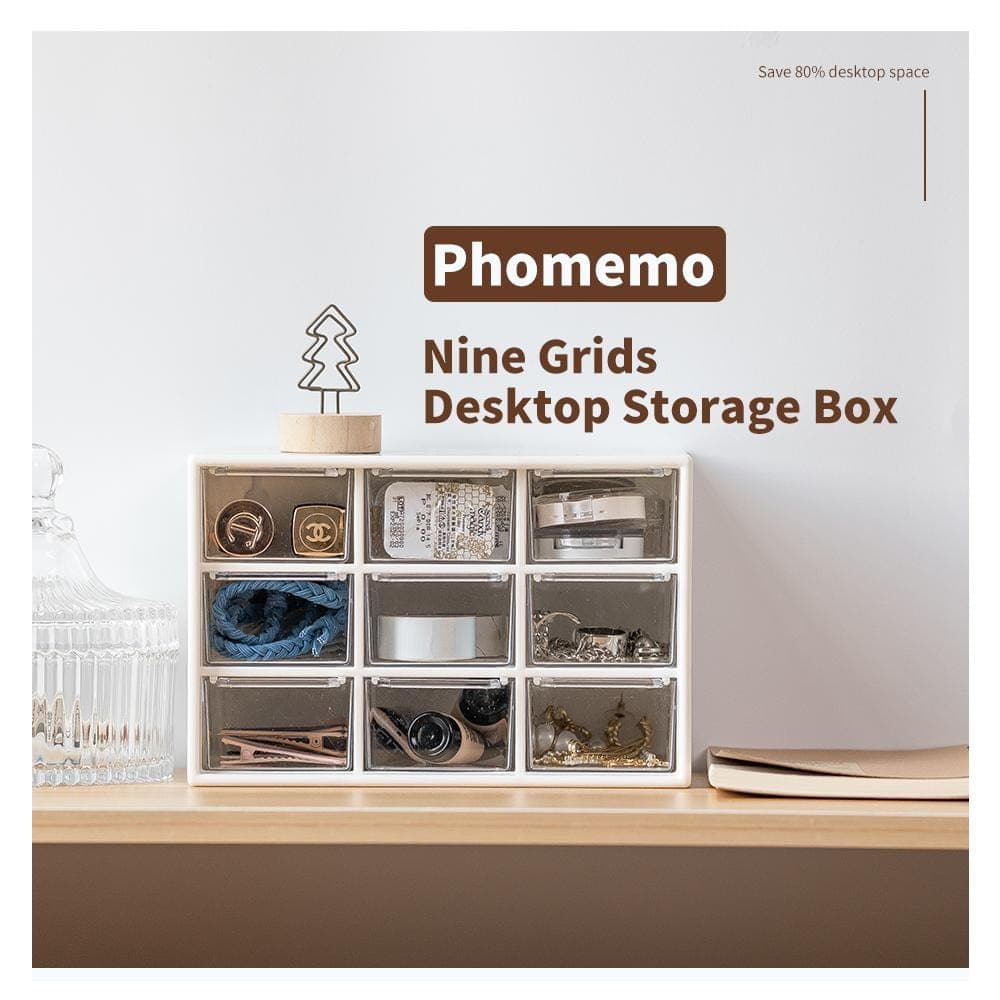 Speicherboxen
 Markierungen des Glaubens | Eine symbolische Tattoosammlung von Geist & Stärke | Tattoo Flash -Set
 Tinte & Bloom | Eine Sammlung eleganter Schatten und florale Emotionen | Tattoo Flash -Set
 Klinge des Oni | Innere Dämonen entfesselt | Tattoo Flash -Set
 Wilde Symbole | Mini Tattoo Set von Tieren, Herzen & Ikonen | Tattoo Flash -Set
 An deiner Seite | Tattoo Flash -Set
 PHOMEMO TP81 Wireless Tattoo -Vorlagendrucker
 Phomemo TP31
  PHOMEMO TP87 Wireless Tattoo -Vorlagendrucker
 PHOMEMO M02 Tintener Mini -Drucker
 Phomemo M02 PRO
  Phomemo M02S
  PHOMEMO M04S MINI Thermaldrucker
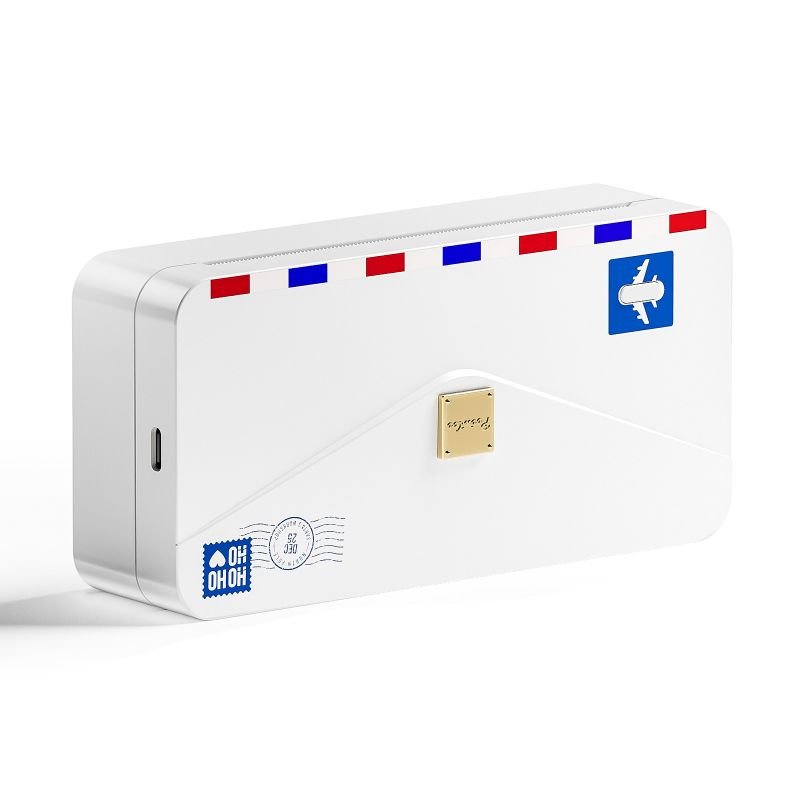 PHOMEMO M04AS MINI Thermaldrucker
 Phomemo D30 Tragbar
 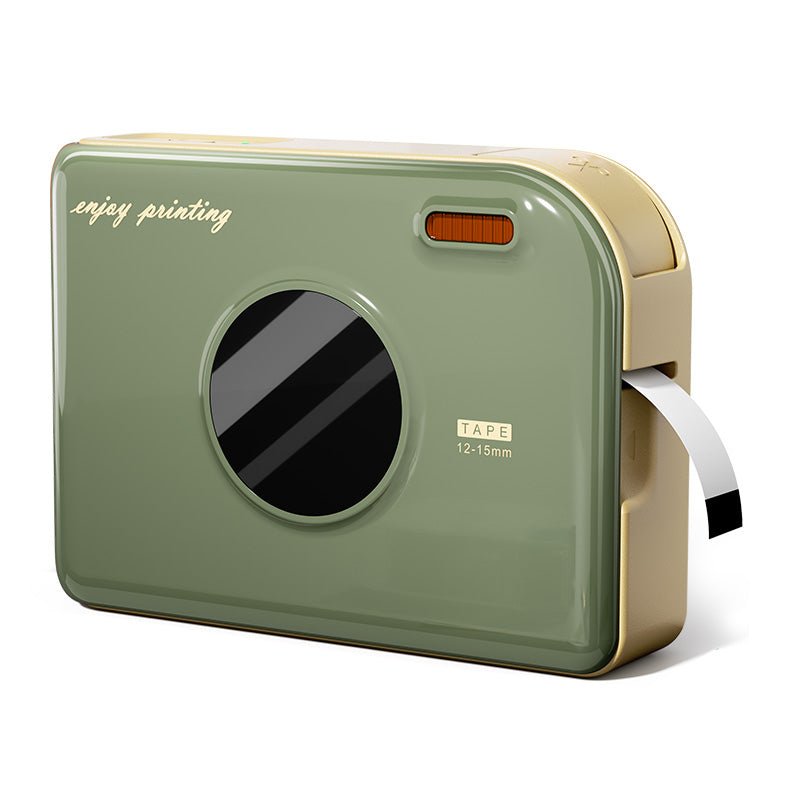 PHOMEMO RAND DRUCTER A30 Tragbarer Home -Label -Hersteller
 Phomemo P12 Pro
  PHOMEMO P15 Vintage Home Label Maker
 PHOMEMO D50 Großer Home -Label -Hersteller
 Für T02/M02X
 Für M02
 Für M02s
 Für M02 Pro
 Für M03
 Für M04s
 Für M04As
 Für P2s
 Für D30/D35/Q30/Q30S
 Für P15/A30
 Für p12/p12 pro
 Für D50
 Für M960/M950
 Für P3200
 Für M110/M120/M150
 Für M200/M220/M221/M250
 Für M421
 Phomemo 4"X6" Endlos-Thermodirekt-Etiketten für Versandetikettendrucker
 Phomemo 2"
  PHOMEMO 2,25 ”X1.25” Square Thermal -Etiketten für Versandbezeichnungsdrucker (Rollen von 1000 Etiketten)
 Phomemo 3"X2" Versandetikettenaufkleber für Versandetikettendrucker
 Für M08F
 Für M832/M834
 Für p831
 Tattoo Transferpapier
 Falsche Tattoo Haut
 Gelgel übertragen
 Tragenfall

In der heutigen hybriden Arbeitskultur ist das Drucken nicht mehr auf Schreibtische und Kabel beschränkt. Egal, ob Sie ein digitaler Nomade, Student oder Kleinunternehmer sind, ein tragbarer, tintenlos
Phomemo M08F ist ein kabellos
Was Sie für den Einstieg benötigen
Bevor wir uns in die Einrichtung stürzen, hier eine kurze Checkliste:
-
✅ Phomemo M08F vollständig aufgeladen und mit Strom versorgt
red An -
✅ iPhone oder Android-Smartphone
-
✅
Blue tooth auf Ihrem Telefon aktiviert -
✅ App „Print Master“ aus dem App Store oder Google Play installiert
-
✅ Einige Blätter Thermopapier im A4-Format
So verbinden Sie den M08F-Drucker mit dem iPhone
Die Verbindung zum iPhone ist einfach, insbesondere über die Druckmeister App.
Schritt-für-Schritt-Anleitung:
-
Einschalten Ihr Phomemo M08F.
-
Gehe zu
Blue Zahneinstellungen auf Ihrem iPhone. Stellen Sie sicher, dass es eingeschaltet ist. -
Öffnen Sie die Druckmeister App.
-
Klopfen „Gerät verbinden“ oben auf dem Startbildschirm.
-
Wählen Sie „M08F“ aus der Liste der verfügbaren Geräte.
-
Warten Sie auf das Bestätigungs-Popup: „Verbindung erfolgreich hergestellt.“
Fehlerbehebung (falls erforderlich):
-
Sie können Ihr Gerät nicht finden? Umschalten
Blue Zahn aus und wieder an. -
Immer noch keine Kopplung? Starten Sie Ihr Telefon neu und stellen Sie sicher, dass die App
Blue Zahnberechtigungen aktiviert.
So verbinden Sie den M08F-Drucker mit Android
Für Android-Benutzer ist die Einrichtung genauso einfach – mit einigen Android-spezifischen Berechtigungen.
Schritt-für-Schritt-Anleitung:
-
Aktivieren
Blue Zahn und Lage auf Ihrem Android-Telefon (erforderlichred fürBlue Zahnscan). -
Öffnen Sie die Druckmeister App.
-
Klopfen „Gerät verbinden“und wählen Sie dann „M08F“.
-
Erlauben Sie alle angeforderten Berechtigungen (
Blue Zahn, Dateizugriff). -
Ihr Drucker sollte eine Verbindung herstellen und zum Drucken bereit sein!
Schnelle Lösungen:
-
Wenn M08F nicht angezeigt wird, versuchen Sie, die App zu schließen und erneut zu öffnen.
-
Halten Sie den Drucker in einem Umkreis von 10 m für stabile
Blue Zahn.
Drucken mit der Print Master App
Sobald die Verbindung hergestellt ist, können Sie fast sofort mit dem Drucken beginnen.
Unterstützte Formate:
-
PDF-Dokumente
-
JPG/PNG-Bilder
-
Textdateien (.txt)
-
Vorlagen für Quittungen, Listen, Tattoo-Schablonen etc.
Hauptmerkmale:
-
Papiergröße und Ausrichtung anpassen
-
Vorschau der Dokumente vor dem Drucken
-
Importieren Sie Dateien aus Google Drive, iCloud oder dem lokalen Speicher
Phomemo M08F funktioniert am besten mit Phomemos A4-Thermopapier, und es werden keine Tintenpatronen oder Toner benötigt.
Warum sollten Sie sich für einen kabellosen tintenlosen Drucker wie den M08F entscheiden?

Verwenden Sie immer noch einen sperrigen Tintenstrahl- oder Laserdrucker? Hier ist der Grund Phomemo M08F ist eine intelligentere Lösung für moderne Benutzer:
| Besonderheit | Herkömmliche Drucker | Phomemo M08F |
|---|---|---|
| Portabilität | ❌ Nicht tragbar | ✅ Ultra-portabel (passt in eine Tasche) |
| Tinten-/Tonerbedarf | ✅ Ja | ✅ Tintenlos (Thermodruck) |
| Kabellos | ❌ Oft eingeschränkt | ✅ Seamless für iOS und Android |
| Einrichtungszeit | ⚠️ Langsamer, Fahrer erforderlich | ✅ Schnelles Pairing per App |
| Ideal für | Schreibtische, Büros | Reisen, Fernarbeit, Studenten |
Häufige M08F-Verbindungsprobleme (und Lösungen)
Selbst die besten Geräte benötigen gelegentlich eine Fehlerbehebung. Hier sind einige bekannte Probleme und deren Lösung:
-
Blue Zahn verbindet sich nicht? Starten Sie Drucker und Telefon neu und stellen Sie sicher, dass keine anderenBlue Zahngerät ist paired . -
Papierstau oder keine Papierzufuhr? Achten Sie auf die richtige Ausrichtung des Thermopapiers (bedruckbare Seite nach oben).
-
App friert ein? Aktualisieren Sie auf die neueste Version von Druckmeister.
Abschließende Gedanken: Mobiles Drucken leicht gemacht
Egal, ob Sie ein Student sind, der in einem Café Notizen ausdruckt, ein Tätowierer, der unterwegs Schablonen vorbereitet, oder ein Freiberufler, der mobilen Zugriff auf Dokumente benötigt, die Phomemo M08F ist Ihre Anlaufstelle kabellos
Es ist schnell, intelligent, komplett tintenfreiund für diejenigen gemacht, die nicht durch Kabel, Patronen oder Schreibtische eingeschränkt sein möchten.
FAQs: Anschließen des M08F-Druckers
F: Kann ich M08F mit Tablets verwenden?
A: Ja! Es unterstützt iOS- und Android-Tablets mit
F: Ist die Nutzung der App kostenlos?
A: 100 % kostenlos. Keine Abonnements oder versteckten Gebühren.
F: Muss ich die Firmware regelmäßig aktualisieren?
A: Es wird für eine optimale Leistung empfohlen und die App benachrichtigt Sie, wenn Updates verfügbar sind.




