


- Warum Versandetiketten zu Hause drucken?
- Warum einen Thermodrucker von Phomemo wählen?
- Schritt für Schritt: So drucken Sie ein FedEx- oder USPS-Etikett zu Hause
- Realer Anwendungsfall: Jennys Schmuckgeschäft von zu Hause aus
- FAQs
- F1: Können Sie mit Phomemo Versandetiketten drucken?
- F2: Können Sie Versandetiketten auf einem Thermodrucker drucken?
- F3: Welche Druckereinstellungen sind zum Drucken von Versandetiketten erforderlich?
- F4: Wie drucke ich USPS-Etiketten zu Hause?
- F5: Benötige ich einen speziellen Drucker, um ein Versandetikett auszudrucken?
- F6: Wie stelle ich eine Verbindung zu einem Phomemo-Etikettendrucker her?
- Abschließende Gedanken
- Weitere Phomemo-Etikettendrucker
Wenn Sie ein Kleinunternehmer, ein Nebenerwerb oder einfach nur
Warum Versandetiketten zu Hause drucken?
Versandetiketten von zu Hause aus zu drucken ist nicht nur praktisch, sondern auch eine clevere Geschäftsidee. Hier sind die Gründe:
-
Zeit sparen: Überspringen Sie die Warteschlangen bei der Post und drucken Sie, sobald die Bestellung eingeht.
-
Kosten senken: Vergleichen Sie die Tarife online und vermeiden Sie zusätzliche Zahlungen am Schalter.
-
Bleiben Sie organisiert: Bearbeiten Sie mehrere Pakete auf einmal, ideal für Heimunternehmen oder gelegentliche Versender.
Warum einen Thermodrucker von Phomemo wählen?
Phomemo-Etikettendrucker sind auf Einfachheit und Geschwindigkeit ausgelegt – perfekt für den Heimgebrauch:
-
Tintenfrei: Dank der Thermotechnologie werden niemals Tintenpatronen oder Toner benötigt.
-
Schnell und zuverlässig: Druckt in Sekundenschnelle mit klarer, wischfreier Ausgabe.
-
Kompakt & Kompatibel: Funktioniert mit Telefonen, Tablets, Laptops – keine sperrige Büroeinrichtung erforderlich.

Schritt für Schritt: So drucken Sie ein FedEx- oder USPS-Etikett zu Hause
1. Holen Sie sich Ihr Versandetikett
-
FedEx: Gehe zu FedEx.com, melden Sie sich an und klicken Sie auf „Sendung erstellen“. Sie geben die Adresse des Empfängers und die Paketdetails ein und wählen die Versandoptionen aus.
Eine ausführlichere Anleitung – einschließlich Tipps zur Kontoeinrichtung und Druckerauswahl – finden Sie in unserem Leitfaden zum Drucken von FedEx-Versandetiketten. -
USPS: Besuchen Klicken und versenden und erstellen Sie Ihr Etikett direkt online. Sie benötigen kein Geschäftskonto – nur einen USPS-Login.
2. Wählen Sie das richtige Format
Auf den meisten Plattformen können Sie das Etikett als PDF herunterladen. Wählen Sie die 4x6 Zoll Format, sofern verfügbar – dies ist Standard für Thermodrucker wie Phomemo.
3. Stellen Sie eine Verbindung zu Ihrem Phomemo-Drucker her
-
Verwenden
Blue Zahn (Modelle wie PM-241BT) oder USB (Modelle wie PM-246). -
Laden Sie die Labelife oder Phomemo App, abhängig von Ihrem Gerät und Druckermodell.
-
Stellen Sie sicher, dass Ihr Drucker eingeschaltet ist
red eingeschaltet und das Etikettenpapier richtig eingelegt ist.
4.Druckereinstellungen anpassen
Unabhängig davon, ob Sie eine Desktop- oder eine mobile App verwenden, überprüfen Sie Folgendes:
-
Papierformat: 100 mm x 150 mm (4"X6")
-
Druckmodus: Thermal
-
Skala: 100 % (deaktivieren Sie „An Seite anpassen“ oder ähnliche Optionen)
5. Drucken und Aufkleben
Klicken Sie auf „Drucken“ und fertig. Das Etikett wird sauber, scharf und einsatzbereit ausgegeben.
Wir empfehlen die Verwendung Phomemo-Klebeetiketten um sicherzustellen, dass sie auch während des Transports sicher an Ihrem Paket haften.
Realer Anwendungsfall: Jennys Schmuckgeschäft von zu Hause aus
Lernen Sie Jenny kennen, eine Etsy-Verkäuferin, die jede Woche 10–20 handgefertigte Artikel versendet. Früher schrieb sie Adressen mit der Hand und wartete in der Schlange bei der Post – bis sie entdeckte
Jetzt nutzt sie ihre PM-241BT um alle USPS- und FedEx-Etiketten direkt von ihrem Telefon aus auszudrucken. Sie erhält ihre Etiketten von Click-N-Ship oder Pirate Ship, verbindet sich über
„Ich kann eine ganze Reihe von Bestellungen vorbereiten, während ich Kaffee schlürfe. Phomemo spart mir ehrlich gesagt an jedem Versandtag eine Stunde.“
Häufig gestellte Fragen
F1: Können Sie mit Phomemo Versandetiketten drucken?
A: Ja. Phomemo-Drucker unterstützen standardmäßige 4x6-Versandetiketten von USPS, FedEx, UPS und den meisten Plattformen von Drittanbietern.
F2: Können Sie Versandetiketten auf einem Thermodrucker drucken?
A: Absolut. Thermodrucker wie Phomemo verwenden Hitze anstelle von Tinte, was sie ideal für den schnellen und sauberen Etikettendruck macht.
F3: Welche Druckereinstellungen sind zum Drucken von Versandetiketten erforderlich?
A: Stellen Sie die Papiergröße auf 4 x 6 Zoll (oder 100 x 150 mm) ein, wählen Sie den Thermomodus und stellen Sie sicher, dass die Skalierung auf 100 % eingestellt ist.
F4: Wie drucke ich USPS-Etiketten zu Hause?
A: Verwenden Klicken und versenden oder eine Plattform wie Pirate Ship. Laden Sie das Etikett herunter, schließen Sie Ihren Phomemo-Drucker an und drucken Sie es wie ein Dokument aus.
F5: Benötige ich einen speziellen Drucker, um ein Versandetikett auszudrucken?
A: Nein – aber die Verwendung eines Thermodruckers wie Phomemo ist viel einfacher, sauberer und schneller als herkömmliche Tintenstrahldrucker.
F6: Wie stelle ich eine Verbindung zu einem Phomemo-Etikettendrucker her?
A: Folgen Sie der Einrichtungsanleitung in der Labelife- oder Phomemo-App. Für
Abschließende Gedanken
Egal, ob Sie nur ein paar Pakete pro Monat versenden oder ein vollwertiges Heimgeschäft betreiben, die Etikettendrucker von Phomemo nehmen Ihnen den Stress der Logistik ab. Einfache Einrichtung, keine Tinte und schnelle Ergebnisse – der Versand von zu Hause aus war noch nie so einfach.
Weitere Phomemo-Etikettendrucker
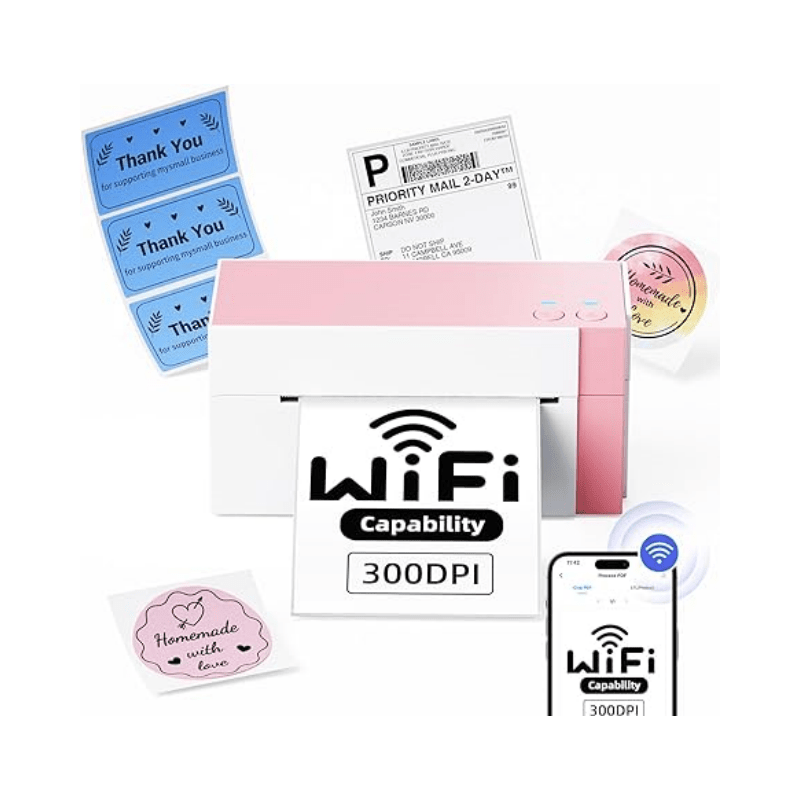
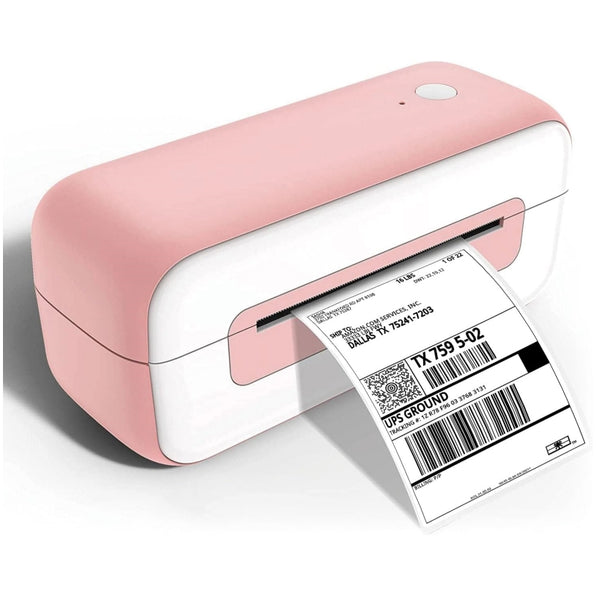
Hier sind unsere Top-Tipps, mit denen Sie Versandetiketten zu Hause schnell, tintenfrei und problemlos drucken können.








Leave comment