Etikettskrivare för logistik
Quick Start Guide
INNEHÅLL
Snabb Stårta Video------------------------------------- 1
Swedish
Produktöversikt------------------------------------ 2
Steg 1: Kom igång med skrivaren------------------- 3
Steg 2: Laddning av etikett -------------------------------- 5
Steg 3: Ladda ner drivrutinen-----------------------7
Steg 4: Drivrutinsinstallation---------------------------8
För macOS
Steg 4-1: macOS: Säkerhets- och integritetsinställning----- 9
Steg 4-2: macOS: Drivrutinsinstallation------------ 12
Steg 4-3: macOS: Skrivarinställning------------------ 15
För Windows
Steg 4-1: Windows: Drivrutinsinstallation---------19
Steg 4-2: Windows: Skrivarinstallation-------------- 21
Introduktion av flödesknappen---------------------- 25
Introduktion av statuslampa----------------------- 26
Underhåll------------------------------------------ 27
PRO-tips------------------------------------------------ 28
Säkerhetsmeddelanden----------------------------------------- 28
Quick Startvideo
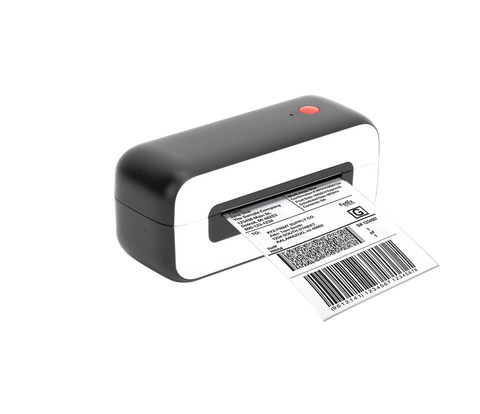
Phomemo-skrivaren är en mycket kapabel skrivare. Du kan skriva ut streckkoder, fraktetiketter, namnbrickor, lageretiketter, näringsdeklarationer för livsmedel, Amazon FBA-etiketter och etiketter i alla storlekar med den. Den skriver ut utan behov av bläck eller patroner. Den är den perfekta partnern för ditt företag tack vare sina ekonomiska, pålitliga och högeffektiva funktioner.
Vänligen ta en kort tid to klocka den installationsvideo. Den kommer att vägleda dig genom den installation bearbeta steg för steg.
https://phomemo.com/pages/pm246s
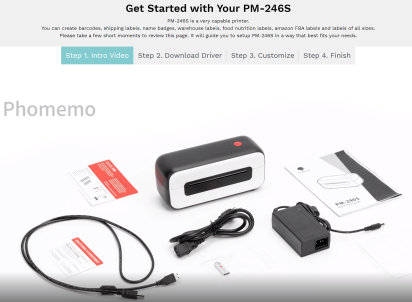
Produktöversikt
Förpackningens innehåll
Printer*1, Strömkabel*1, Nätadapter*1, USB-kabel*1, USB-drivrutin*1, Snabbstartsguide*1, Startetikett*1, TC-adapter*1
Skrivarkomponenter
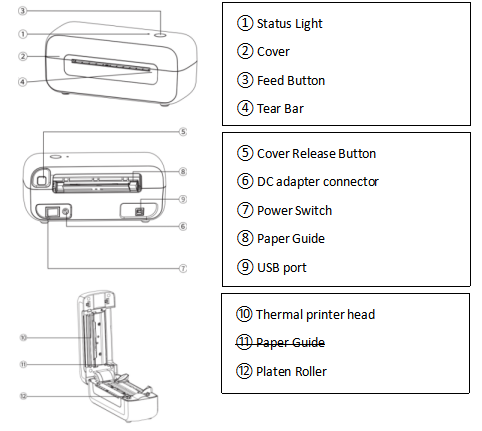
> Ta gärna en stund för att noggrant läs den här användarguiden. Felaktig användning kan leda till skador på skrivaren eller fysiska personskador.
STEG 1 Kom igång med skrivaren
|
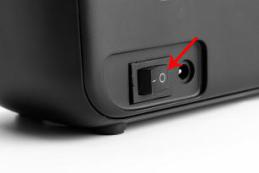
1.Se till att skrivaren är AV. Strömbrytaren är inställd på O. (I:PÅ; O:AV)
|
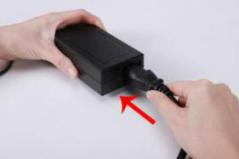 |
2.Anslut strömkabeln till adaptern.
|
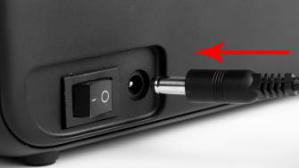 |
3. Anslut adapterkabeln till skrivarens runda DC-adapterkontakt.
|
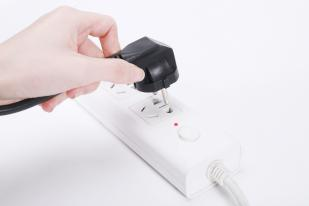 |
4. Sätt i strömkabeln i uttaget.
|
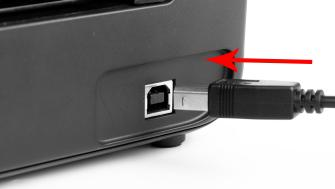 |
5.Anslut USB-kabeln till skrivaren.
|
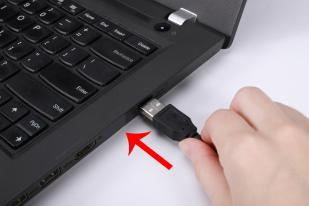 |
6. Anslut den andra änden av USB-kabeln till datorn.
|
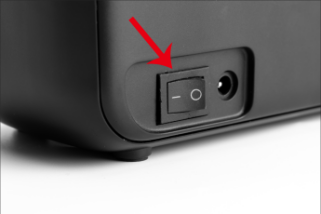 |
7.Slå PÅ skrivaren med strömbrytaren (I:På; O:Av)
|
STEG 2 Etikett laddas
Phomemo-skrivaren kan användas med etikettbredder från 1" till 4.6" (25.4 till 117 mm). För att skriva ut korrekt på olika etiketter måste skrivaren identifiera etikettstorleken innan utskriften börjar.
> To kör automatisk etikettidentifiering,
vänligen följ dessa steg:
|
|
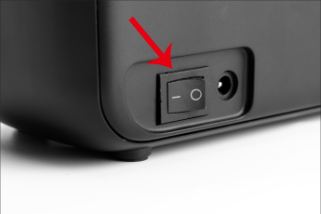
1. Slå på skrivaren.
(I:På; O:Av)
|
|
|
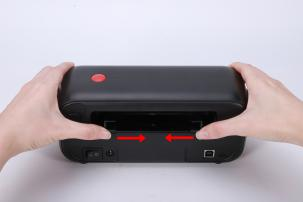
2. Justera pappersguiden så att den passar etikettstorleken.
|
|
|
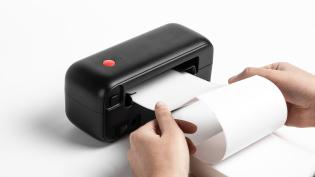
3. Sätt i etiketten och se till att den är rak och slät som visas.
Obs: Den tryckta sidan ska vara vänd uppåt.
|
|

|
4. Se till att etiketten automatiskt fångas upp av skrivaren.
|
|
|
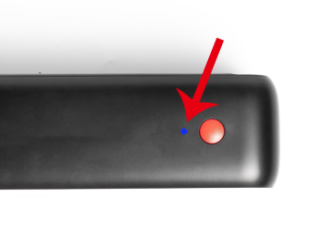
5. Tryck och håll in Feed-knappen. När det blå ljuset blinkar 2 gånger, släpp Feed-knappen.
|
|
|
Swedish
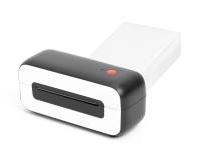
6.Skrivaren kommer att flytta etiketten fram och tillbaka för att lära sig storleken på mellanrummet och andra egenskaper hos din etikett.
|
OBS: Kör alltid identifiering av etikettstorlek varje gång du byter etikett. (Se bild 5 och 6)
> Fortsätt till drivrutinsinstallationen
STEG 3 Ladda ner drivrutinen
Metod 1:
Ladda ner den senaste skrivardrivrutinen från den bifogade USB-drivrutinen.
Metod 2:
Ladda ner den senaste drivrutinen från
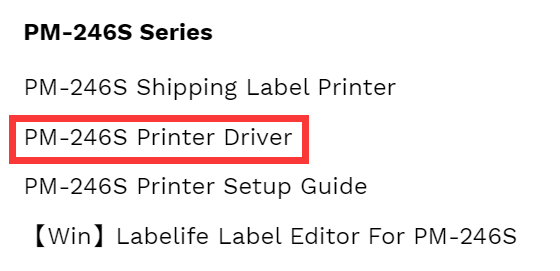
www.phomemo.com -> Fraktetikettskrivare -> PM-246S skrivardrivrutin
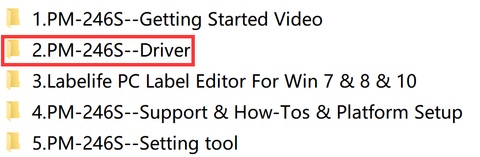
STEG 4 Drivrutin Installation
> Kör den nedladdade programvaran och följ tipsen för att slutföra installationen.
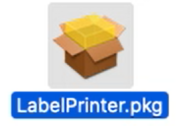
(Installationsprogram för Mac-drivrutin) (Installationsprogram för Win-drivrutin)
Obs: Före installation, se till att skrivaren är ansluten och påslagen!
▶Om installationen inte lyckas, vänligen kontakta oss.
TEL: +1 855 957 5321 (ENDAST US)
Servicetid: Mån-Fre 9AM-5PM (US EST)
E-post:support@phomemo.com
Whatsapp: +86 13928088284 / +86 15338193665
Skype : Phomemo Team-Jessie / Phomemo-teamet-Helen
Kontakta oss via livechatt eller WhatsApp genom att skanna QR-koderna nedan:


För fler videor, besök:
www.youtube.com
● Sök efter "Phomemo" och gå till startsidan
- Sök efter den skrivarmodell du köpte (dvs PM-246S)
- Hitta instruktionsvideorna för en enkel installation
STEG 4.1 Säkerhet och integritet Inställning för macOS
(1) Följ installationsstegen tills du får
meddelandet "Installationen lyckades".
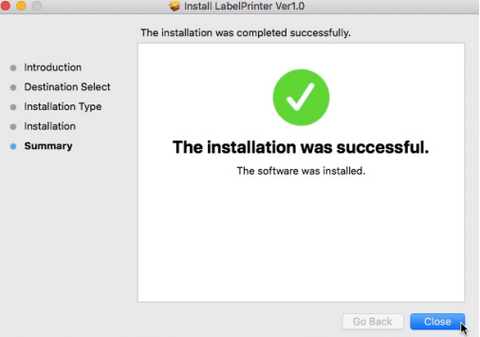
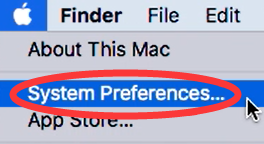
(2) Klicka på "" och gå till "Systeminställningar".
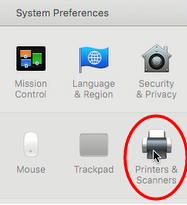
(3) Välj "Skrivare och skannrar"
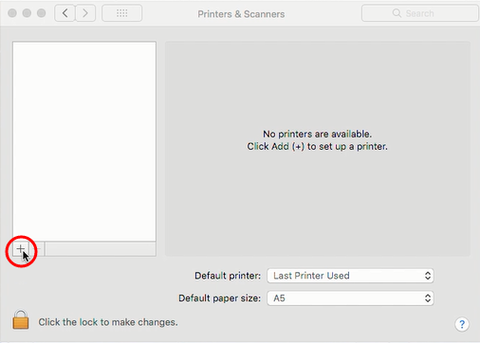
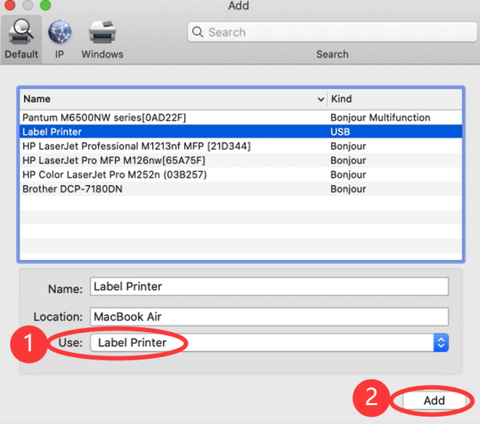
(4) Klicka på "+" för att lägga till en skrivare
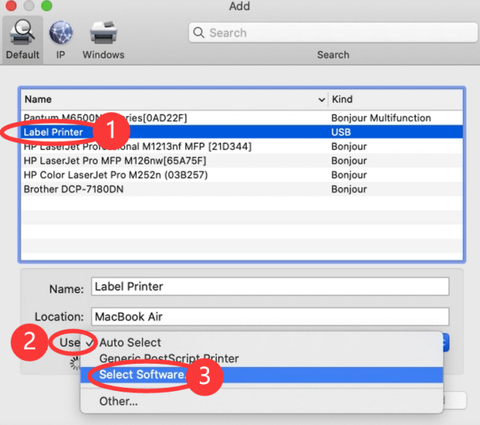
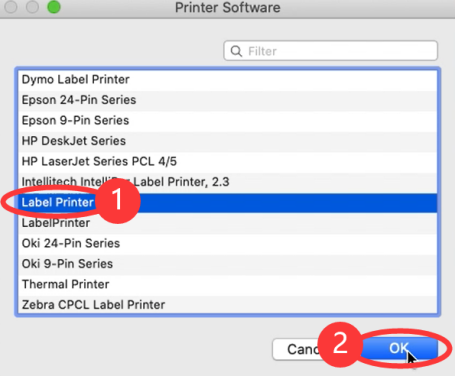
(5) Välj "Etikettskrivare"-> Klicka på "Välj programvara" under "Använd"
(6) Välj "Etikettskrivare" och klicka på "OK"
(7) Klicka på "Lägg till"
STEG 4.3 Skrivare Setup för macOS
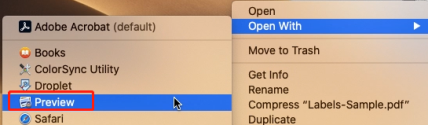
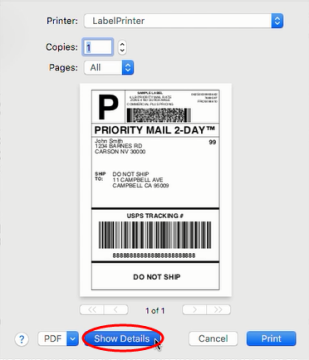
(1)Printa en exempelikett: Öppna en önskad fil (t.ex. en PDF) via Förhandsvisning .)
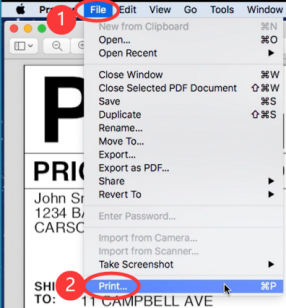
(2) Klicka på "Arkiv" och välj "Skriv ut".
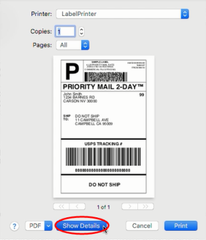
(3) Välj "Visa detaljer".
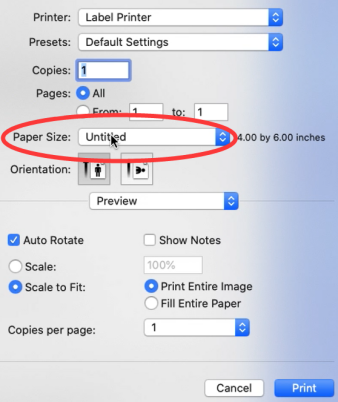
(4) Välj ett pappersformat från ”Pappersstorlek”.
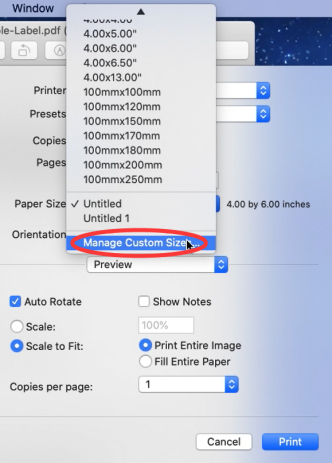
①Om det inte finns någon etikettstorlek som passar dig, klicka på "Hantera anpassade storlekar" för att lägga till storleken.
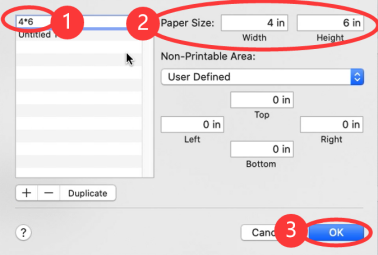
②Ange bredd och höjd och klicka sedan "OK"
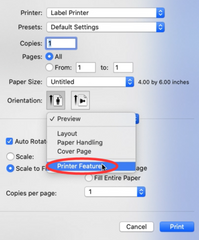
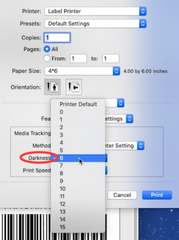
(5) Välj "Skrivarfunktioner" i "Förhandsgranskning", så kan du ställa in skrivaregenskaperna här, till exempel "Mediaspårning", "Mörkhet" och "Utskriftshastighet".
① Välj papperstyp i "Media Tracking". Välj mellan "Continuous", "Gap" eller "Black Line".
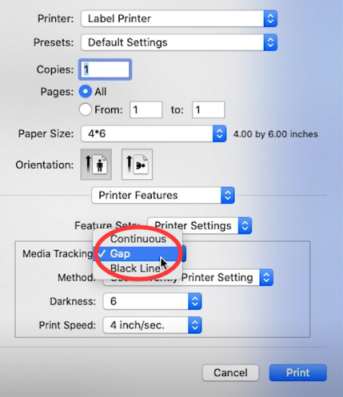
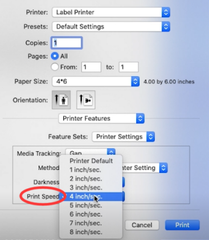
② Du kan ändra utskriftshastigheten och svärtan i din utskrift (större siffra betyder högre svärta)
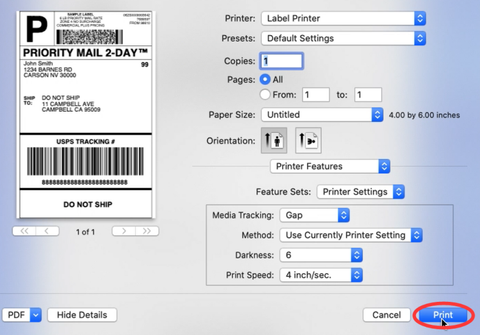
(6) Efter konfigureringen klickar du på "Skriv ut"
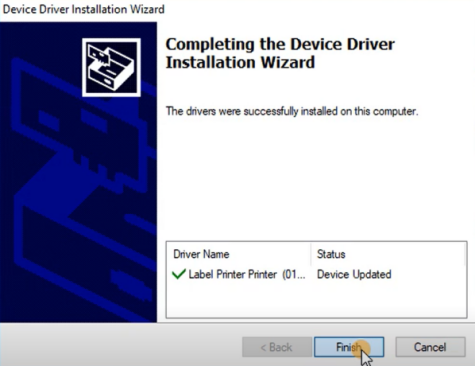
STEG 4.1 Installation av drivrutin för Windows
(1) Dubbelklicka på installationsprogrammet för att börja. Följ installationsstegen tills det är klart.
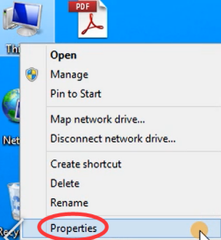
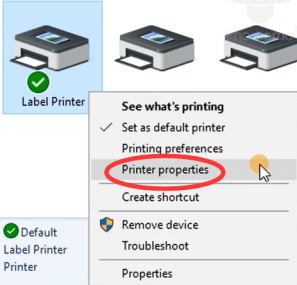
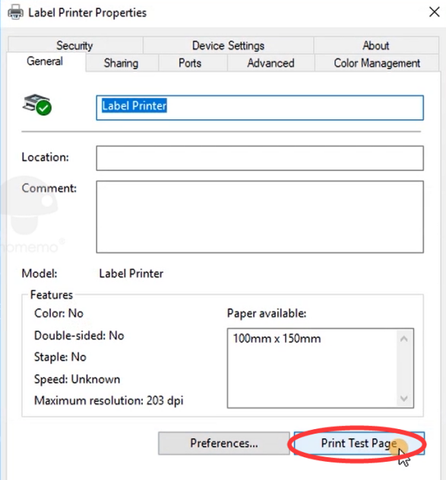
(2)För att kontrollera om skrivaren är korrekt ansluten:
①Högerklicka på "Den här datorn", välj "Egenskaper",
klicka sedan på "Kontrollpanelen"-> "Enheter och skrivare"
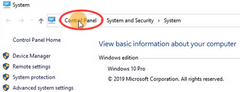
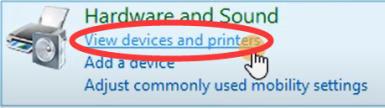
②Högerklicka på "Etikettskrivare" -> "Skrivaregenskaper"
-> Klicka på "Skriv ut testsida"
STEG 4.2 Skrivare Setup för Windows
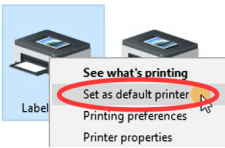
(1) Set som standardskrivare
Right-clicka på "Label Printer" -> "Ange som standardskrivare"
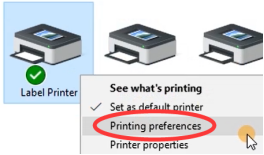
(2) Välj en papperstyp
①Högerklicka på "Label Printer" -> välj "Skrivarinställningar"
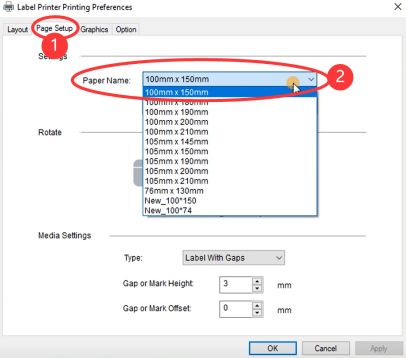
②Gå till "Sidinställningar".
Du kan välja den storlek du behöver under "Paper Name"
Swedish
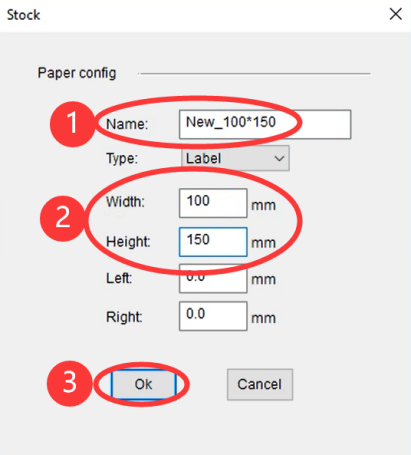
③Om det inte finns någon passande etikettstorlek för dig, klicka på "Ny" för att skapa den storlek som behövs.
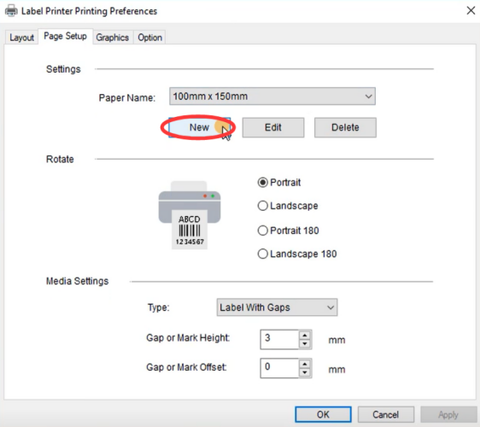
④Ändra pappersnamnet och ange bredden och höjden, klicka på "OK"
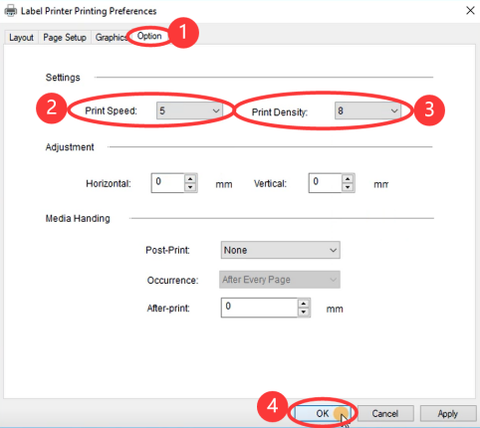
(3) Ställ in utskriftshastighet och svärta
Gå till "Alternativ"
Du kan ändra utskriftshastigheten och svärtan på din skrivare (högre siffra betyder högre svärta) och klicka på "OK".
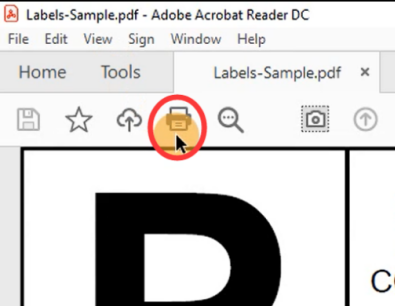
(4) Skriv ut en exempetikett: Öppna en önskad fil (e.g. en PDF).
①Klicka på " "
"
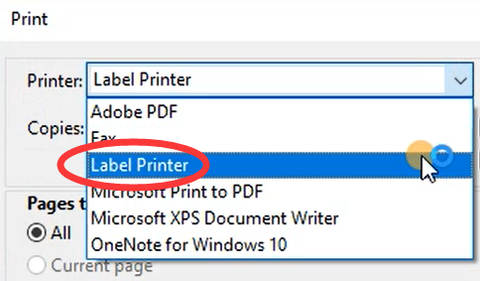
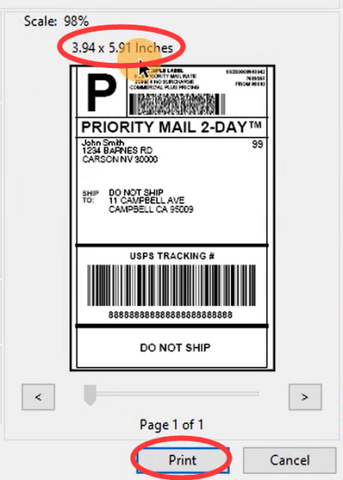
②Välj skrivaren "Label Printer"
③Förhandsgranska och kontrollera utskriftsstorleken, klicka sedan på "Skriv ut".
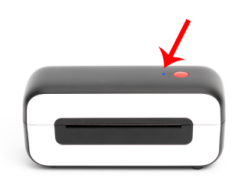
LED-status LJUS
|
Enfärgad blå
|
Standby och Redo
|
|
Blinkar blått långsamt
|
Etikettstopp eller
etikettdetekteringsfel
|
|
Blå blinkar snabbt
|
Felaktig mediespårning
|
|
Enfärgad röd
|
Skrivarhuvudet är överhettat
|
|
Red blinkar långsamt
|
Pappersbrist
|
|
Red blinkar snabbt
|
Luckan är inte stängd
|
|
Enfärgad lila
|
Tryck
|
|
Lila blinkar snabbt
|
Pausa utskriften
|
MATNINGSKNAPP
|
Önskad åtgärd
|
Utförande
|
|
Hoppa över en etikett
|
När skrivaren är i standbyläge och klar (inte mitt i en utskrift), tryck en gång på matningsknappen.
|
|
Återställ fabriksinställning
|
Sätt i etiketten och se till att den sitter rakt och slätt. När skrivaren är i standbyläge och redo, press och hold in Feed-knappen i cirka 10 sekunder medan den blått ljus blinkar 4 gånger, släpp sedan matarknappen.
|
|
Kör den automatiska etikettidentifieringen
(för etiketter med svarta märken)
|
Sätt in etiketten, se till att den är rak och slät. När skrivaren är i standbyläge och klar, press och håll in matningsknappen i cirka 8 sekunder medan blått ljus blinkar 3 gånger, släpp sedan matningsknappen.
|
|
Kör den automatiska etikettidentifieringen
(för etiketter med mellanrum)
|
Sätt i etiketten och se till att den är rak och slät. När skrivaren är i standbyläge och redo, press och håll in matningsknappen i ungefär 6 sekunder medan den blått ljus blinkar 2 gånger, släpp sedan matningsknappen.
|
|
Skriv ut testsida
|
Sätt i etiketten, se till att den sitter rakt och slätt. När skrivaren är i standbyläge och redo, press och håll in matningsknappen i cirka 4 sekunder medan den blått ljus blinkar 1 gång, släpp sedan knappen Feed.
|
|
Pausa utskrift
|
När skrivaren skriver ut trycker du en gång på matningsknappen.
|
|
Återuppta utskrift
|
När skrivaren pausar utskriften trycker du en gång på matningsknappen för att återuppta utskriften.
|
|
Rensa utskrifts data
|
När skrivaren pausar utskriften, tryck på matningsknappen två gånger för att rensa utskriftsdata.
|
Underhåll
▶Skrivarhuvud Rengöringssteg
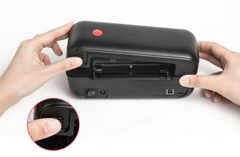
1.Stäng av skrivaren, dra ur strömkabeln och öppna locket. (Se bild 1)
2.Vänta tills skrivarhuvud svalnar. (Skrivarhuvudet kan vara mycket varmt efter utskrift)
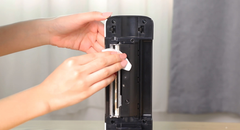
3.Helt ren skrivarhuvudet med en alkoholtork (INTE med VATTEN). (Se bild 2)
4.Vänta until alkoholen har avdunstat helt, stäng sedan locket.
5.Anslut strömkabeln och skriv ut en testsida för att kontrollera om den är ren.
MEDDELANDE
Se till att strömmen är avstängd när du utför underhåll.
Rör eller repa inte skrivarhuvudet, valsen eller sensorerna.
Tips för förberedelser
1.Undvik att använda etiketter av låg kvalitet eftersom de kan skada skrivaren
2.Cluta den skrivarhuvud regelbundet.
3.Anslut skrivaren till samma USB-port på din dator varje gång. Detta kan förhindra att dubbletter skapas på skrivaren.
4.Om papperet har fastnat, se "Rengöringssteg för skrivhuvud" i "Underhåll".
Säkerhetsmeddelanden
1. Böj inte strömsladden för mycket och placera inte föremål på sladden.
2.Behåll skrivaren utom räckhåll för barn.
3.Använd endast godkända tillbehör och försök inte att demontera eller reparera enheten själv.
4.Håll skrivaren borta från vatten eller andra föremål som kan tränga in i komponenterna.
5.Koppla ur skrivaren när den inte används under längre perioder.
6.Använd inte skrivaren om du upptäcker några avvikelser eftersom dessa kan orsaka brand eller elektrisk stöt.
7.Rör inte skrivarhuvud. Skrivhuvudet kan vara överhettat efter utskrift.





 US
US
 EU
EU