


Jag såg att många packade upp sin Phomemo M02 mini printer och köpte den när den kändes bra. Om du använder den väl ger den fortfarande mycket bekvämlighet. Du behöver bara ansluta via Bluetooth för att skriva ut alla sorters papper. Eftersom jag är en handboksentusiast använder jag den ofta när jag gör handböcker. Låt oss dela några metoder för hur man använder Phomemo M02-printern!
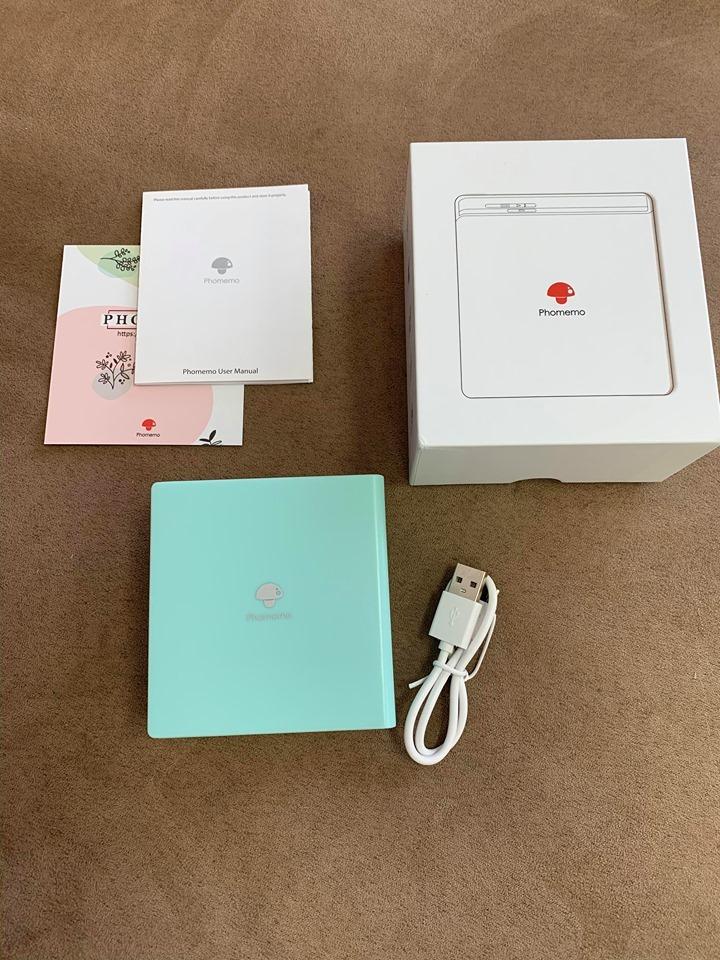
Först lite om utseendet på Phomemo M02: den är utsökt och liten och ger ett fräscht intryck. Den är lätt att bära med sig. Generellt kan den användas i en halv månad om man inte skriver ut varje dag efter full laddning.
När det gäller skrivarpapper köpte jag självhäftande papper och strukturerat papper eftersom jag använde den till handböcker, vilket sparade besväret med att använda lim. Principen bakom Phomemo M02 är termisk utskrift, så innehållet försvinner efter en viss tid, och den passar därför inte för sådant som behöver sparas för alltid. Du kan välja skrivarpapper med en giltighetstid på 5, 10 eller 20 år efter dina egna behov. Förutom vanligt papper och självhäftande papper finns det också strukturerat papper och halvtransparent papper.
Först behöver du ladda ner Phomemo-appen i telefonen, slå på enheten, ansluta via Bluetooth och låta den automatiskt söka efter enheten, och sedan klicka för att ansluta. Det finns många funktioner i appen, och jag använder ofta funktionen "Edit Note". Förutom att du fritt kan redigera text kan du också kombinera grafik och text, och utskriftsresultatet är mycket bra!
Hitta funktionen "Banner" i verktygslådan för att skriva ut ett enda stort tecken, collagera det i ditt konto och markera nyckelpunkterna.
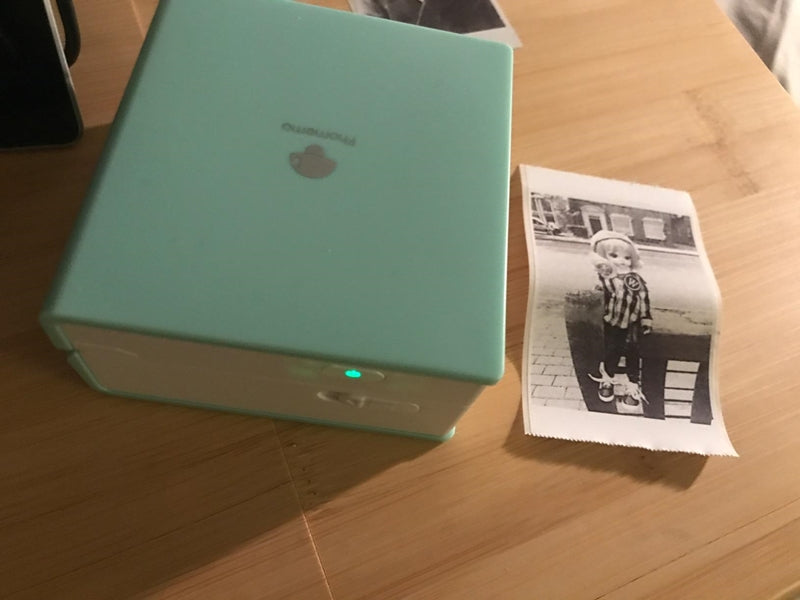
Mallmaterialet i appen innehåller också några dekorativa ramar och klisterlappar som kan skrivas ut och användas direkt, eller så kan du skriva ut ditt eget samlade bildmaterial.
Effekten som skrivs ut av Phomemo M02 är svartvit, och det utskrivna materialet kan klottras på. Du kan också hitta några målningsmotiv, som Secret Garden, att färglägga.
Hela användningsprocessen är mycket lätt att lära sig, nästan utan hinder. Skriv ut en liten sådan, perfekt för att göra en fickbok! Du kan också välja utskriftstätheten efter den effekt du vill skriva ut, och den stöder förstås även horisontell och vertikal sättning. Det är också mycket enkelt att byta Phomemo M02-termopapper, bara tryck på öppningsknappen för att byta det.
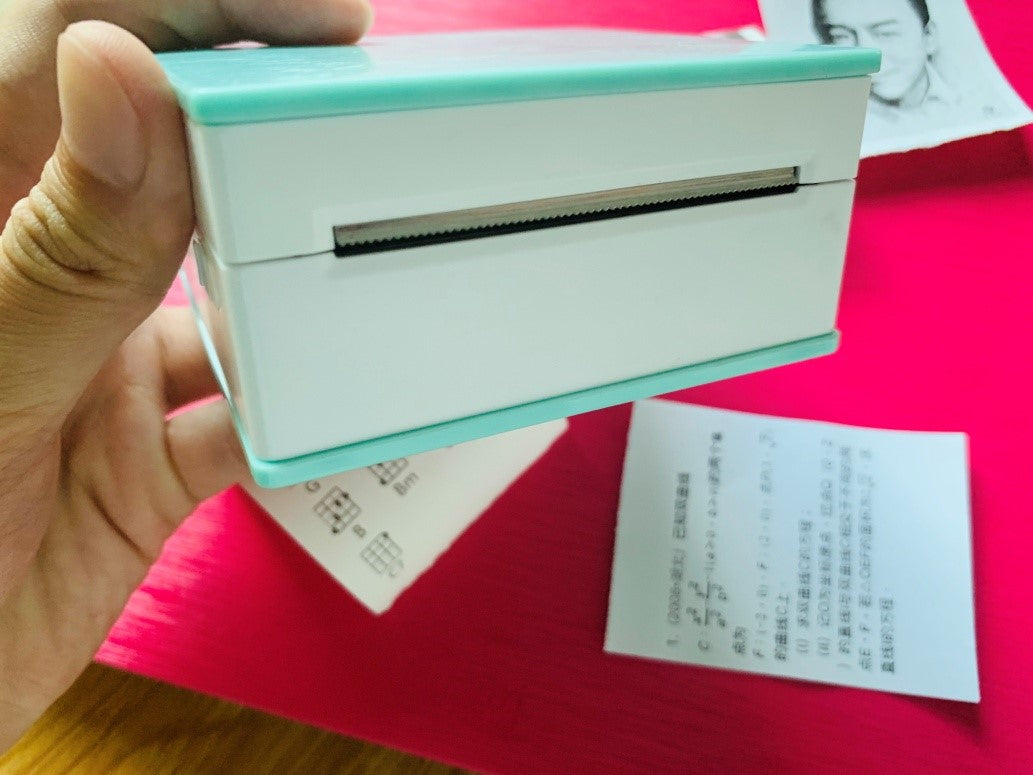
Pappersutmatningen är utrustad med en tandad kniv. Så länge det är utskrivet kan det lätt rivas av genom att dra diagonalt uppåt, och det avrivna papperet blir snyggt och prydligt.
Alla är fria att använda sin kreativitet, inte begränsade till stela stilar, och kan skriva ut några nya mönster. Det här är Phomemo M02 Mini pocket printer som jag använder tillfälligt, och det finns fler att utforska av mina vänner, så du kan dela glädjen om du hittar den!








Comment list
(2)How do you print a banner?
Lillian April 11, 2025Quick question. Is there a way to rename my Phomemo from “D30” on my Bluetooth from my phone’s device list to make it unique to me? Thanks!!!
Tyler April 11, 2025