M200 Produktinstruktion
————————————————————————————————
Läs denna instruktion noggrant innan du använder produkten och förvara den på ett säkert ställe.
01 Förpackningslista
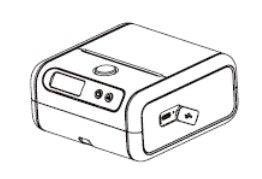
① Skrivare*1
② Användarmanual *1
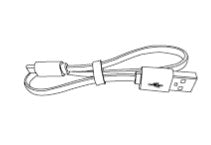
③ USB-datakabel * 1
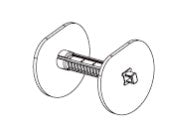
④ Justerbar platta * 1
02 Produktbeskrivning
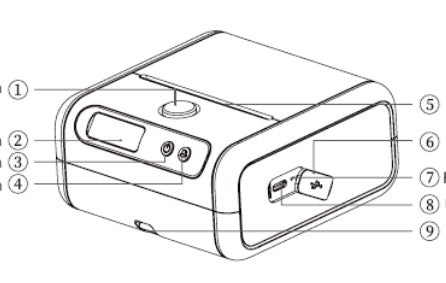
① Öppningsknapp * 1 ⑤ Pappersutgång
② Skärm ⑥ Dammskydd i gummi
③ Strömknapp ⑦ Återställningshål
④ Matningsknapp ⑧ USB
⑨ Remhål
Slå på / av:
① Tryck på strömknappen i 1,5 sekunder för att slå på skrivaren.
② För att stänga av den, tryck på strömknappen i 1,5 sekunder.
Matning:
① Etikettpapper / svartmärkesetikett: Tryck på matningsknappen för att mata fram tejpen till rätt position och förbereda för utskrift av nästa etikett.
② Kontinuerligt papper: Tryck på matningsknappen för att fortsätta mata fram papperet. Det stannar när du släpper knappen.
Systeminställning :
① Tryck på strömknappen i 1 sekund för att växla till inställningsgränssnittet.
② Tryck på matningsknappen i en sekund, bläddra i alternativlistan och välj genom att trycka på strömknappen.
③ Tryck på strömknappen i 1,5 sekunder för att gå tillbaka till huvudsidan.
Återställ inställning:
① Tryck på strömknappen i 1 sekund för att växla till inställningsgränssnittet.
② Tryck på matningsknappen i 1 sekund för att bläddra i alternativlistan och välj genom att trycka på strömknappen.
③ Tryck på strömknappen i 2 sekunder för att gå tillbaka till huvudsidan.
④ Återställ fabriksinställningar: tryck på knappen för att gå till startsidan och välj återställ fabriksinställningar, tryck sedan på pappersknappen för att slutföra “återställ fabriksinställningar”.
03 Skärminformation
Logovägledning
Bluetooth:
När skrivaren ansluter till Bluetooth tänds denna symbol. Symbolen blinkar när data överförs.
Inställning / Överföring:
När du använder USB-kabel visas denna symbol som: Om du trycker kort på strömknappen växlar den till inställningsläge, och symbolen visas som inställningsläge.
Luckan öppen:
Detta visar om pappersluckan är öppen eller inte ordentligt stängd. Ett meddelande visas om att pappersluckan är öppen.
Pappersstatus:
Om pappersrullen inte är korrekt installerad, eller om det finns för lite papper, tänds denna symbol och ett meddelande visas om att det inte finns något papper. När papperet upptäcks får du en bekräftelse så att du kan fortsätta.
Utskriftsstatus:
Den tänds medan skrivaren skriver ut eller matar fram papper.
Extern ström:
Den tänds när skrivaren är ansluten till en strömkälla.
Laddar batteri:
Ladda skrivaren när batteriindikatorn börjar blinka.
Textområde:
Detta område visar relaterad textinformation.
Skärminställning
|
Alternativ
|
Parameter
|
|
Språk
|
Engelska, kinesiska
|
|
Utskriftsdensitet
|
1(Ljusast), 2, 3, 4(Ljus), 5, 6(Normal), 7, 8, 9, 10 (Mörk), 11, 12, 13, 14, 15(Mörkast)
|
|
Utskriftshastighet
|
1 (Långsammast), 2 (Långsam), 3 (Normal), 4(Snabb), 5 (Snabbast)
|
|
Pappertyp
|
Mellanrumspapper, kontinuerligt papper, svartmärkesetikett
|
|
Automatisk avstängning
|
5min, 15min, 30min, 1h, 2h, 4h, 8h, 24h, Ingen avstängning
|
|
Återställ inställningar
|
Återställ till fabriksinställningar
|
|
Firmwareversion
|
Visa firmwareversion
|
|
Enhetsadress
|
Visa enhetsadress
|
Skärmtips
|
Innehåll
|
Tillstånd
|
|
Avstängning
|
Batteri lägre än 1%
|
|
Utskrift
|
Skriver ut normalt
|
|
Matning
|
Tryck på matningsknappen
|
|
Överhettad, vänta
|
Skrivarhuvudet är överhettat
|
|
Inget papper upptäckt
|
Inget papper i facket eller papperet är felaktigt installerat
|
|
Lucka öppen
|
Pappersluckan är öppen
|
04 Enhetsparametrar
|
Hårdvara
|
Namn:
|
Multifunktionell etikettskrivare
|
|
Modell:
|
M200
|
|
Utskriftsteknik:
|
Direkttermo
|
|
Maximal utskriftsbredd
|
20-75mm
|
|
Typer av tejp:
|
Värmekänslig etikett, värmekänsligt kontinuerligt papper
|
|
Etikettstorlek
|
80mmXΦ50mm ( Maxbredd X Max diameter)
|
|
Utskriftshastighet:
|
35-50mm/s(växlingsbar, nivå 1-5)
|
|
Utskriftskoncentration:
|
växlingsbar, nivå 1-15
|
|
Utskriftsupplösning:
|
203 dpi
|
|
Skrivarhuvudets livslängd:
|
50KM
|
|
Anslutningstyp:
|
Bluetooth 4.0
|
|
USB Type-C
|
|
Batteri:
|
2600mAh
|
|
Skrivarstorlek:
|
4.7x6.9x2.3in.
|
|
Ingång:
|
5V=2A
|
|
Strömförsörjningsläge:
|
Micro USB
|
|
Litiumbatteri
|
|
Driftsinformation
|
Operativsystem:
|
Windows 7 /8/10
|
|
Android
|
|
iOS
|
|
Instruktionsuppsättning:
|
ESC /POS
|
|
Streckkod:
|
1D-streckkod streckkod
|
|
Driftstemperatur:
|
5℃-50℃
|
|
Förvaringstemperatur:
|
-20℃-60℃
|
|
Driftfuktighet:
|
20%-85%
|
|
Förvaringsfuktighet:
|
5%-95%(Ingen kondens)
|
05 Installera pappersrullen
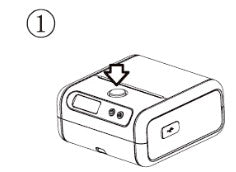
① Tryck försiktigt på “öppna”-knappen för att öppna pappersfacket.
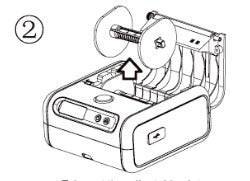
② Ta ut den justerbara plattan och ta bort vänster panel.
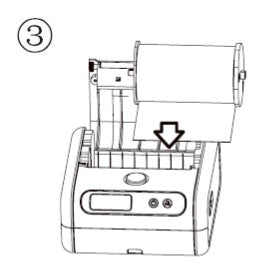
③ Sätt i pappersrullen (utskriftssidan ska vara nedåt och tryck den åt höger)Delningslinjalen ska vara upptill; observera pappersrullens position enligt bilden.
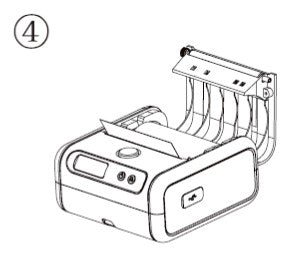
④ Rikta den justerbara plattan mot båda spåren och sätt långsamt in den i pappersfacket.
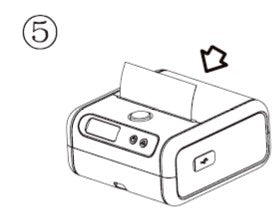
⑤ Dra ut papperet (Dra upp papperet ur pappersfacket cirka 15mm ) och stäng pappersluckan, kontrollera att pappersfacket är stängt.
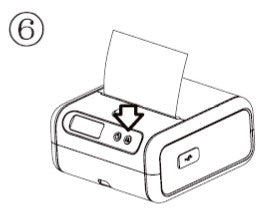
⑥ Tryck på strömknappen i 2 sek för att slå på skrivaren, tryck på matningsknappen för att mata fram en bit. Anslut till appen och börja använda den.
06 Felsökning
|
Vanligt problem
|
Åtgärd
|
|
Papper har matats in i facket, men inget papper upptäcks fortfarande på skärmen. Vad är problemet?
|
Se instruktionerna och kontrollera om papperet sitter på plats på skrivarens högra sida. Dra ut papperet lite från utmatningen så att det hamnar mellan de övre och nedre papperssensorerna, och stäng luckan.
|
|
Långtryck på strömknappen, men ingen respons?
|
Skrivaren kan ha slut på ström. Starta om den efter att den har laddats i en halvtimme.
|
|
Vad händer om skrivaren stängs av automatiskt?
|
(1)Kontrollera om automatisk avstängningstid har ställts in i appen;
(2)Om batterinivån är för låg stängs den av automatiskt och behöver laddas i tid.
|
|
Vad gör man om skrivaren inte vill laddas?
|
(1)Ladda i minst en halvtimme;
(2)Manuell återställning. Det finns ett återställningshål ( reset hole ) bredvid skrivarens laddningsport. Tryck bara i 1-2 sekunder med en nål och släpp;
(3)Kontrollera om laddaren använder 5V-1A eller 5V-2A för laddning:
(4)Byt laddare eller använd ett annat eluttag;
(5)Om ovanstående metod fortfarande inte fungerar, kontakta den lokala återförsäljaren för utbyte;
|
|
Skrivaren kraschar
|
(1)Tryck på strömknappen för att avbryta
(2)Manuell återställning. Det finns ett återställningshål ( reset hole ) bredvid skrivarens laddningsport. Tryck bara i 1-2 sekunder med en nål och släpp;
|
|
Vad händer om papperet är tomt efter utskrift?
|
(1)Pappersrullen är installerad åt fel håll. Lägg i utskriftspapperet åt andra hållet, se till att rätt utskriftssida är vänd nedåt och håll det till höger.
(2)Om papperet är tomt vid mellanrummet, kontrollera om skrivarens displaymeny korrekt har valt "etikettpapper".
|
|
Otydligt utskriftsinnehåll
|
(1)Kontrollera om etikettrullen är inom lagringstiden eller om det finns främmande föremål, rengör eller byt till en annan.
(2)Torka av utskriftsområdet med en alkoholservett enligt instruktionerna för att säkerställa att det inte finns smuts på skrivarhuvudet.
|
|
Vanligt problem
|
Åtgärd
|
|
Oregelbundna hopp eller ofullständigt utskriftsinnehåll uppstår
|
(1)Rengör skrivarens termistor och pappersutgång enligt instruktionerna:
(2)Installera om hållaren för pappersrullen en gång och tryck manuellt en gång på pappersmatningsknappen så att skrivaren kan känna igen pappersgapets position.
(3)Kontrollera om pappersstorleken och programvarans utskriftsmall stämmer överens.
|
|
Hur löser man problemet att skrivaren inte går smidigt eller att matningen misslyckas under pappersmatning eller utskrift
|
(1)Hållaren för pappersrullen sitter för hårt eller har fastnat. Vanligtvis är cirka 1mm ett lämpligt mellanrum mellan rullen och spärrarna på båda sidor, vilket kan säkerställa jämn matning utan pappersstopp.
(2)Torka enligt instruktionerna av skrivarens utskriftsområde och pappersutmatningsområde med en alkoholservett, rör vid utskriftsområdet med handen för att kontrollera att det inte finns någon klibbighet och försök sedan skriva ut
|
|
Vad händer om flera mobiltelefoner är anslutna samtidigt men inte fungerar
|
(1)En skrivare kan bara fungera när den är ansluten till en mobiltelefon, inte flera samtidigt.
(2)När du ansluter till en annan telefon, koppla först från den som redan är ansluten.
|
07 Produktgarantibeskrivning
Tack för att du valde Phomemo .
1. Den kostnadsfria garantiperioden är 1 år från inköpsdatum.
2. Inom 30 dagar från det datum då användaren mottog produkten kan användaren välja att returnera den.
08 Regler för ej garanti
Garantin gäller inte under följande förhållanden:
1.Garantiperioden har löpt ut.
2.Originalgaranti-/servicekortet visas inte upp.
3.Ett skadat garanti-/servicekort visas upp ( t.ex. sönderrivet eller manipulerat), eller produktinformationen har ändrats.
4.Skada orsakad av obehörig reparation, demontering etc.
5.Skada orsakad av mänskliga fel.
6.Skada orsakad av naturkatastrofer såsom jordbävningar, översvämningar, stormar, blixtnedslag eller yttre katastrofer såsom bränder och husras.
7.Fel eller skada orsakad av tuffa förhållanden ( olja, damm, fukt, direkt solljus etc. eller underlåtenhet att använda eller sköta produkten enligt instruktionerna i manualen.



 IT
IT
 EU
EU