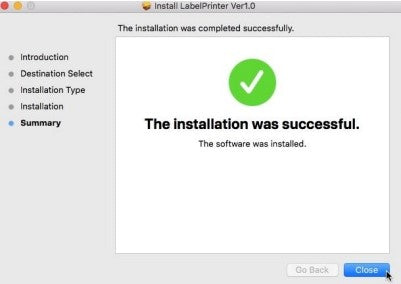
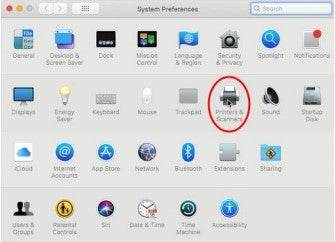
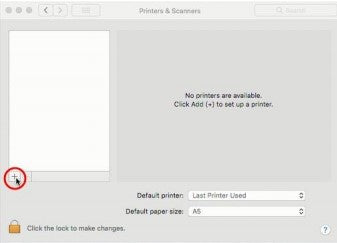
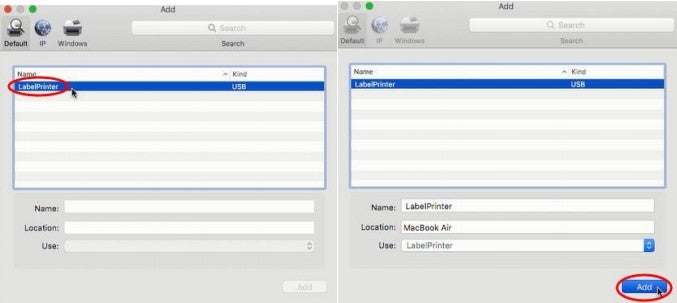
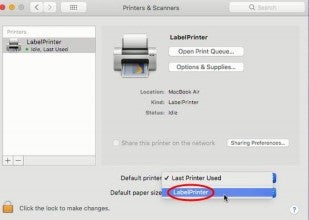
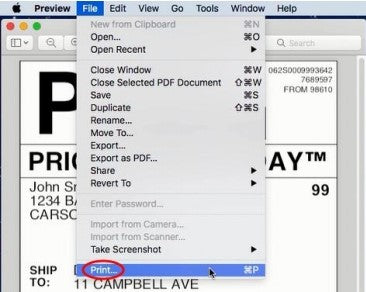
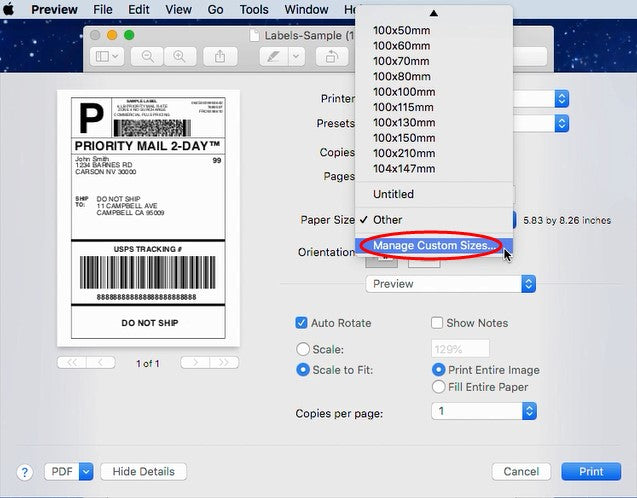
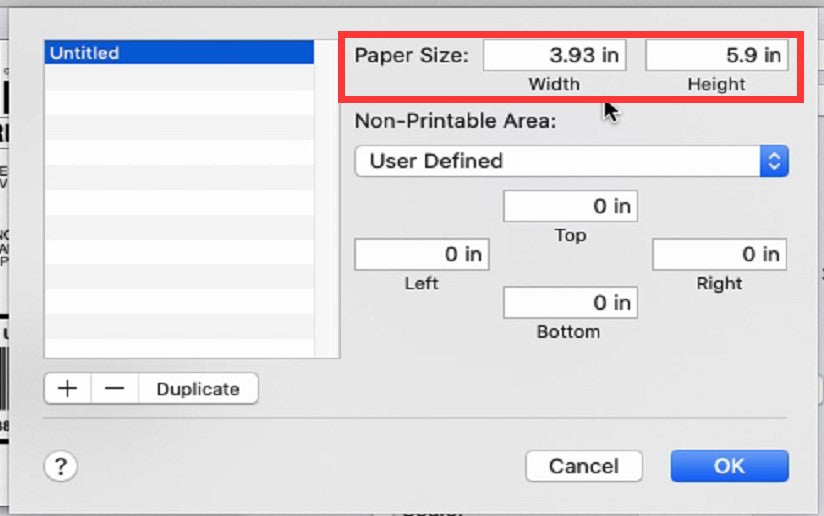
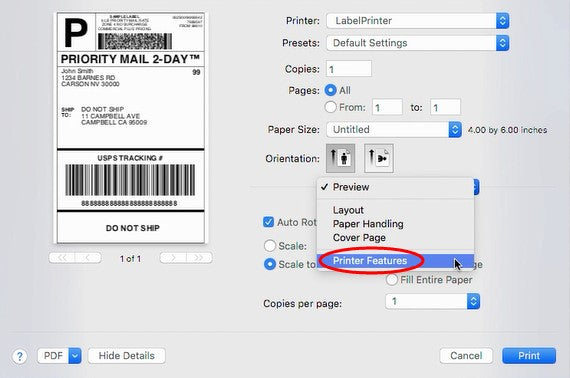
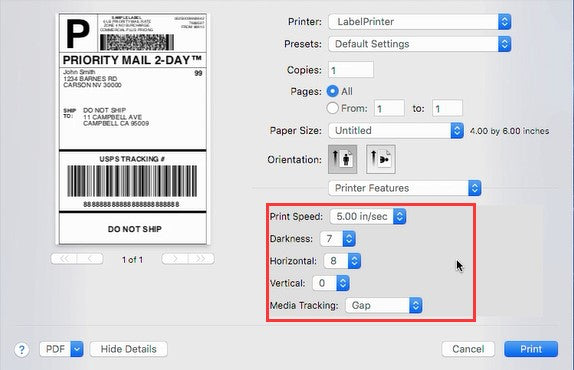
1. För anslutning till mobiltelefonen, följ stegen nedan:
Videoguide:
https://www.youtube.com/watch?v=UVBFDwddEEY&list=PL3_AhQ0D1H_BokTz9EKJZDxLDqF0QnYr5&index=9
Aktivera Bluetooth i Kontrollcenter eller på sidan för snabbgenvägar
Ladda ner Labelife från APP Store eller Google Play och anslut skrivaren till appen. Tryck på skrivarikonen (anslut) uppe till höger. Labelife söker efter din skrivare och uppmanar dig att ansluta den.
När du ser den gröna bocken är skrivaren ansluten.
Obs: Vissa Android-telefoner kräver att GPS-behörighet är aktiverad.
2. För Bluetooth-anslutning till PC (Mac och Windows), följ stegen nedan för att konfigurera
(Utskrift med denna anslutningsmetod måste göras i programvaran Labelife)
Ett nytt sätt har introducerats för att ansluta skrivaren till PC:n via Bluetooth genom programvaran Labelife. Följ stegen nedan för att konfigurera.
Nedladdningslänk för Labelife:
https://www.labelife.net/#/download
Videoguide för konfigurering:
https://labelife.net/#/pm241
Om du behöver använda kabel för att ansluta till datorn, följ stegen nedan för att konfigurera:
Innan du installerar drivrutinen, se till att ansluta skrivaren till datorn med originalkabeln. När det är klart, fortsätt med skrivarinstallationen. Här är länken till drivrutinen.
https://labelife.net/#/pm241
Du kan använda videoguiden för att konfigurera skrivaren:
För Mac:
https://www.youtube.com/watch?v=jZiS-Q1gkG8
För Windows:
https://www.youtube.com/watch?v=hVt4ZuXSPpk&list=PL3_AhQ0D1H_DO9TbGz1ab505XGqjnKnho&index=7
Fler videoguider:
https://www.youtube.com/watch?v=wCVh693q4MI&list=PL3_AhQ0D1H_DO9TbGz1ab505XGqjnKnho
Ladda ner etikettredigeringsprogrammet Labelife för att redigera etiketter för utskrift. Se länken nedan.
Ladda ner:
https://www.labelife.net/#/download
3. Om du fortfarande inte kan lösa problemet, vänligen ge oss följande information:
A.Några foton eller videor av installationsprocessen.
B.Skrivarens serienummer som börjar med Q.
C.Din enhetsmodell och systemversion.
D.Ditt ordernummer, plattform och inköpsdatum.

 Phomemo T02 bläckfri miniskrivare
 Phomemo M02 PRO Bluetooth-miniskrivare
 Phomemo M02 bläckfri miniskrivare
 Phomemo M02S Bluetooth-miniskrivare
 Phomemo M04S mini termisk skrivare
 Phomemo D30 bärbar Bluetooth-etikettskrivare för hemmet
 Phomemo A30 bärbar bandprinter för hemmet
 Phomemo P12 Pro Bluetooth-etikettskrivare för hemmet
 Phomemo P15 Retro bandskrivare
 Phomemo D50 Stor Etikettmaskin För Hemmet
 Phomemo M221 Bluetooth bärbar termisk etikettmaskin för företag
 Phomemo M220 bärbar Bluetooth termisk etikettskrivare för företag
 Phomemo M110 Bluetooth bärbar termisk etikettskrivare för företag
 Phomemo M250 bärbar Bluetooth-termisk etikettskrivare för företag
 Phomemo M200 Bluetooth-portabel termisk etikettskrivare för företag
 Phomemo PM241-BT Bluetooth-fraktetikettskrivare
![[WIFI] Phomemo PM344 - WF 300DPI Shipping Label Printer - Email Only - Phomemo](http://phomemo.com/cdn/shop/files/wifi-phomemo-pm344-wf-300dpi-shipping-label-printer-email-only-460941.jpg?crop=center&v=1749412592&width=20) Phomemo PM344-WF fraktetikettskrivare 300DPI WiFi
Phomemo PM344-WF fraktetikettskrivare 300DPI WiFi
 Phomemo D520-BT Bluetooth-fraktetikettskrivare
 Phomemo PM64D Bluetooth-fraktetikettskrivare med uppgraderad direkt pekskärm
 Phomemo bärbar direkttermisk skrivare M832, uppgraderad
 Phomemo M08F bärbar direkttermoskrivare för Letter- och A4-format
 Phomemo Q302 Bärbar Direkttermisk Trådlös Skrivare
 Phomemo bärbar direkttermoskrivare M834 Bluetooth
 Phomemo bärbar termoskrivare M832D med uppgraderad pekskärm
 Phomemo M08F Plus trådlös tatueringsstencilskrivare med pekskärm
 Phomemo M08F trådlös tatueringsschablonsskrivare
 Phomemo TP81 Trådlös skrivare för tatueringsmallar
 Phomemo TP31 Bluetooth-tatueringsschablon-miniskrivare med 30 st transferpapper
 Phomemo TP83 trådlös tatueringsstencildskrivare
 För T02/M02X
 För M02
 För M02S
 För M02 PRO
 För M03
 För M04S
 För M04AS
 För P2S
 För D30/D35/Q30/Q30S
 För P15/A30
 För P12/P12 PRO
 För D50
 För M960/M950
 För P3200
 För M110/M120/M150
 För M200/M220/M221/M250
 För M421
 Phomemo 4"x6" fläkveckade termiska direktetiketter för fraktetikettskrivare
 Phomemo 2" runda termiska etiketter för fraktetikettskrivare
 Phomemo 2" silverfärgad termisk holografisk etikett för fraktetikettskrivare
 Phomemo 2.25”x1.25” fyrkantiga termiska etiketter för fraktetikettskrivare (rulle med 1000 etiketter)
 Phomemo 3"x2" Fraktetikettklistermärken för fraktetikettskrivare
 För M08F
 För M832/M834
 För P831
 Tatueringsöverföringspapper
 Transfergel
 Bärväska