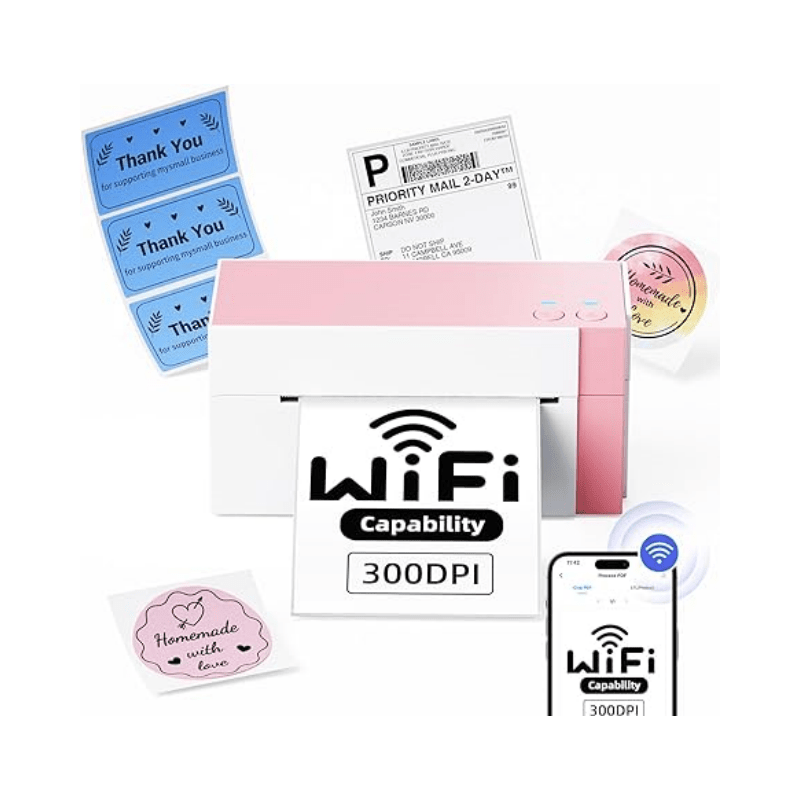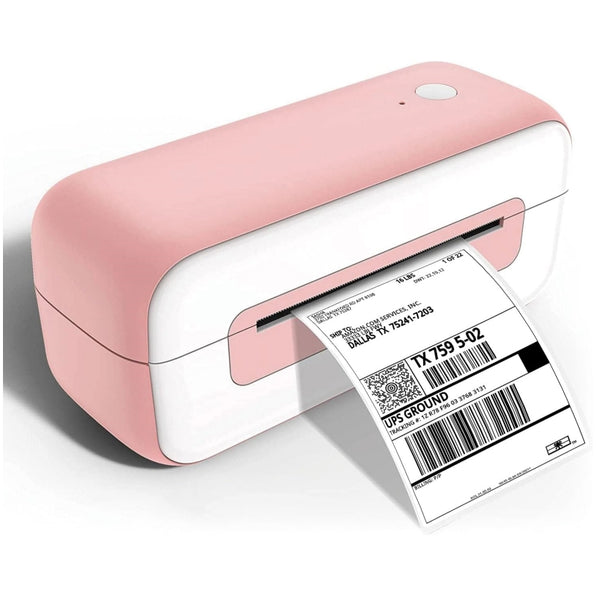

あなたが中小企業経営者、副業をしている人、または単に
配送ラベルを自宅で印刷する理由
自宅から配送ラベルを印刷するのは、便利なだけでなく、賢いビジネスでもあります。その理由は次のとおりです。
-
時間を節約: 郵便局の行列に並ぶ必要がなく、注文が入ったらすぐに印刷できます。
-
コスト削減: オンラインで料金を比較し、カウンターで追加料金を支払わないようにしましょう。
-
整理整頓: 複数の荷物を一度に処理できるので、在宅ビジネスや時々荷物を発送する方に最適です。
Phomemoサーマルプリンターを選ぶ理由
Phomemo ラベル プリンターはシンプルさとスピードを重視して設計されており、家庭での使用に最適です。
-
インクフリー: サーマルテクノロジーにより、インクカートリッジやトナーは一切不要になります。
-
高速で信頼性が高い: 数秒で鮮明で汚れのない印刷結果が得られます。
-
コンパクトで互換性あり: 携帯電話、タブレット、ラップトップで動作し、かさばるオフィスのセットアップは必要ありません。

ステップバイステップ:自宅でFedExまたはUSPSのラベルを印刷する方法
1. 配送ラベルを入手する
-
フェデックス: へ移動 FedEx.comにアクセスし、サインインして「発送を作成」をクリックします。受取人の住所、荷物の詳細を入力し、配送オプションを選択します。
アカウント設定やプリンターの選択に関するヒントを含む、より詳しいチュートリアルについては、 FedEx配送ラベル印刷ガイド。 -
USPS: 訪問 クリック&シップ ラベルをオンラインで直接作成できます。ビジネスアカウントは不要で、USPSのログイン情報のみが必要です。
2. 適切なフォーマットを選択する
ほとんどのプラットフォームでは、ラベルをPDF形式でダウンロードできます。 4x6インチ 可能な場合はその形式を使用します。これは、Phomemo などのサーマル プリンターの標準です。
3. Phomemoプリンターに接続する
-
使用
Blue 歯 (PM-241BTのようなモデル)または USB (PM-246などのモデル)。 -
ダウンロード ラベライフ または フォメモ デバイスとプリンターのモデルに応じてアプリが異なります。
-
プリンターの電源が入っていることを確認してください
red オンになっており、ラベル用紙が正しくセットされています。
4.プリンター設定を調整する
デスクトップ アプリを使用する場合でも、モバイル アプリを使用する場合でも、次の点を再確認してください。
-
用紙サイズ: 100mm x 150mm(4"×6")
-
印刷モード: サーマル
-
規模: 100% (「ページに合わせて調整」などのオプションを無効にする)
5. 印刷して貼る
印刷ボタンを押すだけで完了です。ラベルはきれいに、鮮明に印刷され、すぐに使用できます。
使用をお勧めします Phomemo粘着ラベル 輸送中でもパッケージにしっかりと貼り付くようにします。
実際の使用例:ジェニーの自宅ジュエリーショップ
毎週10~20点のハンドメイド作品を発送するEtsyセラー、ジェニーさん。以前は手書きで住所を書き、郵便局で列に並んでいましたが、
今、彼女は PM-241BT USPSとFedExのすべてのラベルをスマートフォンから直接印刷できます。ラベルはClick-N-ShipまたはPirate Shipから入手し、
「コーヒーを飲みながら、まとめて注文の準備をすることができます。Phomemoのおかげで、毎日発送に1時間も節約できています。」
よくある質問
Q1: Phomemoで配送ラベルを印刷できますか?
答え: はい。Phomemoプリンターは、USPS、FedEx、UPS、およびほとんどのサードパーティプラットフォームの標準4x6配送ラベルをサポートしています。
Q2: 配送ラベルをサーマルプリンターで印刷できますか?
答え: はい、その通りです。Phomemoのようなサーマルプリンターはインクの代わりに熱を使用するため、高速で手間のかからないラベル印刷に最適です。
Q3: 配送ラベルを印刷するにはどのようなプリンター設定が必要ですか?
答え: 用紙サイズを 4x6 インチ (または 100x150mm) に設定し、サーマル モードを選択して、スケーリングが 100% に設定されていることを確認します。
Q4: 自宅で USPS ラベルを印刷するにはどうすればよいですか?
答え: 使用 クリック&シップ またはPirate Shipのようなプラットフォーム。ラベルをダウンロードし、Phomemoプリンターに接続して、書類と同じように印刷できます。
Q5: 配送ラベルを印刷するには特別なプリンターが必要ですか?
答え: いいえ、しかし、Phomemo のようなサーマル プリンターを使用すると、通常のインクジェット プリンターよりもはるかに簡単、きれい、高速になります。
Q6: Phomemoラベルプリンターに接続するにはどうすればよいですか?
答え: LabelifeまたはPhomemoアプリの設定ガイドに従ってください。
最後に
月に数個の荷物を発送する場合でも、本格的な在宅ビジネスを運営する場合でも、Phomemoラベルプリンターは物流のストレスを軽減します。簡単なセットアップ、インク不要、そして迅速な仕上がり。自宅からの発送がこれまでになく簡単になります。
Phomemoラベルプリンターの詳細
自宅で配送ラベルを印刷するのに役立つ、高速、インク不要、手間いらずのおすすめ商品をご紹介します。