

Mulți oameni folosesc etichetele ca instrument atunci când sortează și depozitează diverse obiecte. Chiar dacă este un banc de lucru dezordonat, dacă există o clasificare prin etichete, eficiența muncii va fi mult îmbunătățită. Cât despre echipamentele pentru realizarea etichetelor, pe lângă etichetele tradiționale scrise de mână, au apărut în ultimii ani și unele dispozitive inteligente imprimante de etichete care pot personaliza mai convenabil funcții adaptate pentru a satisface nevoile diferitelor tendințe de utilizare.
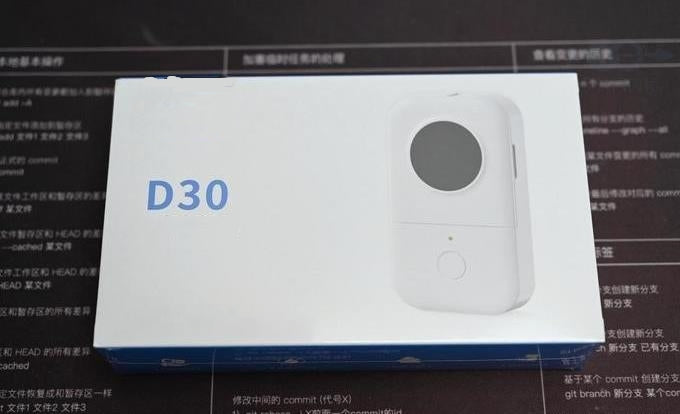
Recent am încercat o imprimantă de etichete Phomemo D30. Operarea acestei imprimante de etichete este relativ simplă și oferă și suficient spațiu pentru personalizare. Metoda de imprimare folosită este, de asemenea, hârtia termică obișnuită, care poate fi lipită în mai multe moduri. Pentru tot felul de obiecte, este un gadget foarte util pentru prietenii care au mai multe obiecte mici acasă.
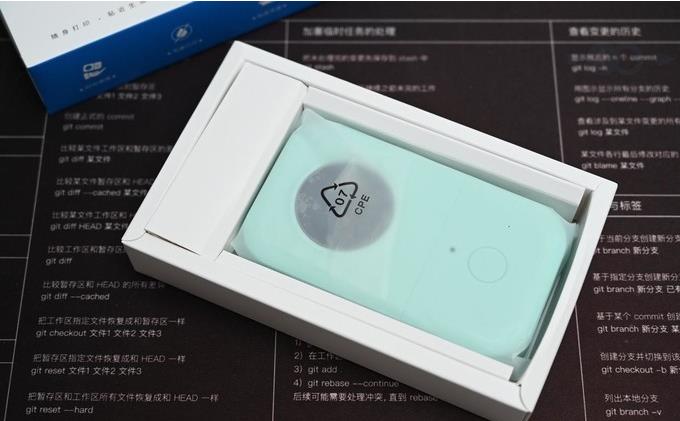
Prețul acestei imprimante de etichete este, de asemenea, avantajos și este ușor de folosit de oricine, ambalajul arată foarte simplu, iar utilizarea de mai sus se realizează în principal prin aplicația numită „Print Master” de pe telefonul mobil, prin conexiune Bluetooth. Imprimanta de etichete este alimentată de o baterie litiu reîncărcabilă, iar încărcarea se face prin interfața Micro USB, cablul de încărcare corespunzător fiind inclus și în accesorii.
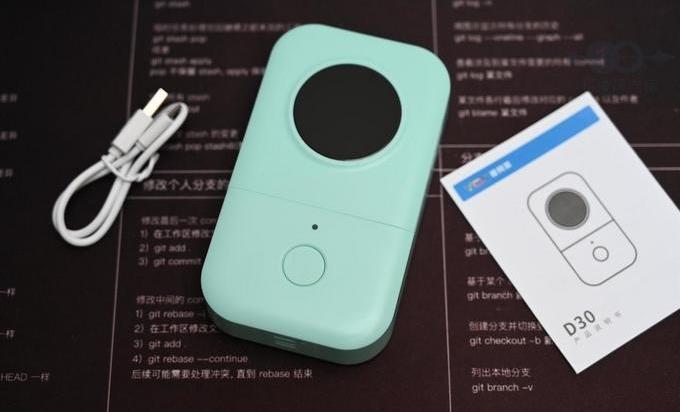
În prezent, Phomemo D30 are trei culori din care poți alege, și anume alb, verde și roz. De exemplu, acesta este o versiune verde mentă. Designul general al Phomemo D30 este relativ simplu, iar stilul este puțin înclinat spre senzația unei camere de jucărie, iar carcasa oferă o senzație mai bună la atingere.
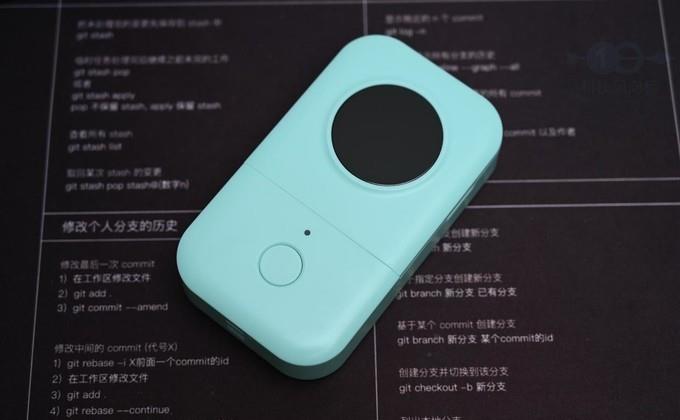
Înainte de utilizare, haideți să aruncăm o privire la mecanismul carcasei Phomemo D30. Partea din față a acestei imprimante de etichete este împărțită în două părți. Partea superioară este capacul compartimentului pentru hârtie, care poate fi deschis pentru a înlocui hârtia pentru etichete, iar la mijloc există o decorațiune circulară neagră.
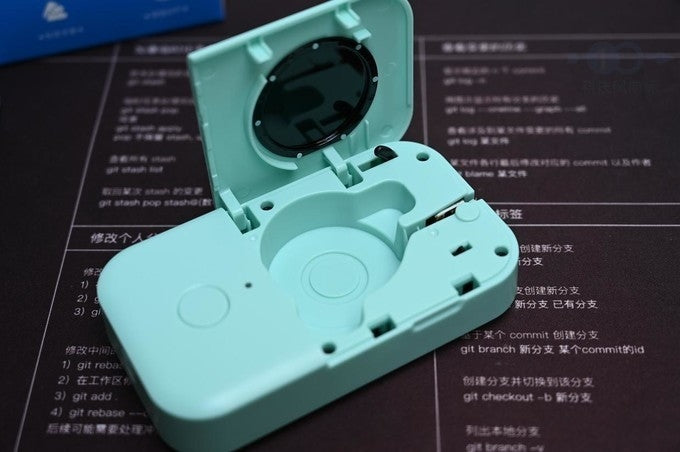
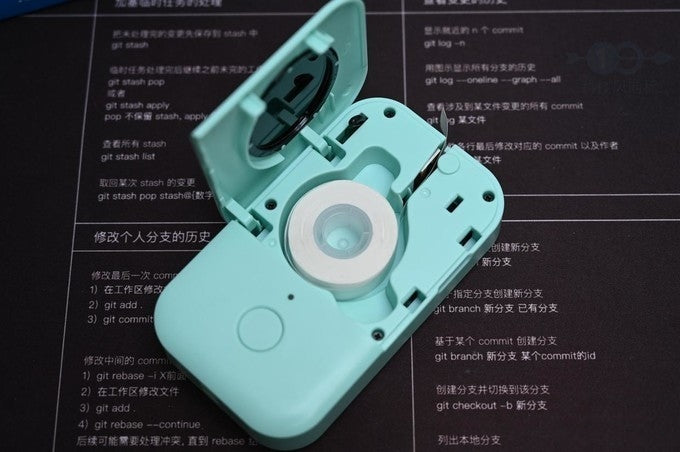
După ce deschideți compartimentul pentru hârtie al imprimantei de etichete, așezați hârtia pentru etichete în centru, apoi trageți ușor eticheta spre deschiderea din partea de sus. Operațiunea este foarte simplă. Manualul oferă, de asemenea, instrucțiunile necesare, astfel încât este ușor de folosit.
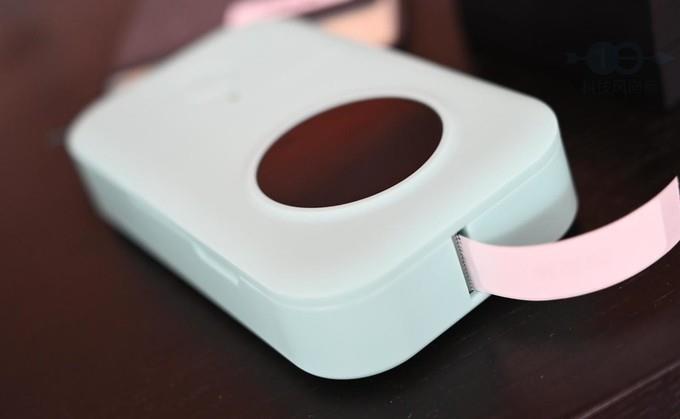
După ce eticheta este imprimată, o puteți rupe de-a lungul zimților ieșirii de hârtie. În același timp, hârtia pentru etichete este și ea o bucată mică de 14x37mm, ușor de separat și combinat, iar există și o varietate de culori din care puteți alege, ceea ce este foarte potrivit pentru tot felul de depozitare și clasificare.
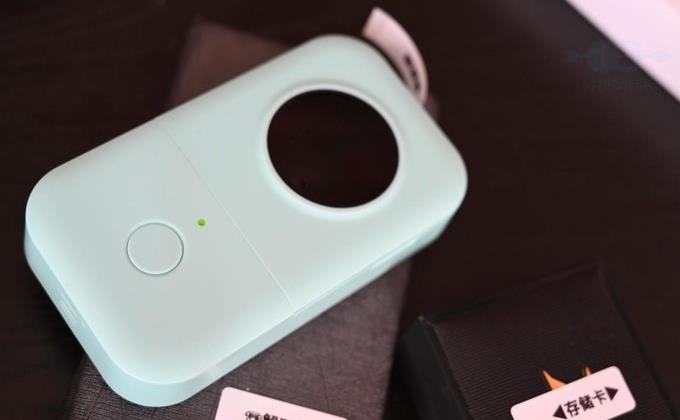
Pe partea inferioară din față a imprimantei de etichete există o lampă LED și un buton de pornire. Țineți apăsat lung butonul de pornire pentru a aprinde imprimanta de etichete, iar aceasta va emite un sunet de confirmare. În cazul imprimării normale, lumina LED se va face verde după pornire. Dacă capacul compartimentului pentru hârtie nu este închis, lumina LED se va face roșie și va apărea și un mesaj corespunzător în aplicație.
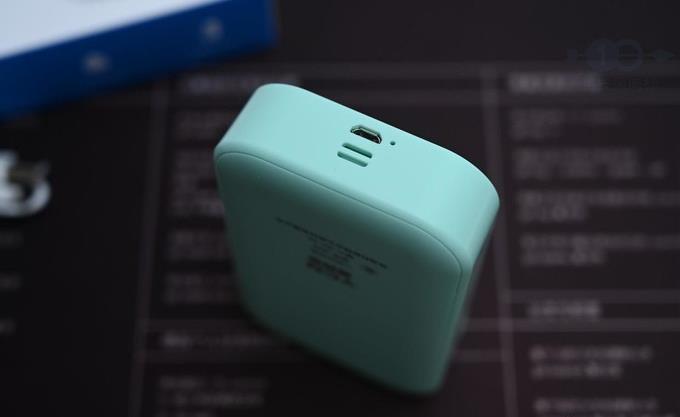
În cele din urmă, există un port de încărcare în partea de jos a imprimantei de etichete. Capacitatea bateriei Phomemo D30 este de 1200mAh, ceea ce îi conferă o autonomie bună. În plus, în partea de jos a imprimantei de etichete Phomemo D30 există și un loc pentru prinderea unei șnururi, ceea ce este de asemenea foarte convenabil pentru depozitare sau pentru a o lua cu tine când ieși.
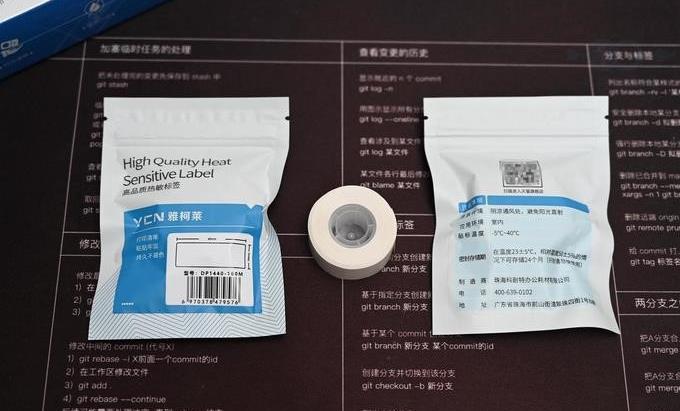
Hârtia de imprimare folosită în Phomemo D30 este o hârtie specială pentru etichete, iar Phomemo oferă o selecție mai bogată de culori. Aplicația folosită pentru operare este „Print Master”. După descărcare, trebuie să vă înregistrați pentru a o folosi. Deși înregistrarea este foarte comodă, ea adaugă totuși multe neplăceri pentru prietenii care nu au internet la îndemână, iar serverul de imprimare Phomemo a devenit și el unul dintre riscurile ascunse pentru utilizarea ulterioară.
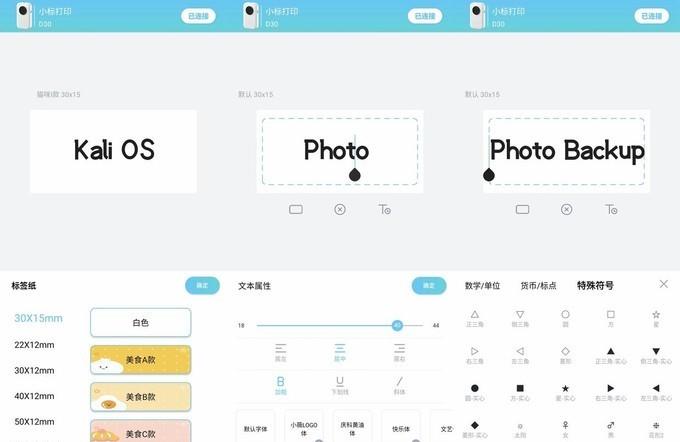
După ce intrați în Phomemo pentru imprimare, puteți vedea o pagină de editare foarte intuitivă. În centru se află zona de editare a conținutului imprimat. Formatul conținutului, precum fontul și dimensiunea fontului, poate fi ajustat în timpul utilizării, iar șablonul poate fi, de asemenea, salvat pentru reutilizare ulterioară și setări. După aceea, puteți face direct clic pe butonul „Print Label” pentru a imprima. Cred că mulți prieteni pot folosi direct această operațiune.
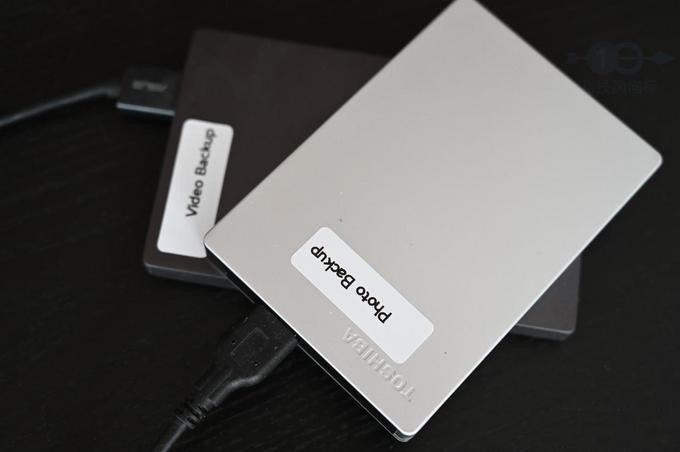
Viteza de imprimare a Phomemo D30 este foarte mare. O etichetă poate fi imprimată aproape în mai puțin de o secundă. Eficiența este foarte ridicată. În plus, eticheta imprimată poate fi folosită și pentru mult timp. Poate fi dezlipită și lipită atunci când este nevoie, iar o altă etichetă este imprimată. Zona este, de asemenea, foarte mare, puteți imprima două rânduri; pentru unele produse de uz zilnic cu termen de valabilitate, puteți marca ușor momentul expirării, ceea ce este convenabil pentru utilizarea zilnică.
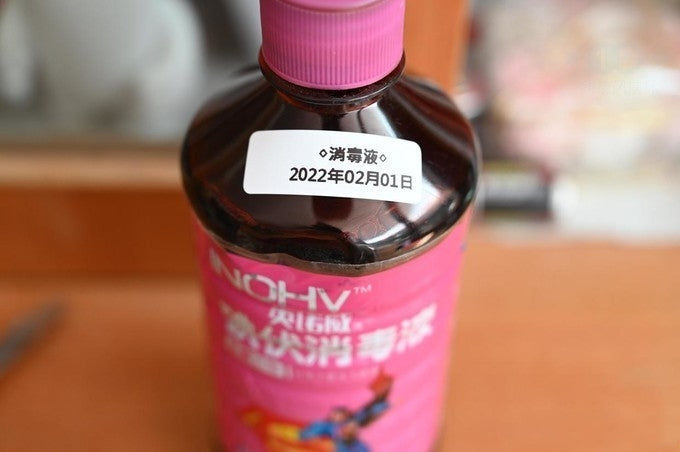
Multe obiecte din viață pot fi identificate prin etichete, cum ar fi diverse hard diskuri externe portabile folosite frecvent, sau alimente asemănătoare ca aspect și consumabile care nu sunt ușor de deosebit după timpul de producție etc.; după ce sunt etichetate, pot fi identificate mai clar. Astfel, se reduce costul încercărilor și erorilor. În acest fel, după etichetare, chiar dacă diverse obiecte și cutii de depozitare sunt încă puțin dezordonate, ele pot fi găsite rapid atunci când este nevoie.
Ca un instrument mic foarte potrivit pentru depozitare și sortare, Phomemo D30 imprimanta de etichete este destul de bună ca design și în multe setări personalizate, iar operarea este de asemenea foarte simplă, iar costul de pornire nu este mare. Pentru prietenii care au nevoie des să facă etichete, este foarte potrivită. Ajută la organizarea obiectelor mici sau la marcarea unor ingrediente ori colecții.



My D30 label printer will not print the colour themed backgrounds and borders. Why would this be the case?
I am trying to use my new D30 printer, up there is a message permanently on the screen telling me to ‘double click to edit text’. I can’t get rid of it and when I type in t txt, it is overplayed by this message. How do I erase it?