
 Phomemo PM241-BT
 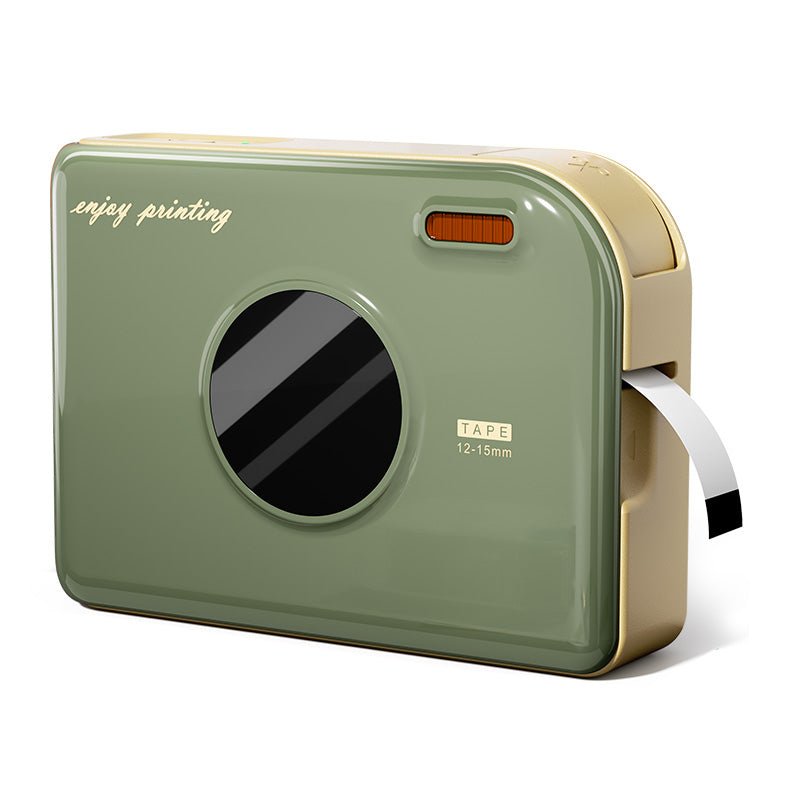 Phomemo Ribbon Impressora A30 Criadora de etiqueta portátil
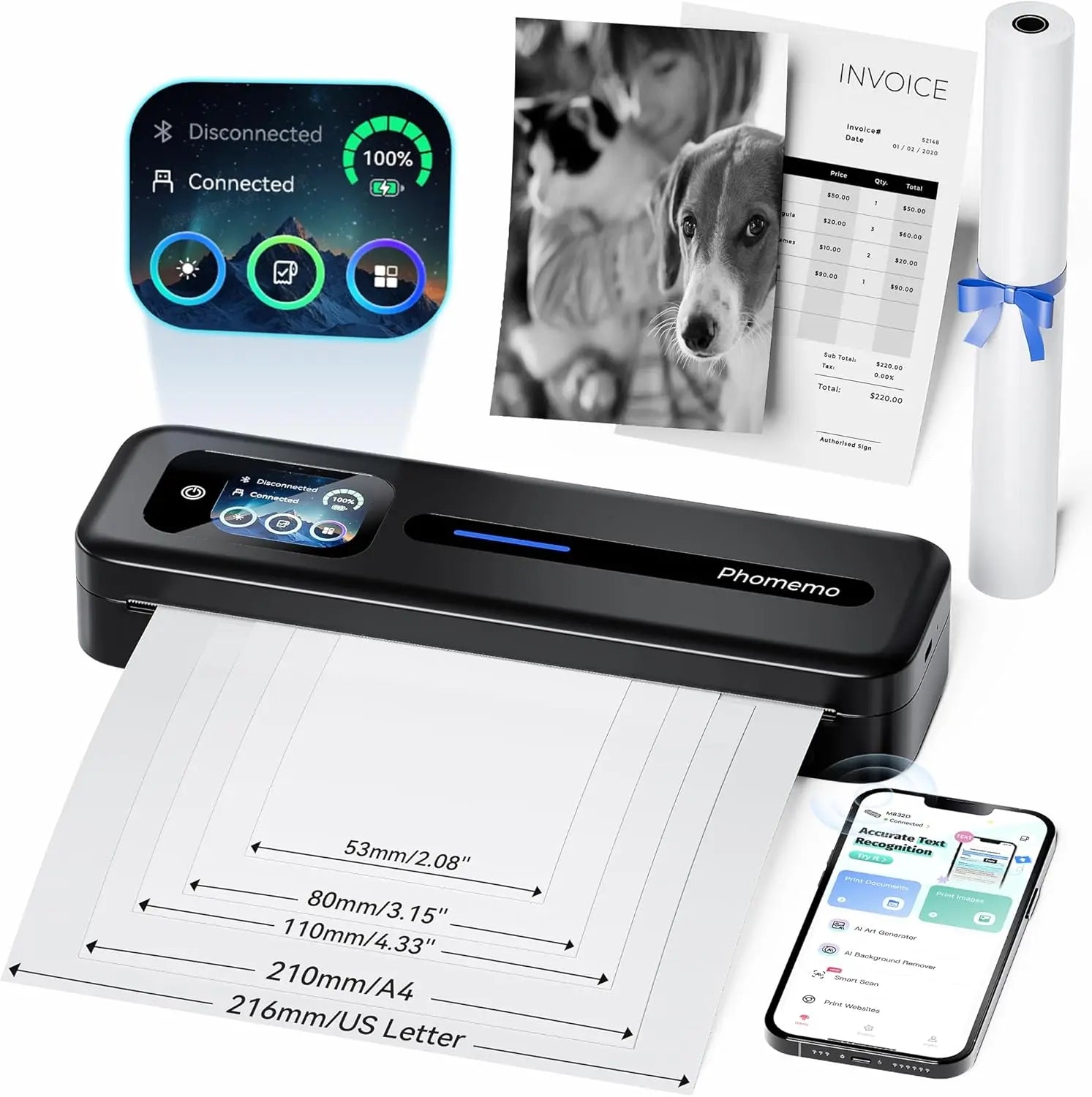 PHOMEMO THERMAL PORTABLE PRINTRA M832D Crega de toque direta atualizada
 Phomemo M08F Plus Impressora Sem Fio para Estêncil de Tatuagem com Tela Sensível ao Toque
 Phomemo 2" Etiquetas térmicas redondas múltiplas para impressora de etiquetas de remessa
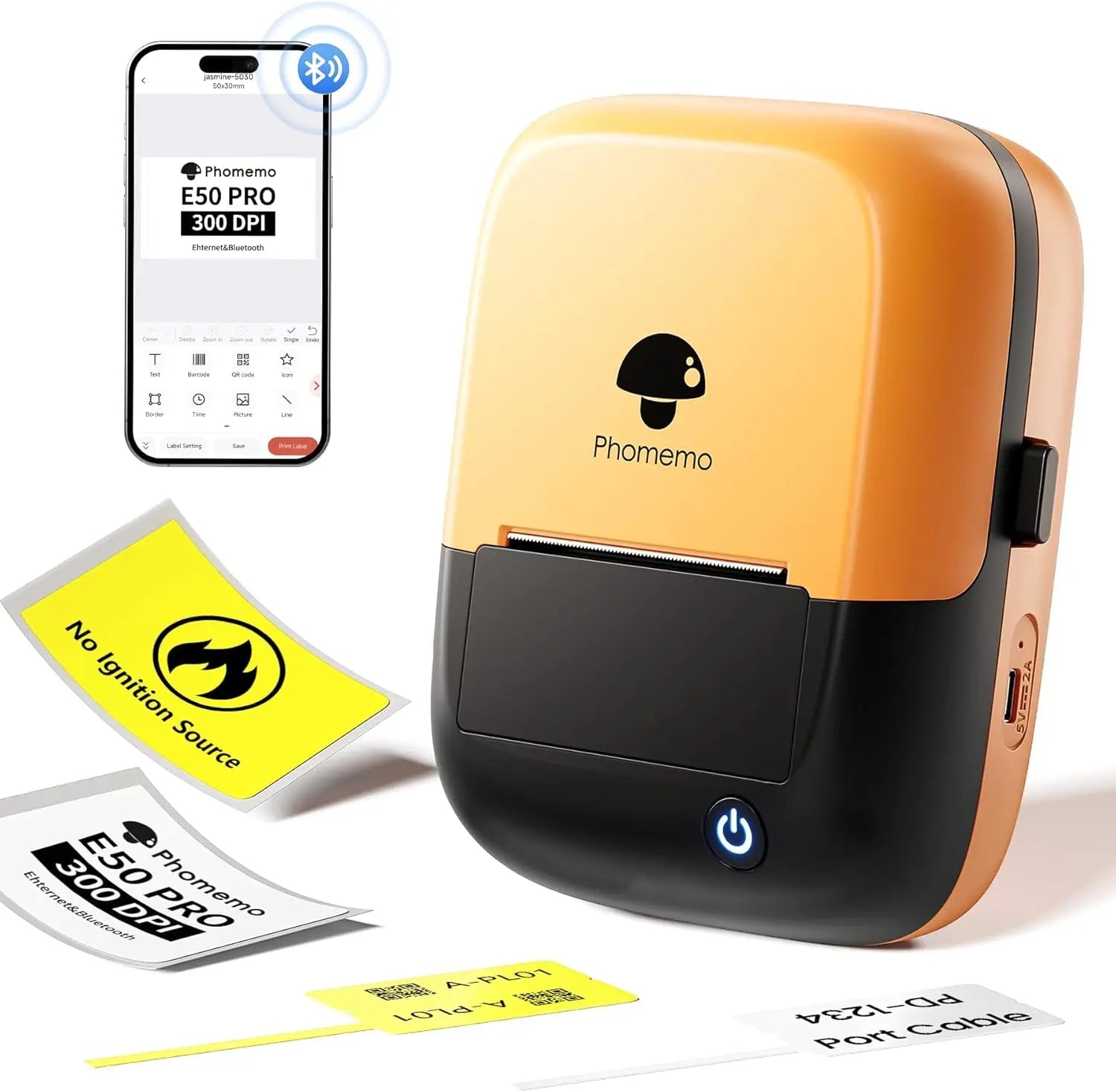 Phomemo E50Pro Industrial Bluetooth Portable Label Maker
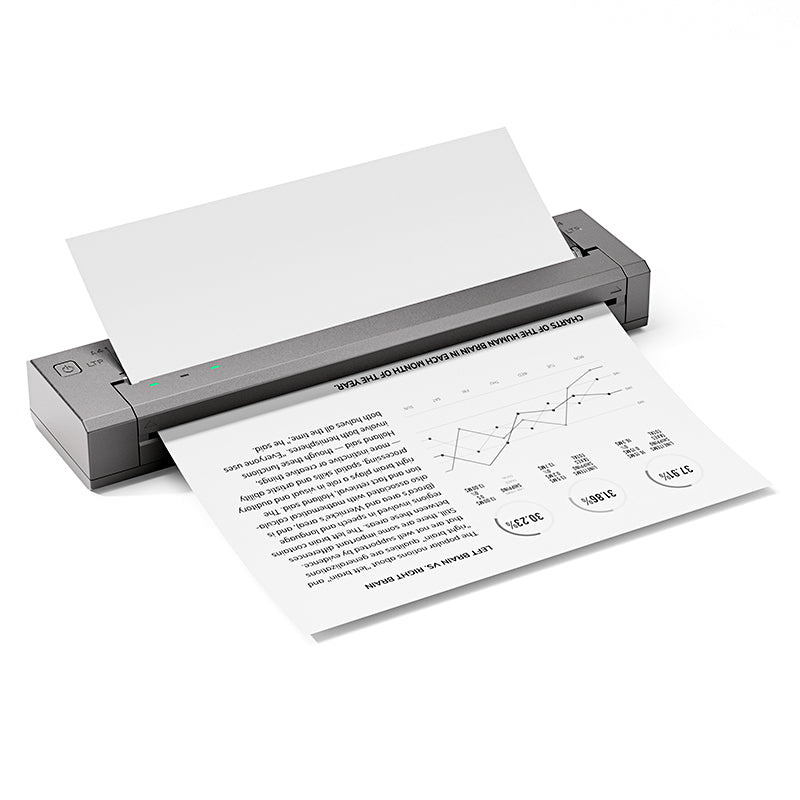 Phomemo G100 Pro Impressora Térmica Portátil Direta
 Phomemo PM64D Impressora de Etiquetas de Envio Bluetooth com Tela Sensível ao Toque Direta Atualizada
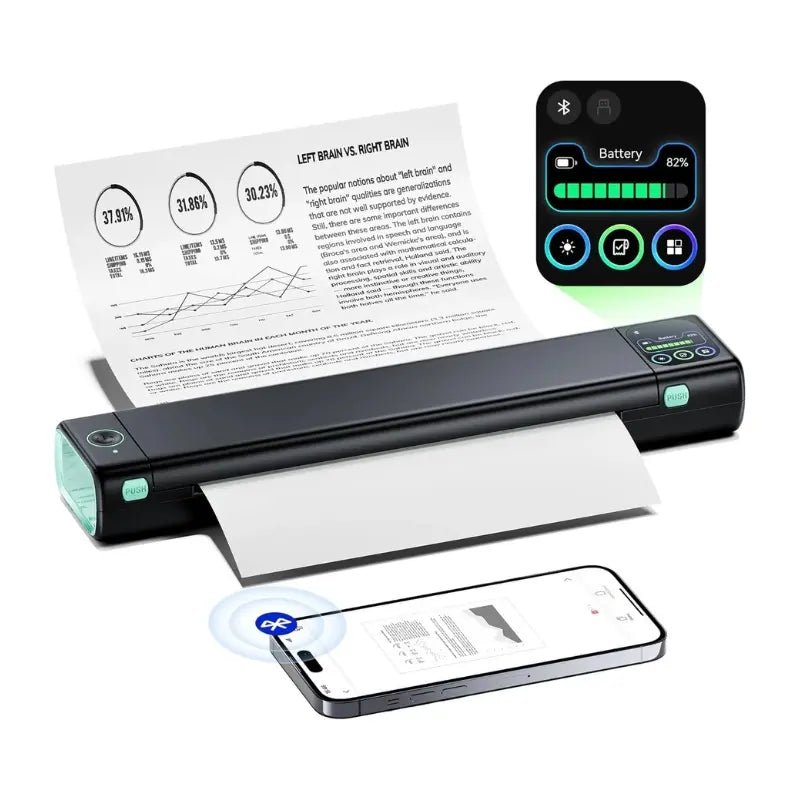 Phomemo Impressora Portátil Atualizada M08D Impressora Térmica Direta
 Conjunto de presentes da mini impressora Phomemo M02
 Phomemo M02S Mini Printer Gift Set
 Phomemo M110
  Phomemo M02 Pro Mini Printer Gift Set
 Phomemo D30
  Acessórios
 Sacos de armazenamento
 Caixas de armazenamento
 Marcas de fé | Uma coleção simbólica de tatuagens de espírito e força | Conjunto de flash de tatuagem
 Ink & Bloom | Uma coleção de sombras elegantes e emoção floral | Conjunto de flash de tatuagem
 Lâmina do Oni | Demônios internos desencadeados | Conjunto de flash de tatuagem
 Símbolos selvagens | Mini conjunto de animais, corações e ícones | Conjunto de flash de tatuagem
 Ao seu lado | Conjunto de flash de tatuagem
 Phomemo M08F Printina de estêncil de tatuagem sem fio
 Phomemo TP81 Printina de Tattoo sem fio
 Phomemo TP31
  Phomemo TP87 Impressora de Tattoo sem fio
 Phomemo M02 Mini Impressora sem tinta
 Phomemo M02 PRO
  Phomemo M02S
  Phomemo M04S Mini Térmico Impressora
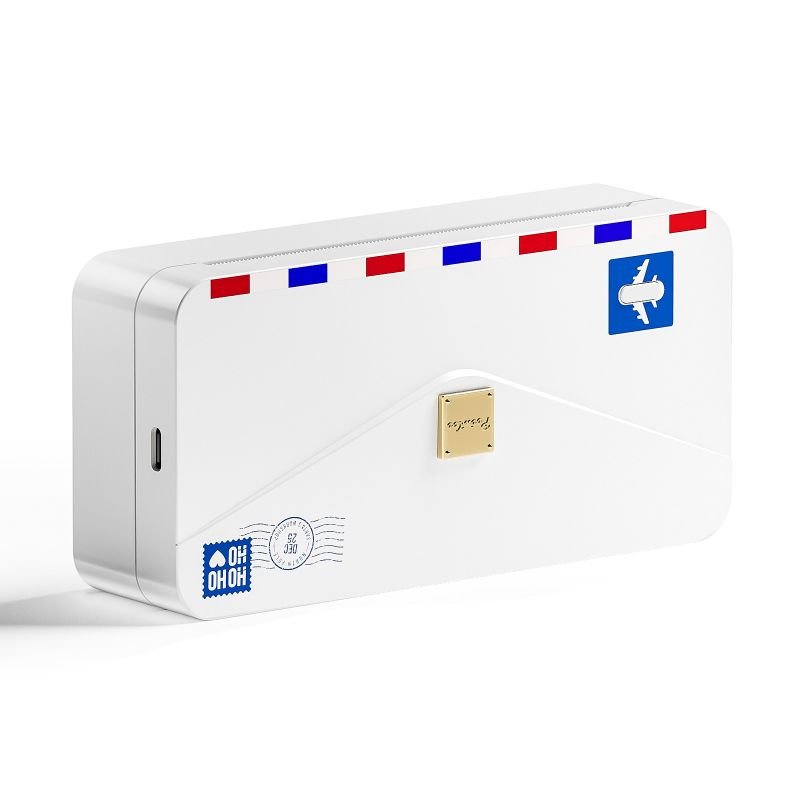 Phomemo M04AS Mini Térmica Impressora
 Phomemo D30 Portátil
  Phomemo P12 Pro
  Fabricante de gravadoras vintage phomemo p15
 Fabricante de gravadoras caseiras Phomemo D50


 M110
M110
 M120
M120
 M200
M200
 M220
M220
 M04S
M04S
 M08F
M08F
 PM-246S
 PM-246
 PM-201
 PM-246 Pro
 M02
M02
 M02 Pro
 M02S
M02S
 P12
P12
 D30
D30
 Q30s
Q30s
 Q30
Q30
 Q31
Q31
 Q32
Q32
Guia de início rápido
 Conteúdo da embalagem
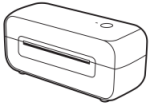
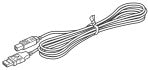
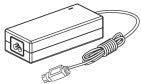
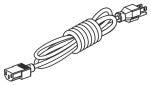

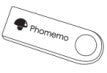
Impressora Cabo USB Adaptador de energia Cabo de alimentação Guia de início rápido Disco U
| Observação: disco U para instalação do diver, vídeos de instruções, primeiros passos na impressora, solução de problemas, instruções (que incluem ajustes de etiquetas, dicas e truques e configuração da plataforma) |
Componentes da máquina
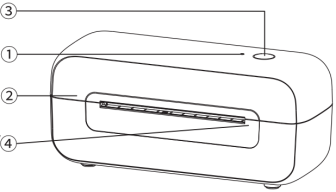
2 Capa
③ Botão de alimentação
④ Caminho de alimentação da etiqueta e barra de corte
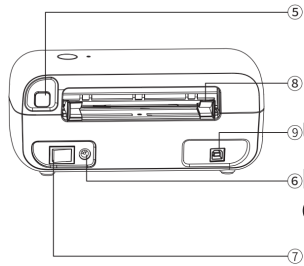
⑤ Botão de liberação da tampa
⑥ Conector do adaptador DC
⑦ Interruptor de energia
⑧ Guia de papel
⑨ Porta USB
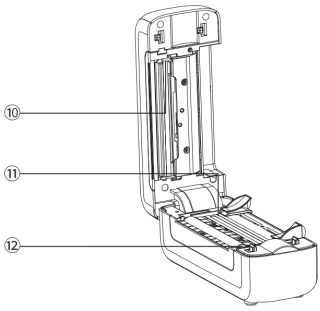
⑩ Cabeça de impressão térmica
⑪ Guia de Papel
⑫ Rolo de impressão
Início rápido
1. Conecte a fonte de alimentação com segurança
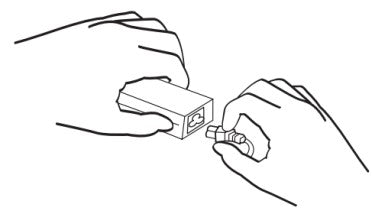
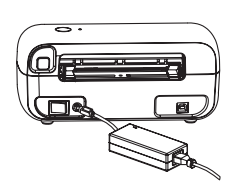
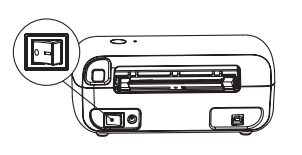
2 Em seguida, insira o cabo adaptador na máquina e certifique-se de que a impressora esteja DESLIGADA; (I:Ligado; O:Desligado)
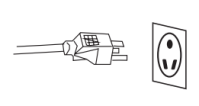
3 Por fim, conecte o cabo à fonte de alimentação.
2. Conecte o cabo USB.
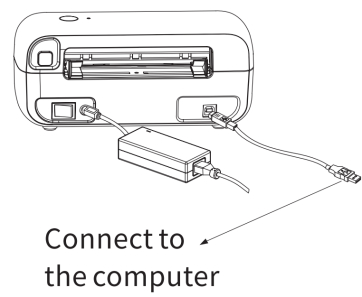
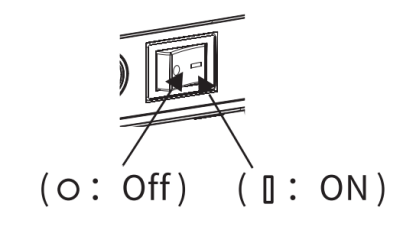
(I:Ligado; O:Desligado)
Use o botão liga/desliga para ligar a impressora.
AVISONão desconecte a impressora da tomada quando ela estiver ligada. Isso pode facilmente danificar a impressora e causar perda de dados. |
Instale o driver e defina como impressora padrão
Antes da instalação, certifique-se de que a impressora esteja conectada e ligada.
Baixe o driver do site www.phomemo.com e siga as instruções. (Veja a imagem abaixo) |
Windows Mac
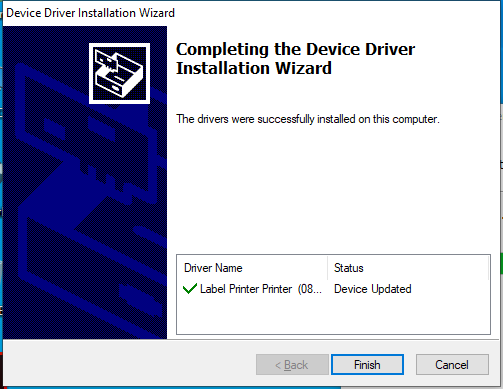
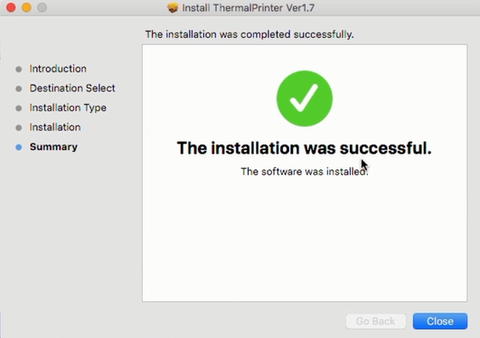
1. Para ganhar
① Vá em “Dispositivos e Impressoras” -> Clique com o botão direito em “Impressora de Etiquetas” -> escolha “Preferências da Impressora” (Veja a imagem a).
2 Vá para "Configuração de página". Selecione o tamanho de papel correto para a sua etiqueta em "Nome do papel" (veja a figura b).
③ Se o tamanho necessário não estiver listado, clique em “Novo” (veja a imagem c), insira o tamanho de “Largura do papel”, “Comprimento do papel” e “Nome do papel” e clique em “OK” para arquivar (veja a imagem d).
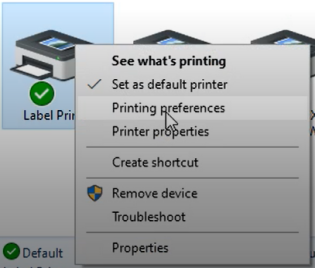
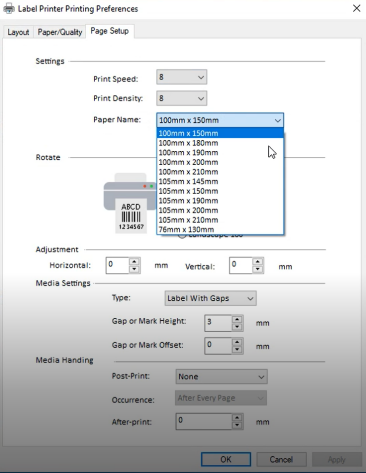
(um) (b)
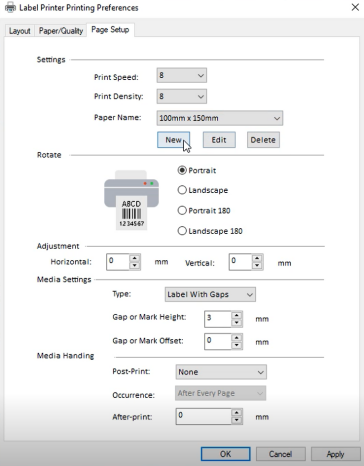
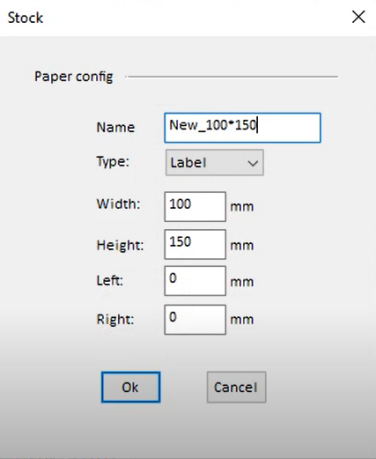
(c) (d)
2. Para Mac
① Clique em “ ” e vá em “Preferências do Sistema” (Veja a imagem e).
2 Selecione “Impressoras e Scanners” (Veja a imagem f).
③ Clique em “+” para configurar uma impressora (veja a imagem g).
④ Selecione “Impressora de etiquetas” e clique em “Selecionar software” (veja a imagem h).
⑤ Selecione “Impressora de etiquetas” e clique em “OK” (veja a imagem i).
⑥ Por fim, clique em “Adicionar” (veja a imagem j).
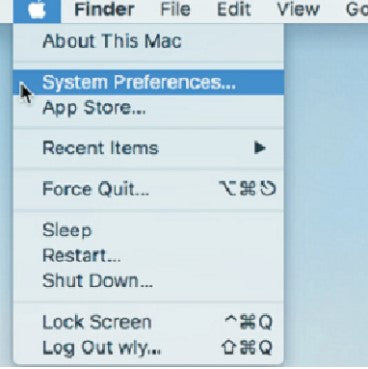
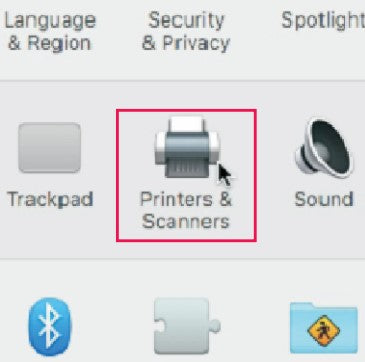
(e) (f)
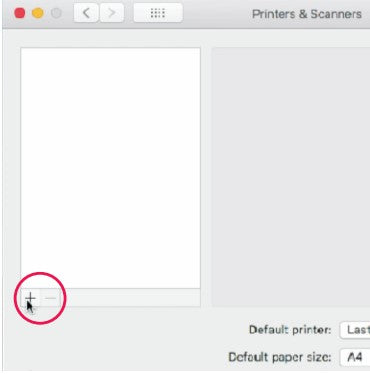
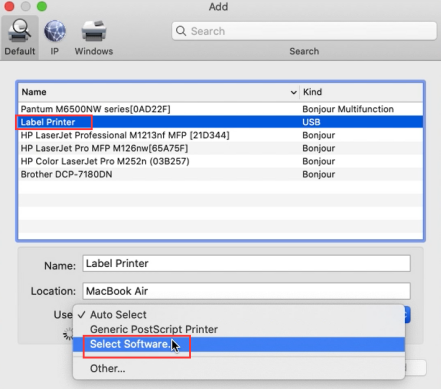
(g) (h)
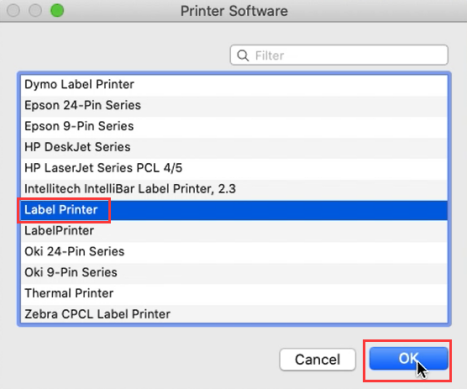
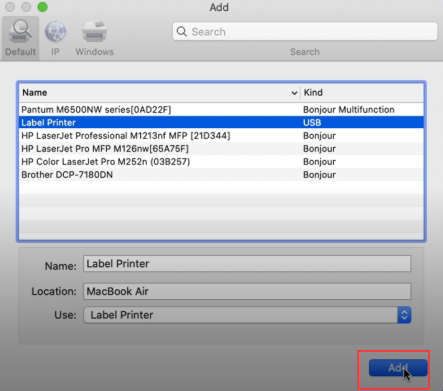
(eu) (j)
⑥ Ao imprimir seu arquivo (e.g. um PDF). Selecione o tamanho de papel correto em “Tamanho do Papel” para sua etiqueta (veja a figura k).
⑦ Se o tamanho que você precisa não estiver listado, clique em “Gerenciar tamanhos personalizados” (veja a imagem l), insira a largura e a altura e clique em “OK” (veja a imagem m).
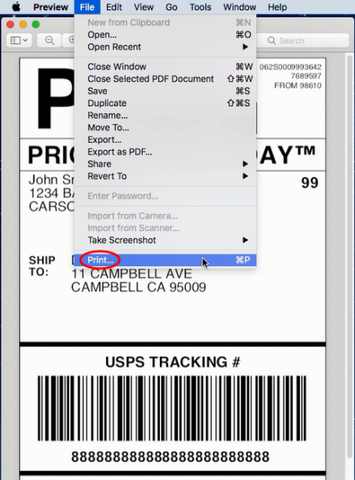
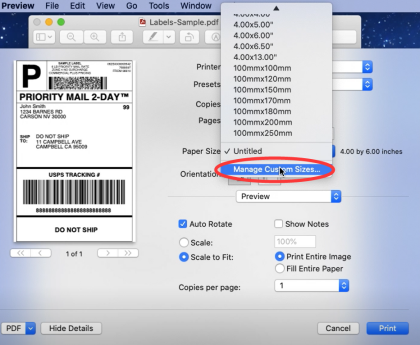
(k) (eu)
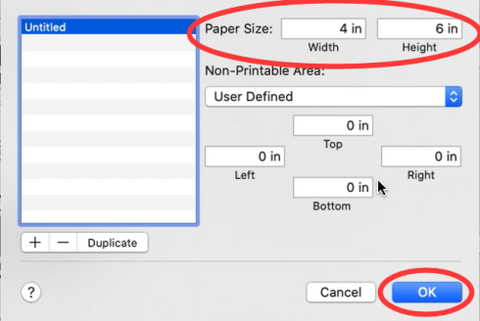
(m)
Configuração de etiqueta
1.Carregue sua etiqueta
① Ligue a impressora;
② Ajuste a guia de papel (veja a imagem n);
③ Insira a etiqueta e certifique-se de que esteja reta e lisa (veja a imagem o);
④ Certifique-se de que a etiqueta seja capturada automaticamente pela impressora (veja a imagem p).
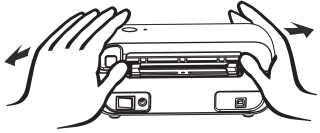
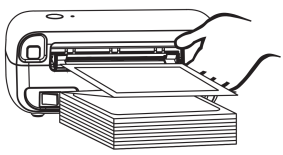
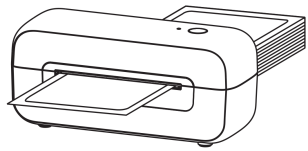
(n) (o) (p)
ATENÇÃO: O lado impresso deve ficar voltado para cima. |
2.Execute a identificação automática do tamanho da etiqueta
① Pressione e segure o botão Feed por 5 segundos. Após o
② Quando você vir a etiqueta posicionada no ponto de destaque, a impressão poderá começar.
| OBSERVAÇÃO: sempre que você alterar sua etiqueta, execute a identificação automática do tamanho da etiqueta. |
Modo de botão de alimentação
| Desi | Execução |
| Pular um rótulo | Pressione o botão de alimentação enquanto a impressora estiver em espera (i.e.nada está sendo impresso). |
| Restaurar configuração de fábrica | Enquanto a impressora estiver em espera, imprensa e segure o botão de alimentação para 10 segundos.Depois do |
| Identificação automáticado tamanho do rótulo(Execução para rótulos que são separados por | Enquanto a impressora estiver em espera, imprensa e segure o botão de alimentação para 7 segundos.Depois do |
| Identificação automáticado tamanho do rótulo(Execução fou rótulos que são separados por lacunas) | Enquanto a impressora estiver em espera, imprensa e segure o botão de alimentação para 5 segundos.Depois do |
| Imprimir página de teste | Enquanto a impressora estiver em espera, imprensa e segure o botão de alimentação para 2 segundos.Depois do |
| Pausar impressão | Pressione o botão Feed durante a impressão. |
| Retomar impressão | Quando a impressão estiver pausada, pressione o botão Feed para retomar a impressão. |
| Limpar dados de impressão | Quando a impressão estiver pausada, clique duas vezes no botão Feed para limpar os dados de impressão. |
Status do Buzzzer
| Status e cor do LED | Status da impressora | Solução de problemas |
| Sólido | Espera | ---- |
| Piscando | Atolamentos de etiquetas ou erro de detecção de rótulo | Desligue a impressora. Abra a tampa e use as compressas com álcool para limpar o cabeçote de impressão, o rolo de impressão e o sensor de detecção. (Qualquer compressa com álcool 70% serve.) Aguarde de 2 a 3 minutos para que os componentes sequem, feche a tampa e ligue a impressora de etiquetas novamente. |
| Piscando | Rastreamento de mídia incorreto | Altere a forma de identificação automática do tamanho da etiqueta.
(1) Para rótulos que são separados por Enquanto a impressora estiver em espera, imprensa e segure o botão de alimentação para 7 segundos. Depois do (2) Fou rótulos que são separados por espaços: Enquanto a impressora estiver em espera, imprensa e segure o botão de alimentação para 5 segundos. Depois do
※Sempre que você muda seu rótulo, execute o aidentificação automática do tamanho da etiqueta. |
| Sólido | O cabeçote de impressão está superaquecido. | A impressão será interrompida até que o cabeçote de impressão esfrie a uma temperatura de impressão aceitável. Quando isso acontecer, a impressora retomará a operação automaticamente. |
| Piscando | Os rótulos estão vazios ou não carregado corretamente | Verifique o status da etiqueta ou substitua por novas etiquetas |
| Piscando | A capa tem NÃO foi completamente fechado | Pressione firmemente a tampa para confirmar que ela foi completamente fechada. |
| Sólido | Impressão | ---- |
| Piscando | Pausar impressão | ---- |
Observação: Não é necessário desligar a impressora para esses erros. Após a solução do problema, ela deve continuar funcionando.
Solução de problemas
| Emitir | Problema | Razão | Solução |
| Problemas de qualidade de impressão | Minha impressão é de baixa qualidade? | (5)A tampa não está completamente fechada | Pressione firmemente a tampa para confirmar que ela foi completamente fechada |
| (1) Má qualidade do papel de etiqueta | A tonalidade da etiqueta depende do fabricante. Etiquetas de alta qualidade produzem impressões mais escuras. | ||
| (2)Margens e tamanho do papel | Certifique-se de que o tamanho da etiqueta esteja correto antes de imprimir. Se o conteúdo exceder o tamanho da etiqueta, a impressora poderá "encolher" o tamanho para um tamanho menor, resultando em conteúdo desbotado. OBSERVAÇÃO: se você estiver imprimindo etiquetas de 4 x 6 polegadas, a etiqueta de amostra de 4 x 6 polegadas do site da Phomemo deve ocupar toda a largura e altura da sua etiqueta. | ||
| (3)Densidade e velocidade de impressão | Siga as etapas de perguntas frequentes do site Phomemo para ajustar a densidade e a velocidade de impressão no computador. NOTA: Definir uma densidade muito alta pode causar linhas escuras indesejadas e/ou a etiqueta esquentar demais e grudar na cabeça de impressão. | ||
| (4) Poeira ou adesivo no cabeçote de impressão | Desligue a impressora. Abra a tampa e use as compressas embebidas em álcool para limpar o cabeçote de impressão e o rolo de impressão. (Qualquer compressa embebida em álcool 70% serve.) Aguarde de 2 a 3 minutos para que os componentes sequem, feche a tampa e ligue a etiquetadora novamente. OBSERVAÇÃO: Pressione firmemente a tampa para confirmar que ela foi completamente fechada. | ||
| Por que há manchas brancas no rótulo? | Poeira ou adesivo no cabeçote de impressão | Desligue a impressora. Abra a tampa e use as compressas embebidas em álcool para limpar o cabeçote de impressão e o rolo de impressão. (Qualquer compressa embebida em álcool 70% serve.) Aguarde de 2 a 3 minutos para que os componentes sequem, feche a tampa e ligue a etiquetadora novamente. OBSERVAÇÃO: Pressione firmemente a tampa para confirmar que ela foi completamente fechada. | |
| Problemas de etiqueta | Impressão de etiquetas em branco | Suas etiquetas são carregadas de cabeça para baixo | Certifique-se de que as etiquetas estejam carregadas corretamente. O lado impresso deve estar voltado para cima. |
| Certifique-se de que suas etiquetas sejam etiquetas "Térmica Direta" | |||
| Tente imprimir a página de teste | Desligue a impressora. Pressione o botão de alimentação e segure-o até ligar a impressora. Solte. A impressora imprimirá uma página de teste. Se a impressão do teste estiver correta, tente imprimir a etiqueta novamente. | ||
| Pular rótulos ou alimentar continuamente | (1) Alterar o tipo e o tamanho da etiqueta são as principais causas para a impressora pular etiquetas ou alimentá-las continuamente | Desconecte o USB da sua impressora. Deixe a sua impressora reaprender a sua etiqueta: Pressione e segure o botão de alimentação por 5 segundos. Após o | |
| (2)O sensor que detecta o papel é coberto | Desligue a impressora. Abra a tampa e use as compressas com álcool para limpar o sensor. (Qualquer compressa com álcool 70% serve.) Aguarde de 2 a 3 minutos para que os componentes sequem, feche a tampa e ligue a etiquetadora novamente. | ||
| Eu recebo rótulo horizontal em vez de rótulo vertical | -- | Para Mac Abra um desi Para Windows Abra "Dispositivos e Impressoras" -> clique com o botão direito em "Impressora de Etiquetas" -> escolha "Preferências da Impressora" -> vá em "Configuração de Página" selecione "Paisagem" em "Girar" | |
| O código de barras não está sendo impresso com clareza | (1)O arquivo de origem não foi criado com a qualidade ideal | Imprima a etiqueta de amostra para testar se sua impressora está funcionando bem. | |
| (2)Alta velocidade ou densidade de impressão | Tentar | ||
| Atolamentos de papel ou a etiqueta imprime apenas metade e para | Alta densidade de impressão | Alta densidade de impressão faz com que a etiqueta aqueça demais e grude na cabeça de impressão. Etiquetas diferentes requerem temperaturas de aquecimento diferentes. Defina a velocidade de impressão para "4 pol/s" e a densidade para "2" e tente imprimir novamente. Se a etiqueta estiver muito clara, aumente a densidade em 1. | |
| A mesma etiqueta continua imprimindo | Quando a impressora não acredita que uma etiqueta foi impressa corretamente, ela tentará reimprimi-la | Desligue a alimentação. Isso limpa todos os trabalhos de impressão pendentes. Deixe a impressora reaprender a etiqueta: Pressione e segure o botão de alimentação por 5 segundos. Após o | |
| Outras questões | Nada acontece quando tento imprimir | A impressora está conectada a uma nova porta USB | Abra o "Painel de Controle" -> "Impressoras e Dispositivos" e observe qual Impressora de Etiquetas está "ativa". Pode ser Impressora de Etiquetas, Impressora de Etiquetas (Cópia 1), Impressora de Etiquetas (Cópia 2), etc. Então, certifique-se de imprimir no mesmo nome da impressora ativa. |
| A impressora não liga | Garantir a conexão de energia | A. Certifique-se de que a tomada tenha eletricidade conectando outro dispositivo na mesma tomada. B. Siga o cabo de alimentação até o adaptador e verifique se o cabo que vai para a impressora está totalmente conectado ao adaptador de alimentação. C. Certifique-se de que o plugue que vai na impressora esteja totalmente inserido. D. Desligue e ligue novamente o interruptor (I: Ligado; O: Desligado). Este interruptor está localizado na parte traseira da impressora. | |
| A impressora faz muito barulho ao imprimir | A velocidade de impressão está muito baixa ou a densidade está muito alta | Defina a velocidade de impressão para "5 pol/seg" e a densidade para "4" e imprimir.Se o rótulo estiver muito claro, aumente a densidade em 1. | |
| Por que os tamanhos das etiquetas estão em milímetros? | O Windows foi projetado para usar o sistema métrico | Para converter polegadas em milímetros no Google. |
Manutenção
① Desligue a impressora, remova o cabo de alimentação e abra a tampa.
2 Aguarde até que o cabeçote de impressão esfrie. O cabeçote de impressão pode ficar muito quente após a impressão.
③ Completamente limpe o cabeçote de impressão usando um pano com álcool (NÃO ÁGUA).
④ Espere até que o álcool tenha evaporado completamente, em seguida feche a tampa.
⑤ Conecte o cabo de alimentação e imprimir uma página de teste para verificar se está limpo.
AVISO: Certifique-se de que a energia esteja desligada ao realizar a manutenção.
Dicas PRO
> Para imprimir uma página de teste, imprensa e segure o botão de alimentação para 2 segundos, enquanto a impressora estiver em espera. Após o
> Evite usar rótulos de baixa qualidade pois podem danificar a impressora.
> Regularmente limpar o cabeçote de impressão.
> Insira a impressora no mesma porta USB no seu computador todas as vezes. Isso evitará a criação de cópias duplicadas da impressora no seu sistema operacional.
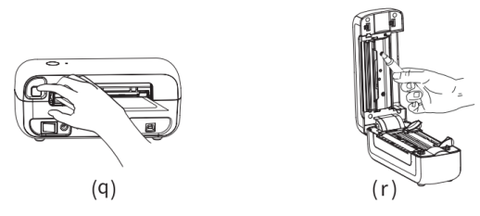
> Se o papel estiver presoDesligue a impressora e deixe o cabeçote de impressão esfriar. Abra a tampa (veja a figura q). Verifique se há resíduos no cabeçote de impressão e no rolo de impressão. (Qualquer compressa com álcool 70% serve. Veja a figura r). Em seguida, feche a tampa com segurança após a secagem. Pressione a tampa firmemente para confirmar que ela foi completamente fechada e você poderá imprimir.
Avisos de segurança
> Não dobre o cabo de alimentação excessivamente nem coloque objetos sobre ele.
> Não utilize a impressora caso encontre alguma irregularidade pois isso pode causar incêndio ou choque elétrico.
> Mantenha a impressora fora do alcance de crianças.
> Utilize apenas acessórios e não tente desmontar ou consertar a unidade sozinho.
> Mantenha a impressora longe da água e outros objetos que possam penetrar nos componentes.
> Desligue a impressora quando ela não for usada por longos períodos.
Apoiar
Seu Phomemo é coberto
No caso improvável de você ter algum problema com sua impressora, entre em contato com o atendimento prioritário ao cliente da Phomemo para receber prontamente dicas de solução de problemas para uma substituição.
Informações de contato:
Para qualquer questões e/ou sugestões, ligue para a equipe Phomemo +1 855 957 5321, ou envie um e-mail para support@phomemo.com, ou visite www.phomemo.com e clique em "Suporte".
Whatsapp 1: +86 13928088284 Whatsapp 2: +86 15338193665
Skype 1: Phomemo Equipe-Jessie Skype 2: Phomemo Equipe-Helen
Para vídeos de instruções, peças e detalhes completos da garantia, visite www.phomemo.com




