


- Waarom verzendlabels thuis printen?
- Waarom kiezen voor een Phomemo-thermoprintr?
- Stap voor stap: hoe u thuis een FedEx- of USPS-label print
- Praktijkvoorbeeld: Jennys thuisgevestigde sieradenzaak
-
Veelgestelde vragen
- V1: Kunt u met Phomemo verzendlabels printen?
- V2: Kunt u verzendlabels op een thermoprintr printen?
- V3: Welke printerinstellingen zijn nodig om verzendlabels te printen?
- V4: Hoe print u thuis USPS-labels?
- V5: Heb ik een speciale printer nodig om een verzendlabel te printen?
- V6: Hoe verbind ik een Phomemo-etiketprinter?
- Tot slot
- Meer Phomemo-etiketprinters
Als u een kleine ondernemer bent, een bijbaantje hebt of gewoon klaar bent met wachten in de rij bij het postkantoor, kan het thuis printen van uw eigen FedEx- en USPS-verzendlabels een gamechanger zijn. Met een Phomemo verzendlabelprinter is het makkelijker dan u denkt—geen inkt, geen gedoe, gewoon klikken, printen en plakken.
Waarom verzendlabels thuis printen?
Verzendlabels thuis printen is niet alleen handig—het is ook slim voor uw bedrijf. En wel waarom:
-
Tijd besparen: Sla de wachtrijen bij het postkantoor over en print zodra een bestelling binnenkomt.
-
Kosten verlagen: Vergelijk online tarieven en vermijd extra kosten bij de balie.
-
Georganiseerd blijven: Verwerk meerdere pakketten in één keer, ideaal voor thuisgevestigde bedrijven of incidentele verzenders.
Waarom kiezen voor een Phomemo-thermoprintr?
Phomemo-etiketprinters zijn ontworpen voor eenvoud en snelheid—perfect voor thuisgebruik:
-
Inktloos: Thermische technologie betekent dat u nooit inktcartridges of toners nodig heeft.
-
Snel & betrouwbaar: Print in enkele seconden met een scherpe, vlekkeloze afdruk.
-
Compact & compatibel: Werkt met telefoons, tablets en laptops—geen logge kantoorinrichting nodig.

Stap voor stap: hoe u thuis een FedEx- of USPS-label print
1. Haal uw verzendlabel
-
FedEx: Ga naar FedEx.com, log in en klik op “Create Shipment.” Voer het adres van de ontvanger en de pakketgegevens in en selecteer de verzendopties.
Voor een uitgebreidere handleiding—inclusief tips voor accountinstellingen en het kiezen van een printer—raad ik onze Handleiding voor het printen van FedEx-verzendlabels aan. -
USPS: Ga naar Click-N-Ship en maak uw label rechtstreeks online. U heeft geen zakelijk account nodig—alleen een USPS-inlog.
2. Kies het juiste formaat
De meeste platforms laten u het label als PDF downloaden. Kies indien beschikbaar voor het formaat 4x6 inch—dit is de standaard voor thermoprinters zoals Phomemo.
3. Verbind met uw Phomemo-printer
-
Gebruik Bluetooth (modellen zoals PM-241BT) of USB (modellen zoals PM-246).
-
Download de Labelife- of Phomemo-app, afhankelijk van uw apparaat en printermiddel.
-
Controleer of uw printer is ingeschakeld en dat het labelpapier correct is geladen.
4. Pas de printerinstellingen aan
Of u nu een desktop- of mobiele app gebruikt, controleer dan de volgende instellingen:
-
Papierformaat: 100 mm x 150 mm (4"x6")
-
Printmodus: Thermisch
-
Schaal: 100% (schakel “Aanpassen aan pagina” of vergelijkbare opties uit)
5. Printen & plakken
Klik op printen en u bent klaar. Het label komt schoon, scherp en klaar voor gebruik uit de printer.
Wij raden Phomemo-zelfklevende labels aan om ervoor te zorgen dat ze stevig op uw pakket blijven plakken, zelfs tijdens het transport.
Praktijkvoorbeeld: Jennys thuisgevestigde sieradenzaak
Maak kennis met Jenny, een Etsy-verkoper die elke week 10–20 handgemaakte items verzendt. Ze schreef vroeger adressen met de hand en wachtte in de rij bij het postkantoor—tot ze Phomemo ontdekte.
Nu gebruikt ze haar PM-241BT om alle USPS- en FedEx-labels rechtstreeks vanaf haar telefoon te printen. Ze haalt haar labels bij Click-N-Ship of Pirate Ship, verbindt via Bluetooth en print ze in enkele seconden.
“Ik kan een hele batch bestellingen klaarmaken terwijl ik koffie drink. Phomemo bespaart me eerlijk gezegd elke verzenddag een uur.”
Veelgestelde vragen
V1: Kunt u met Phomemo verzendlabels printen?
A: Ja. Phomemo-printers ondersteunen standaard 4x6-verzendlabels van USPS, FedEx, UPS en de meeste derdepartytplatforms.
V2: Kunt u verzendlabels op een thermoprintr printen?
A: Absoluut. Thermoprinters zoals Phomemo gebruiken warmte in plaats van inkt, waardoor ze ideaal zijn voor snel, schoon labelprinten.
V3: Welke printerinstellingen zijn nodig om verzendlabels te printen?
A: Stel het papierformaat in op 4x6 inch (of 100x150 mm), kies de thermische modus en zorg ervoor dat de schaling op 100% staat.
V4: Hoe print u thuis USPS-labels?
A: Gebruik Click-N-Ship of een platform zoals Pirate Ship. Download het label, verbind uw Phomemo-printer en print het net als een document.
V5: Heb ik een speciale printer nodig om een verzendlabel te printen?
A: Nee—maar een thermoprintr zoals Phomemo gebruiken is veel makkelijker, schoner en sneller dan gewone inktprinters.
V6: Hoe verbind ik een Phomemo-etiketprinter?
A: Volg de installatiehandleiding in de Labelife- of Phomemo-app. Koppel voor Bluetooth-modellen de printer in de app—niet in de instellingen van uw telefoon.
Tot slot
Of u nu een paar pakketten per maand verzendt of een volwaardig thuisbedrijf runt, Phomemo-etiketprinters nemen de stress uit de logistiek. Eenvoudige installatie, geen inkt en snelle resultaten—verzenden vanuit huis is nog nooit zo makkelijk geweest.
Meer Phomemo-etiketprinters
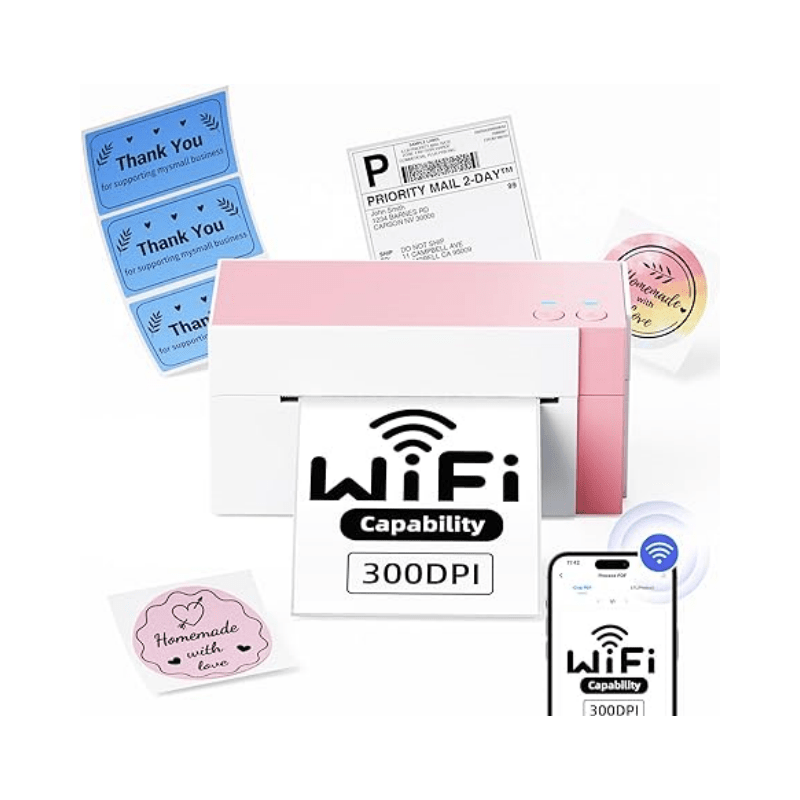
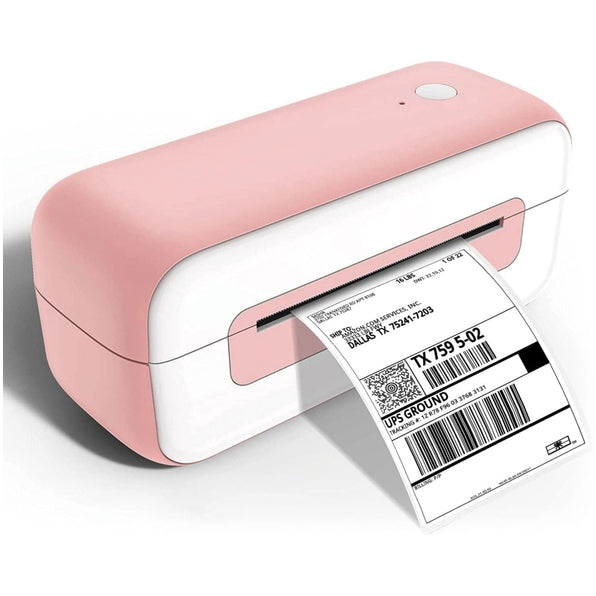
Dit zijn onze favorieten om u te helpen thuis verzendlabels te printen—snel, inktloos en zonder gedoe.







Laat een reactie achter