


Als je ooit je eigen labels in Word hebt geprobeerd te maken, weet je waarschijnlijk wel—het kan, maar is niet bepaald snel. Of je nu je huis organiseert, verpakkingen voor je kleine bedrijf klaarmaakt of schoolspullen labelt, Microsoft Word biedt je wel de mogelijkheid om vanuit je computer printbare labels te maken. In deze gids leggen we uit hoe je dat doet en delen we ook een eenvoudigere, snellere optie voor wie regelmatig labels maakt.
Hoe maak je labels in Microsoft Word
Word heeft een ingebouwde functie die speciaal is ontwikkeld voor labelvoorlagen. Zo maak je je eigen labels, als je meer professionele ondersteuning en instructievideo's wilt, kun je hier ook terecht:
Stap 1: Open een leeg document
Start Microsoft Word en open een nieuw leeg document.
Stap 2: Ga naar het tabblad “Post
Klik in de werkbalk bovenaan op het tabblad Post.
Stap 3: Klik op “Labels”
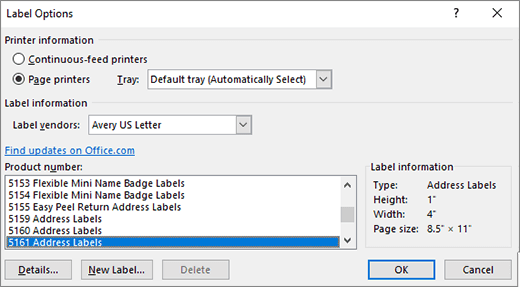
Klik in het lint op Labels. Er verschijnt een dialoogvenster. Onder “Adres” kun je typen wat er op het label moet staan.
Stap 4: Klik op “Opties”
Klik in hetzelfde dialoogvenster op Opties om je labelproduct te kiezen (bijvoorbeeld van Avery). Selecteer de leverancier en het productnummer dat overeenkomen met je labelpapier.
Stap 5: Klik op “Nieuw document”
Zodra je het labeltype hebt geselecteerd, klik je op Nieuw document. Word opent een vel met labelomlijstingen waarin je afzonderlijk kunt typen.
Stap 6: Aanpassen en printen
Nu kun je lettertypen aanpassen, afbeeldingen of streepcodes toevoegen (indien nodig) en vervolgens met je gewone printer printen.
📝 Tip: Maak altijd eerst een testprint op gewoon papier om te controleren of de uitlijning overeenkomt met je labelvel.
Waarom deze methode misschien niet voor iedereen geschikt is
Labels maken met Word kan, maar het kan omslachtig zijn, vooral als je:
-
Labels wilt maken onderweg
-
Ontwerpen snel wilt aanpassen
-
Telkens slechts één of twee labels wilt printen
-
Geïrriteerd bent door hele velen labelpapier en uitlijningsproblemen
Als je regelmatig labels maakt—bijvoorbeeld voor een kleine winkel, persoonlijke organisatie of evenementen—kan deze methode meer moeite kosten dan het waard is.
Een eenvoudiger alternatief: de compacte Phomemo D30-etikettemper
Als je op zoek bent naar een manier om direct labels te maken, zonder computer of lastige voorlagen, dan is de Phomemo D30 een uitstekende optie.

Dit is waarom veel mensen overstappen op een speciale etikettemper zoals de D30:
-
📱 Direct vanaf je telefoon printen met een gratis app
-
🧩 Kies uit meer dan 100 voorlagen—geen ontwerpervaring nodig
-
🎨 Voeg emoji's, pictogrammen, streepcodes, QR-codes en meer toe
-
💨 Een label maken en printen in minder dan 30 seconden
-
👜 Compact en draagbaar—neem hem gewoon mee in je tas
De temper werkt zonder inkt, is draadloos en zeer intuïtief—waardoor hij ideaal is voor drukke mensen die zich willen organiseren zonder overweldigd te raken.
Tot slot
Ja, met Word kun je labels maken—maar het is niet altijd de meest efficiënte manier. Voor mensen die af en toe labels maken en al labelvelen hebben, is het een prima oplossing. Maar als je meer flexibiliteit, snellere resultaten en minder voorbereiding wilt, kan een compacte etikettemper zoals de Phomemo D30 de moeite waard zijn.
Geen gedoe met software. Geen uitlijningsproblemen. Gewoon tikken, typen en printen.




Laat een reactie achter