


Introductie
Het printen van verzendlabels is essentieel voor Shopify-winkeleigenaren die hun orderverwerking willen stroomlijnen. Als je nieuw bent met Shopify of niet zeker weet hoe je verzendlabels moet printen, kan het proces complex lijken. In deze gids laten we je zien hoe je verzendlabels op Shopify print. Aan het einde kun je met vertrouwen labels printen en je efficiëntie verbeteren.
Hoe Print Je Verzendlabels op Shopify
Stap 1: Inloggen
De eerste stap bij het printen van verzendlabels op Shopify is inloggen op je account. Zodra je bent ingelogd, heb je toegang tot je Shopify-dashboard, waar je de instellingen van je winkel, producten, bestellingen en meer kunt beheren. Met je account ingelogd, ben je klaar om door te gaan naar de volgende stap in het printproces van verzendlabels.
Stap 2: Bestellingen Selecteren
Eenmaal ingelogd, navigeer je naar de "Bestellingen" sectie van je Shopify-dashboard. Kies de bestelling waarvoor je een verzendlabel wilt aanschaffen.
Stap 3: Koop een Verzendlabel
Op de bestelgegevenspagina klik je op de Verzendlabel Aanmaken knop. Voer de verzendgegevens in, inclusief het adres van de ontvanger, de verzendservice en het gewicht van het pakket. Wanneer alles is bevestigd, klik je op de knop Koop 1 Verzendlabel.
Stap 4: Kies Papierformaat
Selecteer het juiste papierformaat voor het printen van je verzendlabel. Afhankelijk van je printer en labelvereisten kun je kiezen uit de volgende papierformaten. Bijvoorbeeld, als je je verzendlabel samen met een pakbon print op A4-formaat, wordt de pakbon aangepast om op dezelfde pagina als het verzendlabel te passen.
- Thermisch (4 x 6 inch / 100 x 150 mm / A6) voor labelprinters
- Letter (8,5 x 11 inch / 216 x 279 mm) voor desktopprinters
- A4 (8,3 x 11,7 inch / 210 x 297 mm) voor desktopprinters
Bekijk het volgende voorbeeld van een verzendlabel dat is geprint met een pakbon op een letterpapierformaat.

Stap 6: Print het Verzendlabel
Met alle instellingen geconfigureerd, ga je verder met het printen van het verzendlabel door te klikken op de "Print" knop. Zorg ervoor dat je printer correct is aangesloten en geladen met het geselecteerde papierformaat. Zodra het label is geprint, bevestig je het op je pakket en ben je klaar om het naar je klant te verzenden.
Wat Is een Verzendlabel en Waarom Hebben We Het Nodig?
Een verzendlabel is een document dat aan een pakket wordt bevestigd en essentiële informatie bevat voor het bezorgproces. Deze informatie omvat doorgaans de adressen van afzender en ontvanger, het gewicht van het pakket, de verzendservice, het trackingnummer en eventuele speciale instructies voor behandeling.
Bij het runnen van een winkel op Shopify zijn verzendlabels om verschillende redenen cruciaal:
- Orderverwerking: Wanneer klanten bestellingen plaatsen in je Shopify-winkel, moet je de artikelen klaarmaken voor verzending. Verzendlabels helpen dit proces te stroomlijnen door alle benodigde verzendinformatie op één plek te bieden.
- Verzendnauwkeurigheid: Nauwkeurige verzendlabels zorgen ervoor dat pakketten op het juiste adres en bij de juiste ontvanger worden afgeleverd. Dit vermindert het risico op verzendfouten en klantontevredenheid.
- Tracking en Transparantie: Veel verzendlabels bevatten trackingnummers waarmee zowel jij als je klanten de status en locatie van pakketten tijdens het transport kunnen volgen. Deze transparantie helpt vertrouwen en zekerheid in je verzendproces op te bouwen.
- Professionaliteit: Goed ontworpen verzendlabels met de branding van je winkel kunnen de professionaliteit en geloofwaardigheid van je bedrijf versterken. Ze dragen bij aan een positieve unboxing-ervaring voor je klanten.
- Integratie met Verzenddiensten: Shopify integreert met diverse vervoerders, waardoor je labels kunt kopen en printen voor verzending direct vanuit je Shopify-dashboard. Deze naadloze integratie vereenvoudigt het verzendproces en bespaart je tijd en moeite.
Kies de Juiste Verzendlabelprinter
Als het gaat om het kiezen van de juiste verzendlabelprinter voor je bedrijf, is Phomemo een merk om te overwegen. Met een reputatie voor innovatie en kwaliteit heeft Phomemo zich gevestigd als een vertrouwde naam in de thermische printindustrie.
Phomemo verzendlabelprinter biedt de volgende voordelen:
- Connectiviteit: De draadloze verzendlabelprinter is uitgerust met snelle en stabiele 5GHz Wi-Fi connectiviteit, wat zorgt voor naadloos draadloos printen zonder onderbrekingen of vertragingen. Deze functie stelt je in staat om labels snel en efficiënt te printen, wat de productiviteit in je bedrijfsvoering verhoogt.
- Resolutie: Met een hoge definitie printresolutie van 300dpi levert de verzendlabelprinter scherpe, heldere en professionele prints. Of je nu verzendlabels, logo's of QR-codes print, je kunt erop vertrouwen dat je verzendlabels leesbaar en visueel aantrekkelijk zijn.
- Compatibiliteit: De bluetooth verzendlabelprinter is compatibel met gangbare systemen zoals Android, iOS, Mac, Windows en Linux, waardoor hij veelzijdig is en gemakkelijk in je bestaande workflow kan worden geïntegreerd. Daarnaast ondersteunt hij USB-verbinding met alle computersystemen, inclusief Google, wat flexibiliteit biedt in verbindingsopties.
- Breed Gebruik: De labelprinter voor verzending is compatibel met alle grote verkoopplatforms, waaronder USPS, UPS, eBay, Etsy, Shopify, Amazon, PayPal, Poshmark en meer. Dit maakt hem ideaal voor online kleine bedrijven die regelmatig pakketten moeten verzenden. Bovendien kan de thermische verzendlabelprinter labelbreedtes van 1 tot 4,6 inch ondersteunen, waardoor je verzendlabels, bedankstickers, QR-codes, adreslabels en meer kunt printen.
- Klantenservice: Phomemo zet zich in om uitstekende klantenondersteuning te bieden aan zijn gebruikers. Met levenslange klantenservice kun je op Phomemo rekenen voor hulp bij vragen of problemen gedurende de levensduur van je printer.
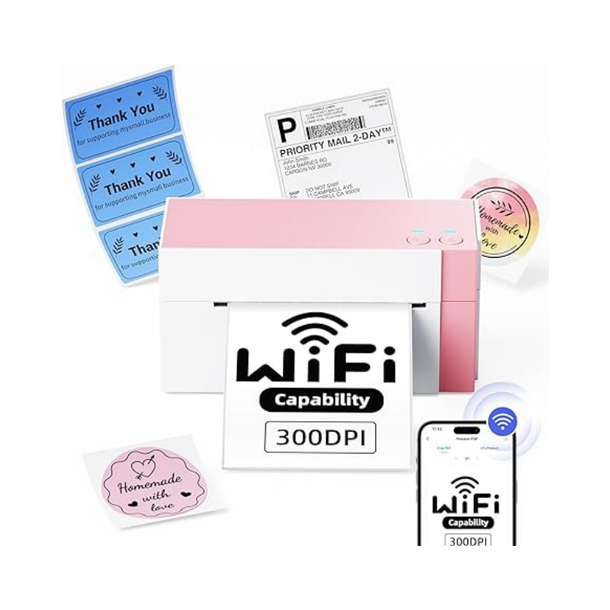
WiFi Labelprinter
- 💖Gebruik code TIPS8 voor 10% korting
- 💖Stabiele 5GHz WiFi
- 💖Hoge Definitie 300 DPI
Veelgestelde Vragen
1. Kan ik het printen van labels voor bestellingen op Shopify automatiseren?
Shopify biedt automatiseringsfuncties voor het printen van labels. Je kunt regels instellen om automatisch verzendlabels te genereren en te printen voor bestellingen die aan specifieke criteria voldoen, zoals gewicht, bestemming of verzendmethode. Deze functie bespaart tijd en vermindert handmatig werk, wat vooral voordelig is voor verkopers met een hoog volume.
2. Hoe kan ik verzendlabels in bulk printen voor meerdere bestellingen op Shopify?
Shopify biedt een functie voor bulkprinten. Op de bestellingenpagina kun je meerdere bestellingen selecteren en de optie "Verzendlabels aanmaken" gebruiken om labels voor alle geselecteerde bestellingen tegelijk te genereren en te printen, wat de efficiëntie aanzienlijk verbetert.
3. Welke grote vervoerders ondersteunt Shopify voor het printen van labels?
Vanaf 2024 ondersteunt Shopify verschillende grote vervoerders, waaronder USPS, UPS, FedEx en DHL. Je kunt prijzen en levertijden van verschillende vervoerders direct op het Shopify-platform vergelijken om de beste optie te kiezen.
4. Ondersteunt het printen van verzendlabels op Shopify aangepaste pakketafmetingen?
Ja, Shopify stelt je in staat om aangepaste pakketafmetingen en gewicht in te voeren. Dit is vooral handig voor verkopers met producten van niet-standaardmaten, zodat de verzendkosten nauwkeurig worden berekend en extra kosten worden vermeden.
5. Hoe kan ik retourlabels beheren bij het printen van verzendlabels op Shopify?
Shopify biedt een geïntegreerd retourbeheersysteem. Je kunt retourlabels genereren en toevoegen tijdens het printen van de originele verzendlabels, of ze later afzonderlijk aanmaken via de orderbeheerinterface. Dit stroomlijnt het retourproces en verbetert de klanttevredenheid.





Leave comment