

 Business Label Maker
 Shipping Label Printer
 Tattoo Stencil Printer
 Mini Printer
 Home Label Printer
 New Arrivals
 フォメモM221
  フォメモM200
  Phomemo PM344-WF配送ラベルプリンター300dpi Wifi
 Phomemo PM64D Bluetooth 発送ラベルプリンター アップグレード版 直接タッチスクリーン
 Phomemo M08Fワイヤレスタトゥーステンシルプリンター
 Phomemo D30 ポータブル
  Phomemo T02インクレスミニプリンター
 Phomemo M04Sミニサーマルプリンター
 Phomemo P15 ヴィンテージリボンプリンター
 Phomemo D30 ポータブル
  Phomemo Direct Thermal M08Fレター&A4ポータブルプリンター
 PhomemoダイレクトサーマルポータブルプリンターM832アップグレード
 Phomemo Thermal Portable Printer M832Dアップグレードダイレクトタッチスクリーン
 Phomemo TK20 Bluetooth Temporary Tattoo Printer with 40Pcs Temporary Tattoo Paper & 4 Markers
 Phomemo P3M AI Sticker Mini Printer
 Phomemo 40×30mm M110/M120/M150/M200/M220/M221-3ロール用
 Phomemo 50×80mm M110/M120/M200/M220/M221用の白いサーマルラベル
 Phomemoは、ビジネスレーベルメーカー向けのレーベル販売をよりサイズにします
 フォメモ 4"×6" 配送ラベルプリンター用ファンフォールドサーマルダイレクトラベル
 フォメモ 2" 配送ラベルプリンター用マルチサーマル丸ラベル
 フォメモ 2"
  M08F/TP81/TP83/TP87タトゥープリンター用のPhomemoタトゥー転送用紙
 TP31タトゥープリンター用のPhomemoタトゥー転送用紙
 Phomemoは、M08F/TP81/TP83/TP87タトゥープリンター用のタトゥー転送用紙をアップグレードしました
 Phomemo 53mm 20年の持続ホワイトステッカーM02/M02S/M02Pro/M03/M04S/M04AS/M832/P2S丨3ロール
 Phomemo 53mmホワイトステッカーT02/M02X/M832丨3ロール用の10年続くサーマルペーパー
 M04S/M04AS/M832のPhomemo 110mm紙| 3ロール
 Phomemo 12mmx5m パステルブルー&ホワイト&レッド リボンラベルテープ P15/A30対応
 Phomemo 12x40mm D30/D35/Q30/Q30の白いラベル
 Phomemo 14x40mm D30/D35/Q30/Q30のゴールデンサーマルラベル
 フォメモ クイックドライ 8.26"×11.69" M08F/M832/Q302用A4サーマルペーパー
 M832ポータブルプリンター用のPhomemo 2/4ロールサーマルペーパー
 M08F/M832/Q302のPhomemo Letter&A4 Paper |無料の収納バッグ
 Phomemo PM64D Bluetooth Shipping Label Printer
 Phomemo M03C Flashcards Mini Printer
 Phomemo L85 Smart Touchscreen Professional Tattoo Stencil Printer
 Phomemo TA81 Continuous Tattoo Stencil Printer
長年にわたる技術の進歩により、サーマルプリンターは様々な業界で欠かせないツールへと進化しました。レシート、チケット、そして様々なステッカーの印刷に広く利用されています。この記事では、サーマルプリンターの使い方をご紹介します。 に プリントステッカー。ステッカーは、整理整頓やバレットジャーナル、写真の壁の装飾など、さまざまな場面で使えます。

サーマルプリンターとは何ですか?
始める前に、印刷技術とサーマルステッカープリンターの実際の仕組みについて少し理解しておきましょう。そうすることで、ニーズにぴったりのサーマルプリンターを選ぶことができます。
サーマルプリンターは通常、直接感熱印刷技術を採用しています。この方式では、熱にさらされると色が変わる特殊な化学物質を塗布した感熱紙を使用するため、インクやトナーは不要です。
これら サーマル プリンターは、さまざまなラベル作成作業によく使用され、その効率性と使いやすさからカスタム ステッカーの作成に最適です。

適切な感熱紙の選択
感熱紙を選ぶとき のために ステッカーを印刷する場合、お使いのサーマルプリンターとの互換性を考慮することが重要です。感熱式プリンターは熱転写ラベルを印刷できませんが、感熱式プリンターは通常、熱転写ラベルと感熱式ラベルの両方を印刷できます。
のために 直接感熱印刷感熱紙や、この目的に特化したラベル紙を選びましょう。素材が滑らかで耐久性があり、時間の経過とともに滲んだり色褪せたりすることなく、高品質の印刷ができることを確認してください。 すでに感熱式プリンターをお持ちの場合は、 サーマルステッカーさまざまな色と形からお選びいただけます。
のために 熱転写印刷熱転写プロセスに適したラベル素材(合成素材、ポリエステル、ポリプロピレンなど)をお選びください。これらの素材は、湿気、熱、摩耗などの環境要因に対して優れた耐久性と耐性を備えています。

ステッカーに最適なサーマルプリンター:Phomemo ステッカープリンター
サーマルプリンターはラベルやバーコードの印刷によく使用されますが、 Phomemoは、 鮮やかで高品質なステッカーを印刷この機能は、多くの従来のサーマルプリンターとは異なり、
Phomemoのカラー印刷機能
Phomemoプリンターの主な特徴の一つは、より多くのサイズで印刷できることです。 鮮やかで詳細な色 会社
個人使用、中小企業のブランディング、販促資料用のステッカーを印刷する場合でも、Phomemo は目立つ高品質でカラフルなステッカーを手頃な料金で作成できる信頼性のある方法を提供します。
Phomemoカラー印刷でジャーナリングをしましょう!
Phomemoアプリで自分だけのステッカーをデザインしよう
その Phomemoアプリ 豊富な無料ステッカーテンプレートをご用意しています。幅広いスタイルとテーマを網羅しているので、あなたの好みにぴったりのものが簡単に見つかります。
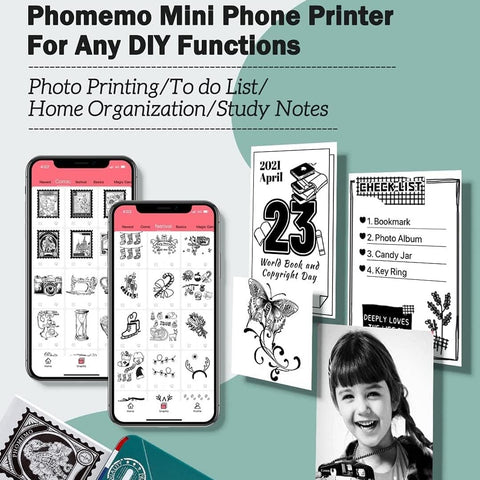
しかし、創造性とデザインスキルを活かしたいなら、選択肢は豊富にあります。Adobe Illustrator、Photoshopなどのソフトウェア、あるいはCanvaやGIMPといった無料プラットフォームには、カスタムステッカーを作成するための強力なツールが備わっています。プロのデザイナーでも、初心者でも、これらのプログラムは柔軟性と汎用性を提供し、ステッカーのアイデアを現実のものにしてくれます。
したがって、あらかじめ作成されたテンプレートを使用する場合でも、独自のデザインを一から作成する場合でも、ユニークでパーソナライズされたステッカーを作成する可能性は無限です。
ステップバイステップガイド:サーマルプリンターでステッカーを印刷する
ステッカーのデザインが完成したら、サーマル プリンターを使用して印刷プロセスに進みます。
ステップ1:サーマルプリンターを接続する
サーマルプリンターをスマートフォンに接続するには 
ステップ2:ステッカーのデザインを選ぶ
作成した、またはダウンロードしてデバイスに保存したステッカーのデザインを選択します。

ステップ3:感熱ステッカー用紙をセットする
感熱ステッカー用紙をサーマルプリンターに慎重にセットしてください。印刷エラーを防ぐため、正しくセットされていることを確認してください。

ステップ4:サーマルプリンターの電源を入れる
プリンタの電源をオンにして、初期化されるまで待ちます。
ステップ5:デザインファイルを開く
先ほどデバイスに保存したデザインファイルを開きます。ファイル形式がサーマルプリンターと互換性があることを確認してください。
ステップ6:印刷設定を確認する
印刷設定を確認し、ステッカープロジェクトに合っていることを確認してください。必要に応じて、印刷品質、用紙サイズ、印刷の向きなどのパラメータを調整してください。
ステップ7:印刷を選択
印刷設定を確認したら、デバイスの印刷オプションを選択して印刷プロセスを開始します。
ステップ8: 適用する ステッカー
ステッカーを貼ることができます さまざまな表面に ノートブック、製品、または個人的なアイテム。 表面が 清潔で乾燥しており、ほこりやゴミがない 最適な接着力を得るために、しっかりと押し付けてしっかりと接着し、気泡やシワを取り除いて完璧な仕上がりを実現します。

買い物の準備はできましたか?
サーマルプリンターでステッカーを印刷すれば、カスタムステッカーを簡単に作成できる便利で効率的なソリューションが得られます。このガイドで説明する手順に従うことで、高品質なカスタムステッカーを作成できます。
計画 に 得る 1つ? 素晴らしい! 使用 私の コード: ヒント8 のために 一つの 10% 割引。
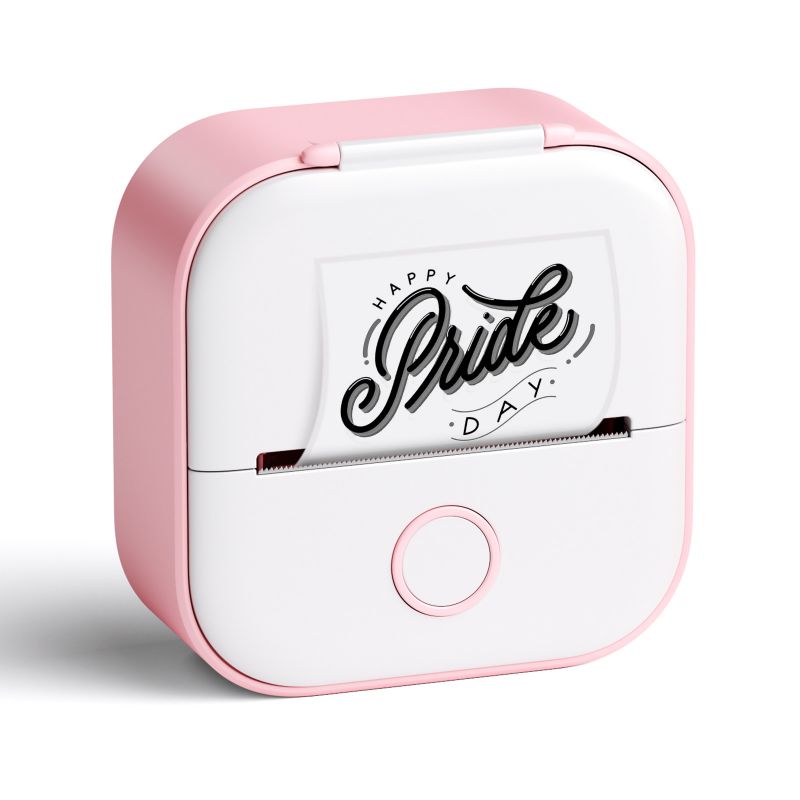
Phomemo ミニプリンター
- 💖インクレス印刷技術
- 💖高解像度:203dpi
- 💖
Blue 歯 モバイルデバイスとの接続




