M200 製品説明書
————————————————————————————————
この製品をご使用になる前にこの説明書をよくお読みになり、正しく保管してください。
01 梱包リスト
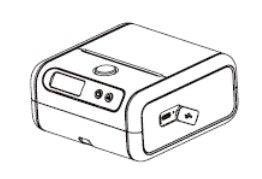
① プリンター*1
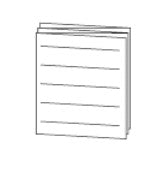
② ユーザーマニュアル *1
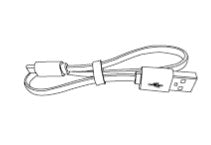
③USBデータ線* 1
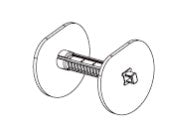
④ 調整プレート* 1
02 製品説明
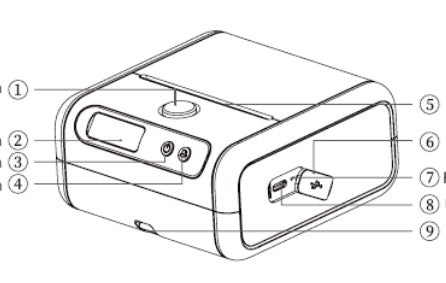
① オープニングボタン* 1 ⑤ 用紙排出口
② 画面 ⑥ 防塵ゴムカバー
③ 電源ボタン ⑦ リセットホール
④ フィードボタン 8 番 USB
⑨ ロープホール
オン/オフ:
① 電源ボタンを1.5秒間押してプリンターの電源を入れます。
②電源を切る場合は、電源ボタンを1.5秒間押し続けてください。
餌:
① ラベル用紙 /Blackラベルをマークする: フィード ボタンを押してテープを適切な位置まで送り、次のテープを印刷する準備をします。
② 連続紙:給紙ボタンを押すと用紙が送られ続け、ボタンを放すと停止します。
システム設定:
① 電源ボタンを1秒間押して設定インターフェースに切り替えます。
②フィードボタンを1秒間押し、オプションリストをスクロールし、電源ボタンを押して選択します。
③ 電源ボタンを1.5秒間押してメインページに戻ります。
設定を復元:
① 電源ボタンを1秒間押して設定インターフェースに切り替えます。
② フィード ボタンを 1 秒間押してオプション リストをスクロールし、電源ボタンを押して選択します。
③ 電源ボタンを2秒間押してメインページに戻ります。
④ 工場出荷時の設定に戻す:キーを押してホームページに入り、工場出荷時の設定に戻すを選択し、紙キーを押して「工場出荷時の設定に戻す」。
03 画面情報
ロゴガイダンス
Blue歯:
プリンターが接続されると Blue歯を磨くと、このロゴが点灯します。データ転送中はこのロゴが点滅します。
設定/転送:
USB ケーブルを使用している場合、このロゴは次のように表示されます。電源ボタンを短押しすると設定モードに切り替わり、ロゴは設定モードとして表示されます。
カバー開口部:
用紙カバーが開いているか、正しく閉じられていないことを示し、用紙カバーが開いていることを示すメッセージが表示されます。
紙の状態:
ロール紙が正しくセットされていない場合、または用紙が不足している場合は、このロゴが点灯し、用紙がないことを示すメッセージが表示されます。用紙が検出されると、確認メッセージが表示され、続行できるようになります。
印刷条件:
プリンターが印刷中または給紙中に点灯します。
外部電力:
プリンターが電源に接続されると点灯します。
バッテリー充電中:
電源表示が点滅し始めたらプリンターを充電してください。
テキストエリア:
この領域には関連するテキスト情報が表示されます。
画面設定
| オプション | パラメータ |
| 言語 | 英語、中国語 |
| 印刷密度 | 1(最薄)、2、3、4(薄)、5、6(標準)、7、8、9、10(厚)、11、12、13、14、15(最厚) |
| 印刷速度 | 1(最遅)、2(遅)、3(標準)、4(速)、5(最速) |
| 用紙の種類 | インタースティシャルペーパー、連続紙、 Black マークラベル |
| 自動シャットダウン | 5分、15分、30分、1時間、2時間、4時間、8時間、24時間、シャットダウンなし |
| 設定を復元する | 工場出荷時の設定に戻す |
| ファームウェアバージョン | ファームウェアのバージョンを表示する |
| デバイスアドレス | 表示デバイスのアドレス |
画面のヒント
| コンテンツ | 状態 |
| シャットダウン | バッテリー残量が1%未満 |
| 印刷 | 定期的に印刷する |
| 給餌 | フィードボタンを押す |
| 過熱しています。お待ちください | プリントヘッドが過熱しています |
| 紙が検出されませんでした | ビンに用紙が入っていないか、用紙が正しくセットされていません |
| カバーを開けた | 紙のカバーが開かれる |
04 デバイスパラメータ
| ハードウェア | 名前: | 多機能ラベルプリンター |
| モデル: | M200 |
| 印刷技術: | 直接熱 |
| 最大印刷幅 | 20-75mm |
| テープの種類: | 感熱ラベル、感熱連続紙 |
| ラベルサイズ | 80mmXΦ50mm(最大幅X最大直径) |
| 印刷速度: | 35~50mm/s(切り替え可能、レベル1~5) |
| 印刷濃度: | 切り替え可能、レベル1~15 |
| 印刷解像度: | 203dpi |
| プリントヘッドの寿命: | 50キロ |
| 接続タイプ: | Blue歯4。0 |
| USBタイプC |
| バッテリー: | 2600mAh |
| プリンタサイズ: | 4.7x6.9x2.3インチ。 |
| 入力: | 5V = 2A |
| 電源モード: | マイクロUSB |
| リチウム電池 |
| 運営情報 | オペレーティング·システム: | ウィンドウズ7/8/10 |
| アンドロイド |
| iOS |
| 命令セット: | ESC /POS |
| バーコード: | 1Dバーコード バーコード |
| 動作温度: | 5℃~50℃ |
| 保管温度: | -20℃~60℃ |
| 動作湿度: | 20%~85% |
| 保管湿度: | 5%~95%(結露なし) |
05 ペーパーロールの取り付け
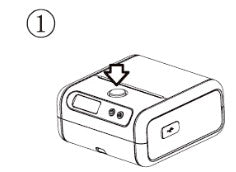
①「開く」ボタンを軽く押して、用紙ビンを開きます。
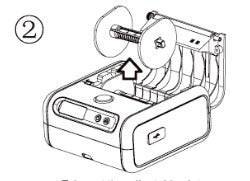
②調整プレートを外し、左パネルを取り外します。
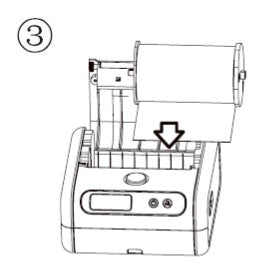
③ ロール紙を入れます(印刷面を下にして右に押します)分割定規を上にします。図のようにロール紙装置の位置をメモします。
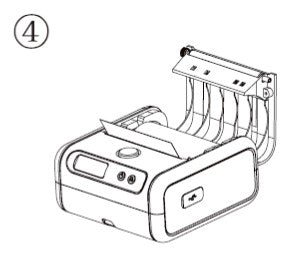
④ 調整プレートを両方のスロットに向け、ゆっくりと用紙ビンに入れます。
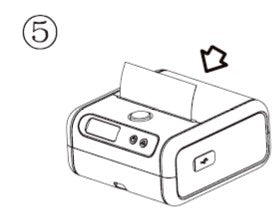
⑤ 用紙を引き出して(用紙トレイから用紙を約15mm持ち上げます)、用紙カバーを閉じ、用紙トレイが閉じていることを確認します。
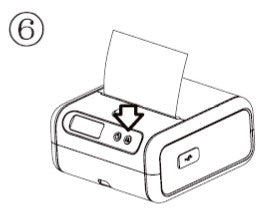
⑥ 電源ボタンを2秒間押してプリンターの電源を入れ、フィードボタンを押してプレートを1枚送り出します。アプリに接続して使用を開始してください。
06 トラブルシューティング
| よくある問題 | 処理 |
| 用紙をビンに挿入しても、画面に用紙が検出されません。何が問題なのでしょうか? | 説明書を参照して、プリンタの右側に用紙がセットされているか確認してください。用紙を排出口から少し引き出し、上部と下部の用紙センサーの間に入るようにし、トレイカバーを閉じてください。 |
| 電源キーを長押ししても反応がない場合はどうすればいいでしょうか? | プリンターの電源が切れている可能性があります。30分ほど充電してから再起動してください。 |
| プリンターの自動シャットダウンはどうなりますか? | (1)アプリが自動シャットダウン時間を設定しているかどうかを確認します。 (2)電力が低すぎる場合は自動的にシャットダウンし、適時に充電する必要があります。 |
| プリンターが充電を拒否した場合はどうすればいいでしょうか? | (1)少なくとも30分は充電してください。 (2)手動リセット。プリンターの充電ポートの横にリセット用の差し込み口(リセットホール)があります。ピンなどで1~2秒間押して離してください。 (3)充電器が充電に5V-1Aを使用するか、5V-2Aを使用するかを確認してください。 (4)充電器を交換するか、別のコンセントに移動します。 (5)上記の方法を試しても問題が解決しない場合は、販売店に連絡して交換を依頼してください。 |
| プリンターがクラッシュする | (1)電源キーを押してキャンセルする (2)手動リセット。プリンターの充電ポートの横にリセット用の差し込み口(リセットホール)があります。ピンなどで1~2秒間押して離してください。 |
| 印刷後に用紙が空白になった場合はどうなりますか? | (1)ロール紙が逆さまにセットされています。印刷用紙を逆向きにセットし、印刷面を下にして、右側にセットしてください。 (2)ギャップ部分に用紙が印刷されていない場合は、プリンタの表示メニューで「ラベル紙」が正しく選択されているかどうかを確認してください。 |
| ぼやけた印刷内容 | (1)ラベルロールが保管期間内かどうか、異物などが付着していないか確認し、清掃するか交換してください。 (2)説明書に従って、アルコール綿で印刷部分を拭き、プリントヘッドに汚れがないことを確認します。 |
| よくある問題 | 処理 |
| 間接的なスキップまたは不完全な印刷内容が発生する | (1)プリンタのサーミスタと用紙排出口を手順に従って清掃します。 (2)用紙ロールブラケットを一度取り付け、用紙送りキーを手動で1回押して、プリンタが用紙ギャップの位置を認識できるようにします。 (3)用紙サイズとソフトウェアの印刷テンプレートが一致しているか確認します。 |
| 用紙送りや印刷中にプリンターがスムーズに動作しなかったり、給紙に失敗する問題を解決する方法 | (1)紙ロールブラケットがきつすぎるか、固くなっています。通常、ロールと両側のバッフルとの間の適切な隙間は約1mmであり、これにより紙詰まりのないスムーズな給紙が保証されます。 (2)指示に従って、アルコール綿でプリンタの印刷領域と用紙排出領域を拭き、手で印刷領域に触れて粘着性がないことを確認してから印刷してみます。 |
| 複数の携帯電話が同時に接続されていても機能しない場合はどうなるでしょうか | (1)プリンターは複数の携帯電話に同時に接続するのではなく、1台の携帯電話にのみ接続して機能します。 (2)別の電話機に接続する場合は、まず接続されている電話機を切断してください。 |
07 製品保証の説明
Phomemoをお選びいただきありがとうございます。
1. 無償保証期間はご購入日より1年間となります。
2. ユーザーは、商品受領日から 30 日以内に返品することができます。
08 保証対象外規定
以下の条件では保証は無効となります。
1.保証期間を超えた場合。
2. オリジナルの保証書/メンテナンスカードを提示していない場合。
3.破損した保証書/メンテナンスカードを提示する( e.g.tearingor 改ざん(製品情報の改変)。
4.不当な修理、分解等によって生じた損害
5.人為的ミスにより生じた損害。
6.地震、洪水、暴風、落雷などの自然災害、または火災、家屋の倒壊などの外的災害によって生じた損害。
7. 過酷な環境(油、ほこり、湿気、直射日光など)による故障や損傷、または取扱説明書に定められた使用方法や手入れを怠ったことによる故障や損傷。



 CA
CA
 EU
EU