


荷物を発送する際には、正確な配送ラベルが、荷物が安全に、そして時間通りに目的地に届くために不可欠です。FedExのラベルには、送り主と受取人双方にとって重要な情報が記載されており、荷物が正しく取り扱われ、適切に追跡され、配達されることを保証します。
FedExの配送ラベルを作成する方法
FedEx では配送ラベルを作成するための柔軟な方法を複数提供しており、ニーズに最適な方法を選択できます。
1. ゲストとして配送ラベルを作成する
たまにしか発送しない場合は、ゲストオプションが最も簡単な方法です。アカウントを登録せずにラベルを作成できるため、小規模なビジネスや個人の発送に最適です。使い方は以下のとおりです。
ステップ1:FedExのホームページにアクセスします。
ステップ2: クリック "配送" 上部のタブ。
ステップ3: 選択 「出荷を作成」 ドロップダウンから選択します。

ステップ4: 選択 「FEDEX SHIP MANAGER LITE ゲストとして発送」。

ステップ 5: 連絡先の詳細や住所などの必要な詳細を入力します。

ステップ 6: 情報を確認し、ラベルを印刷します。
2. FedExアカウントでラベルを作成する
頻繁に発送を行うユーザーにとって、FedExアカウントを設定することで、時間の節約、割引の利用、利便性の向上など、より多くのメリットが得られます。これは中小企業に最適です。
ステップ1:FedExのホームページにアクセスします。
ステップ2: クリック "配送" 上部のタブ。
ステップ3: 選択 「出荷を作成」 ドロップダウンから選択します。
ステップ4: 配送先住所を選択または入力します。
ステップ5: パッケージの詳細を入力し、配送サービスを選択します。
ステップ6: 保存した支払い方法を使用して支払いを完了します。
ステップ 7: ラベルを印刷するか、PDF として保存します。
3. FedEx Ship Manager®ソフトウェアの使用
バッチ処理によるより効率的なソリューションをお探しなら、FedEx Ship Manager®ソフトウェアが最適です。データ入力ミスや反復作業を最小限に抑えるため、中規模から大規模の企業に最適です。
主な機能:
-
複数のアカウントの出荷を管理します。
-
コスト管理のために配送のデフォルトを設定します。
-
プロセスをスピードアップするために配送プロファイルを作成します。
-
過去の出荷に関するカスタム レポートを生成および編集します。
-
発送状況の更新に関する電子メール通知を設定します。
インストールと使用方法:
-
FedEx の Web サイトから Ship Manager ソフトウェアをダウンロードします。
-
ソフトウェアをインストールし、FedEx アカウントを使用してログインします。
-
アドレス帳をインポートします (オプション)。
-
デフォルトの印刷設定を設定します。
-
ラベルの作成を開始します。
4. FedEx API統合の使用
大規模なeコマース事業者にとって、FedEx APIは、FedExの機能を既存のシステムにシームレスに統合する手段を提供します。これは、大量出荷を行う事業者に最適です。
主な機能:
-
システムとのシームレスな統合。
-
自動ラベル生成。
-
リアルタイムのレート見積もり。
-
バッチ処理のサポート。
-
カスタマイズ可能な API オプション。
最適な用途:
-
大手eコマースプラットフォーム(e.g.、Amazon、eBayなど)。
-
大量のラベルを印刷する必要がある企業。
-
カスタマイズされたラベル形式または高度な機能を必要とするユーザー。
大量出荷をしており、API統合を実装する技術リソースがある場合、FedEx APIは効率と精度を大幅に向上させます。ただし、小規模な企業や時々出荷する企業にとっては必ずしも必要ではないかもしれませんが、大企業にとっては非常に貴重なツールです。
5. FedExオフィスで配送ラベルを印刷する
プリンターをお持ちでない、または印刷を代行してもらいたい場合は、オンラインで配送ラベルを作成し、FedExに印刷を依頼することができます。このオプションは、印刷機器をお持ちでない個人や中小企業、または印刷作業にサポートが必要な方にとって便利です。
手順:
-
FedEx の Web サイトにアクセスするか、FedEx モバイル アプリを使用して配送ラベルを作成します。
-
ラベルを作成するときに、「FedEx Office で印刷する」オプションを選択します。
-
ラベルを PDF として保存し、最寄りの FedEx 拠点にお持ちください。
-
FedEx オフィスで発送情報と保存したラベル ファイルを提供すると、スタッフが印刷します。
-
印刷したら、ラベルをパッケージに貼り付けてスタッフに渡すだけです。
この方法は一部の人にとっては便利ですが、いくつか欠点もあります。FedExの営業所に行く必要があり、時間帯によっては(e.g(ピーク時など)遅延が発生する場合があります。また、FedExの営業時間内に配送されるため、自動化ソリューションに比べて柔軟性が低くなります。
FedExラベル 印刷 この方法はあなたにぴったりですか?
それぞれのオプションには、ニーズに応じて独自のメリットがあります。最適な方法を選ぶ際に考慮すべき点をいくつかご紹介します。
-
出荷量: 月に数個しか荷物を発送しない場合は、ゲストオプションまたはFedExのベーシックアカウントで十分です。ただし、大量の荷物を発送する場合は、Ship ManagerまたはFedEx APIの方が効率的です。
-
技術スキル: 技術チームをお持ちでない場合は、FedExのウェブサイトまたはShip Managerを使用するのが最も簡単な方法です。APIをシステムに統合するには、ある程度の技術的な専門知識が必要です。
-
予算: 予算が限られている場合は、オンラインラベル作成ツールが無料または低価格で利用できます。一方、APIや高度なソフトウェアは初期投資が高額になる場合がありますが、長期的には時間の節約になります。
-
顧客サービスのニーズ: 発送品の状況を把握し、より柔軟に対応したい場合は、FedEx アカウントまたは Ship Manager を使用すると、追跡と通知をより細かく制御できます。
-
成長計画: 配送ニーズの拡大が予想される場合は、Ship Manager や API などのよりスケーラブルなオプションを検討して、業務を将来にわたって保護する価値があります。
中小企業や個人の場合は、
サーマルプリンターのリーディングブランドであるPhomemoは、あらゆる規模の企業に高性能で使いやすいソリューションを提供しています。Phomemoの 配送ラベルプリンター FedEx、UPS、その他の主要運送会社に対応しており、使いやすく鮮明な印刷品質を実現しています。自宅でもオフィスでも、Phomemoのサーマル式配送ラベルプリンターを使えば、配送ラベルを素早く作成でき、スムーズで効率的な配送プロセスを実現できます。
Phomemo ラベル プリンターを使用して配送ラベルをすばやく印刷する方法を見てみましょう。
FedEx 配送ラベルに Phomemo ラベル プリンターを選択する理由
中小企業や個人事業主の方なら、Phomemoのような感熱ラベルプリンターに投資することで、業務が格段に楽になります。その理由は以下のとおりです。
シンプルで使いやすい
Phomemoサーマルプリンターは
時間を節約
Phomemoプリント 4x6ラベル 直接印刷できるので、通常のプリンターのようにトリミングに時間を費やす必要がありません。これによりプロセスが効率化され、出荷が迅速化されます。
red 費用
従来のプリンターはインク、トナー、メンテナンスが必要です。Phomemoのサーマル印刷技術はインクを必要とせず、消耗品やメンテナンス費用を節約できます。
高品質プリント
Phomemoは、常に鮮明でクリアなラベルを保証します。FedExの配送ラベルは簡単にスキャンして読み取ることができ、荷物が滞りなく処理されることを保証します。
多用途
Phomemo の配送ラベル プリンターは、FedEx、UPS、その他の運送業者を問わず、すべての標準配送ラベルと互換性があり、配送ニーズに合わせて多目的に選択できます。
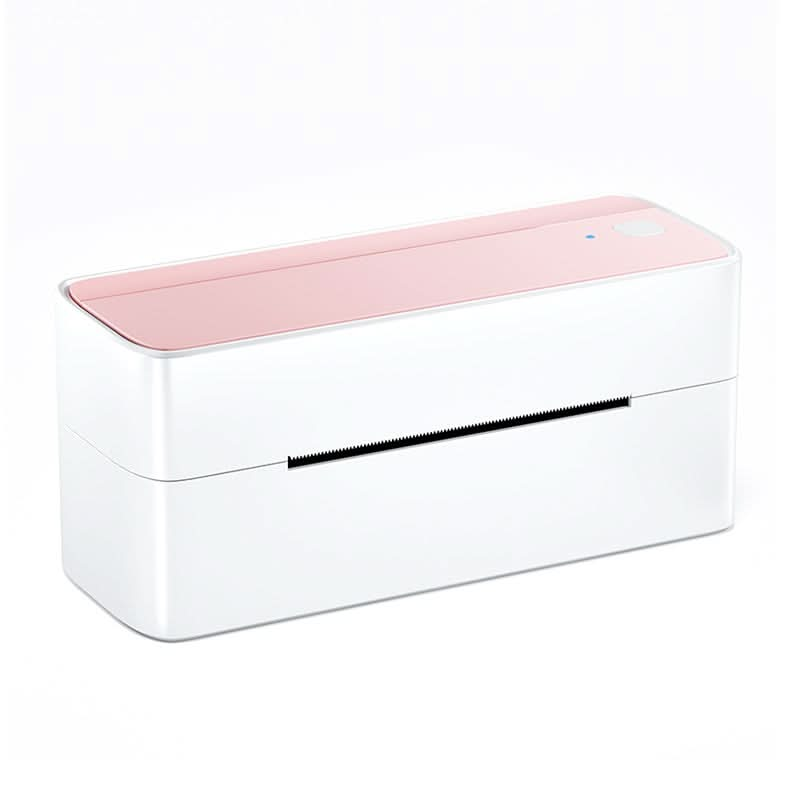
Blue 歯サーマルプリンター
- 🎁 ほとんどの物流プラットフォームで動作します
- 🎁 1~4.6インチのラベル幅に対応
- 🎁 USB/
Blue 歯のつながり
FedExラベル印刷に関するよくある質問
1. 自宅で FedEx ラベルを印刷するにはどうすればよいですか?
FedExのラベルは自宅で簡単に印刷できます。FedExのウェブサイトにアクセスし、出荷を作成し、必要な情報を入力するだけです。あとは自宅のプリンターでラベルを印刷するだけです。さらに便利なのは、Phomemoサーマルプリンターを使えば、ラベルを素早く印刷できます。
2.FedEx は無料の配送ラベルを提供していますか?
FedExは通常、無料のラベルを提供していませんが、特定の時期には割引やプロモーションが適用される場合があります。FedExアカウントをご利用いただくか、オンラインでラベルを作成すれば、送料を節約できる場合もあります。
3. プリペイド FedEx ラベルを作成するにはどうすればよいですか?
FedExアカウントにログインし、「発送の作成」へ進み、送り主と受取人の詳細を入力し、サービスの種類を選択して「前払い」の支払いオプションを選択してください。お支払いが完了したら、ラベルを印刷して荷物に貼り付けることができます。
4. FedEx ラベルを追跡するにはどうすればよいですか?
FedExは、各貨物に固有の追跡番号を提供しています。FedExのウェブサイトまたはモバイルアプリで追跡番号を入力すると、荷物の追跡が可能になり、リアルタイムで最新の配送状況を確認できます。
5. FedEx ラベルに誤りがあった場合はどうすればよいですか?
印刷前にラベルに誤りに気づいた場合は、修正することができます。印刷後は、荷物を送る前に新しいラベルを作成し、古いラベルを剥がしてください。





Leave comment