


導入
配送ラベルの印刷は、Shopifyストアオーナーが注文処理を効率化するために不可欠です。Shopifyを初めてご利用の方や、配送ラベルの印刷方法がわからない方は、手順が複雑に感じるかもしれません。このガイドでは、Shopifyで配送ラベルを印刷する方法をご紹介します。最後まで読んでいただければ、自信を持ってラベルを印刷し、ショップの売上を向上させることができるでしょう。 効率。

Shopifyで配送ラベルを印刷する方法
ステップ1:ログイン
Shopifyで配送ラベルを印刷する最初のステップは、アカウントにログインすることです。ログインすると、Shopifyダッシュボードにアクセスでき、ストアの設定、商品、注文などを管理できるようになります。アカウントにログインしたら、配送ラベル印刷プロセスの次のステップに進む準備が整います。
ステップ2: 注文を選択
ログインしたら、 「注文」 Shopifyダッシュボードのセクションを選択します。 注文 配送ラベルを購入する必要があります。
ステップ3:配送ラベルを購入する
注文詳細ページで、 配送ラベルを作成する ボタンをクリックします。受取人の住所、配送サービス、荷物の重量などの配送情報を入力します。すべて確認したら、「配送ラベルを1枚購入」ボタンをクリックします。
ステップ4:用紙サイズを選択する
配送ラベルを印刷するための適切な用紙サイズを選択します。 プリンターとラベルの要件に応じて、次の用紙形式から選択できます。 のために 例えば、A4用紙で配送ラベルと梱包明細書を印刷する場合 形式を選択すると、梱包明細書は配送ラベルと同じページに収まるようにサイズが変更されます。
- ラベルプリンター用サーマル(4 x 6インチ/100 x 150 mm/A6)
- デスクトッププリンター用レター(8.5 x 11インチ/216 x 279 mm)
- A4(8.3 x 11.7インチ/210 x 297 mm)デスクトッププリンター用
梱包明細書とともにレター ペーパー形式で印刷された配送ラベルの次の例を確認してください。

ステップ6:配送ラベルを印刷する
すべての設定が完了したら
何ですか 配送ラベルとその必要性
配送ラベルは、荷物に添付される書類で、配送プロセスに必要な情報が記載されています。この情報には通常、送り主と受取人の住所、荷物の重量、配送サービス、追跡番号、特別な取り扱い指示などが含まれます。
実行中 Shopify のストアでは、配送ラベルがいくつかの理由で重要です。
- 注文の履行: Shopifyストアで顧客が注文すると、商品の発送準備が必要になります。配送ラベルは、必要な配送情報をすべて1か所にまとめることで、このプロセスを効率化します。
- 配送精度: 正確な配送ラベルは荷物の配送を確実にします
red 正しい住所と受信者に送信されます。red 配送エラーや顧客の不満が生じるリスクが高まります。
- 追跡と透明性: 多くの配送ラベルには追跡番号が記載されており、お客様と顧客の両方が輸送中の荷物の状況と場所を確認できます。この透明性は、配送プロセスに対する信頼と安心感の構築に役立ちます。
- プロフェッショナリズム: お店のブランドをうまく取り入れたデザイン性の高い配送ラベルは、プロフェッショナリズムと品質を高めることができます。
red ビジネスの成功率を高め、顧客の開封体験をより良いものにします。
- 配送サービスとの統合: Shopifyは様々な配送業者と連携しており、Shopifyダッシュボードから直接配送ラベルを購入・印刷できます。このシームレスな連携により、配送プロセスが簡素化され、時間と労力を節約できます。

適切な配送ラベルプリンターの選び方
ビジネスに最適な配送ラベルプリンターを選ぶなら、Phomemoは検討に値するブランドです。革新性と品質で高い評価を得ているPhomemoは、サーマル印刷業界で信頼されるブランドとしての地位を確立しています。
フォメモ 配送ラベルプリンター 次のような利点があります。
- 接続性: その ワイヤレス配送ラベルプリンター 高速かつ安定した 5GHz Wi-Fi接続中断や遅延のないシームレスなワイヤレス印刷を実現します。この機能により、ラベルを迅速かつ効率的に印刷でき、業務の生産性が向上します。
- 解決: 300dpiの高解像度印刷解像度により、 配送ラベルプリンターは、鮮明でクリアなプロ品質の印刷を実現します。配送ラベル、ロゴ、QRコードなど、どんな印刷物でも、読みやすく魅力的な配送ラベルをお届けします。
- 互換性: その
Blue 歯の配送ラベルプリンターは、Android、iOS、Mac、Windows、Linuxなどの主要なシステムと互換性があり、汎用性が高く、既存のワークフローに簡単に統合できます。さらに、Googleを含むすべてのコンピュータシステムへのUSB接続をサポートしているため、接続オプションに柔軟性があります。
- 幅広い用途: この配送用ラベルプリンターは、USPS、UPS、eBay、Etsy、Shopify、Amazon、PayPal、Poshmarkなど、主要な販売プラットフォームに対応しています。そのため、定期的に荷物を発送する必要があるオンラインの小規模ビジネスに最適です。さらに、このサーマル配送ラベルプリンターは1インチから4.6インチまでのラベル幅に対応しており、幅広いラベルを印刷できます。 配送ラベル、 ありがとうステッカー、QR コード、住所ラベルなど。
- 顧客サービス: Phomemoは、ユーザーに卓越したカスタマーサポートを提供することに尽力しています。生涯にわたるカスタマーサポートにより、プリンターの寿命を通して発生するあらゆる質問や問題にPhomemoが対応いたします。
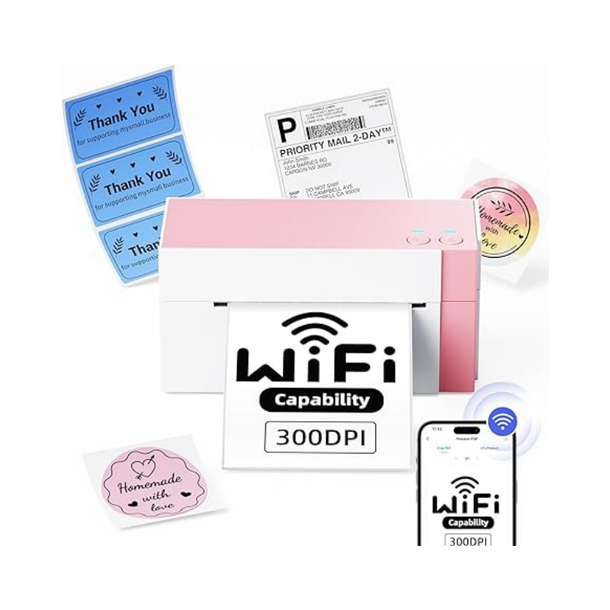
WiFiラベルプリンター
- 💖コードを使用する ヒント8 のために 10% オフ
- 💖安定した5GHz WiFi
- 💖高解像度300DPI
よくある質問
1. Shopifyで注文のラベル印刷を自動化できますか?
Shopifyはラベル印刷の自動化機能を提供しています。重量、配送先、配送方法など、特定の条件を満たす注文の配送ラベルを自動生成・印刷するルールを設定できます。この機能により、時間と労力を節約できます。
2.Shopifyで複数の注文の配送ラベルを一括印刷するにはどうすればよいですか?
Shopifyは一括印刷機能を提供しています。注文ページで複数の注文を選択し、「配送ラベルを作成」オプションを使用すると、選択したすべての注文のラベルを一度に生成・印刷できるため、作業効率が大幅に向上します。
3. Shopify はラベル印刷にどの主要な配送業者をサポートしていますか?
2024年現在、ShopifyはUSPS、UPS、FedEx、DHLなどの主要な配送業者をサポートしています。Shopifyプラットフォーム上で、さまざまな配送業者の価格と配送時間を直接比較し、最適なオプションを選択できます。
4. Shopify の配送ラベル印刷はカスタムパッケージ寸法をサポートしていますか?
はい、Shopifyではカスタムパッケージの寸法と重量を入力できます。これは特に、標準サイズ以外の商品を販売する販売者にとって便利で、正確な送料計算が可能になり、追加料金を回避できます。
5. Shopifyで配送ラベルを印刷するときに、返品ラベルをどのように処理すればよいですか?
Shopifyは統合された返品管理システムを提供しています。元の配送ラベルを印刷する際に返品ラベルを作成して同梱することも、注文管理インターフェースから後から別途作成することもできます。これにより、返品プロセスが効率化され、顧客満足度が向上します。





Leave comment