


- ステップバイステップガイド
- ステップ1: DHLアカウントにログインする
- ステップ2: 新しい出荷を作成する
- ステップ3: 送信者と受信者の情報を入力する
- ステップ4: パッケージを選択
- ステップ5: 確認 送料
- ステップ6: ドキュメントを印刷してプレビューする
- ステップ7:配送ラベルプリンターを使用して印刷する 配送ラベル
- 適切な配送ラベルプリンターの選択

WiFi配送ラベルプリンター
⭐ 50件のレビュー
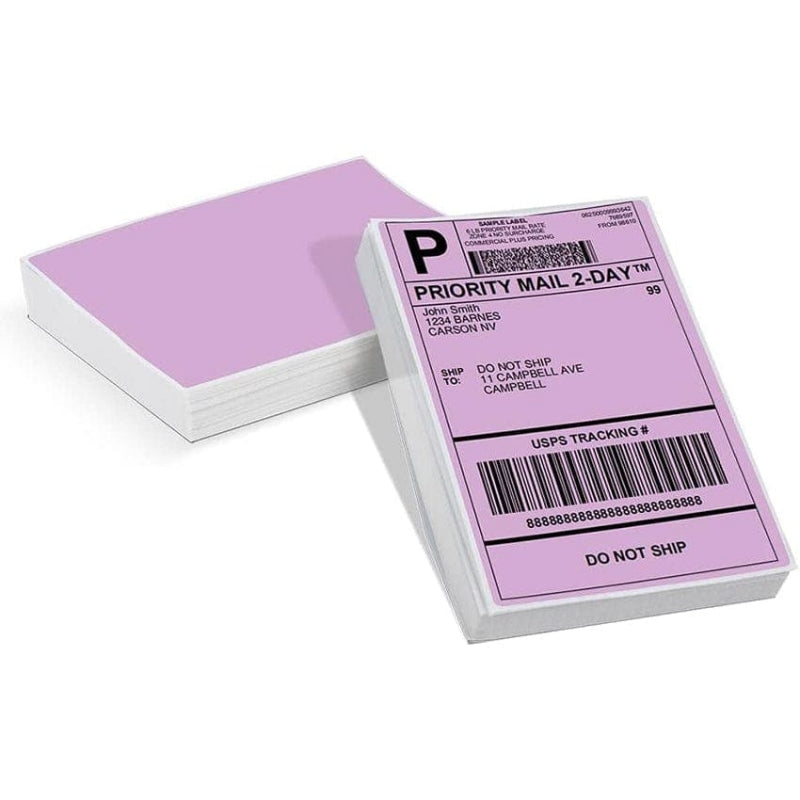
折り畳み式配送ラベル
⭐ 231件のレビュー
DHLの配送ラベルは、荷物を効率的かつ安全に送るために不可欠です。送り主と受取人の詳細、荷物の重量、配送サービスの種類、追跡番号などの重要な情報が記載されています。このステップバイステップガイドでは、荷物が確実に目的地に届くよう、DHLの配送ラベルを印刷する手順をご案内します。 スムーズに。

ステップバイステップガイド
ステップ1: DHLアカウントにログインする
ステップ2: 新しい出荷を作成する

ステップ3: 送信者と受信者の情報を入力する
次のステップは 送信者と受信者の氏名、住所、市、州、郵便番号、連絡先電話番号など、より詳細な情報を入力します。入力内容の正確性を確認してください。

ステップ4: パッケージを選択
配送サービスの種類と重量を選択し、必要な情報を入力してください。標準配送や速達配送など、適切な配送サービスの種類を選択し、荷物の重量と寸法を入力してください。選択内容に基づいて、システムが対応する配送料金と配送予定日数を生成します。

ステップ5: 確認 送料
発送に必要な情報をご提供いただくと、ご注文の配送料金が表示されます。料金をよくご確認いただき、ご期待とご予算に合致していることをご確認ください。

ステップ6: ドキュメントを印刷してプレビューする
必要な情報をすべて入力すると、システムが発送ラベルと領収書を生成します。送り主と受取人の詳細がすべて記載されています。ウェブページで情報をプレビューして確認し、正確性を確認してください。「選択した書類を印刷」をクリックして、発送の準備をしてください。 印刷 配送ラベル。領収書を印刷するかどうかはお客様のご判断にお任せします。

ステップ7:配送ラベルプリンターを使用して印刷する 配送ラベル
まず、私たちが DHL配送ラベルをダウンロードする PDFは通常、余白スペースのあるA4サイズで提供されます。印刷を最適化するために、スクリーンショットツールを使用して配送ラベル部分をキャプチャし、保存します。次に、ラベル印刷ソフトウェアを開きます。 「ラベルライフ」 クリック "開ける" 配送ラベルをインポートするためのボタン。
配送ラベルをインポートしたら、ソフトウェアの設定が正しい配送ラベルのサイズに調整されていることを確認してください。配送ラベルの寸法に合わせて、4x6インチのサイズオプションを選択してください。

配送ラベルが正しく表示されていることを確認したら、印刷段階に進みます。配送ラベルプリンターがコンピューターに接続され、正しく設定されていることを確認してください。
印刷が完了したら、配送ラベルをパッケージの外側に丁寧に貼り付けてください。集荷を手配し、配送業者に荷物を引き渡してください。便利で効率的な印刷体験のために
適切な配送ラベルプリンターの選択
ビジネスニーズに最適な配送ラベルプリンターを選ぶなら、 その 配送ラベルプリンター フォメモ PM-344-WF革新性と信頼性で知られる Phomemo は、サーマル印刷の分野で信頼できるリーダーとして際立っています。
配送ラベルプリンターPhomemo PM-344-WFが選ばれる理由 あなたの一番の選択肢は:
- 接続性: 高速で安定した5GHz Wi-Fi接続の利便性を体験し、シームレスなワイヤレス印刷を実現。中断や遅延に悩まされることなく、日々の業務の生産性を飛躍的に向上させます。
- 解決: 300dpiの高解像度印刷で、シャープでクリアなプロ仕様の印刷をいつでも実現。配送ラベル、ロゴ、QRコードなど、どんな印刷物でも安心してご利用いただけます。
red ラベルは読みやすく、視覚的にも印象的になります。
- 互換性: これ
Blue 歯の配送ラベルプリンターは、Android、iOS、Mac、Windows、Linuxといった主要システムと簡単に同期し、ワークフローへのシームレスな統合を実現します。さらに、USB接続オプションはGoogleを含むあらゆるコンピュータシステムに対応し、比類のない柔軟性を提供します。
- 汎用性: USPS、UPS、eBay、Etsy、Shopify、Amazon、PayPal、Poshmarkなど、主要な販売プラットフォームすべてに対応するこの配送ラベルプリンターは、オンライン小規模ビジネスにとってまさに夢の製品です。配送ラベルからサンキューステッカー、QRコード、宛名ラベルまで、あらゆる印刷を簡単にこなします。1インチから4.6インチまでのラベル幅に対応し、多様な印刷ニーズに真摯に応えます。
- 顧客サービス: Phomemoは、揺るぎない顧客サポートへのコミットメントを約束します。生涯サポートで、安心してご利用いただけます。
red プリンターの寿命期間中、お客様のあらゆる質問や懸念に速やかに対応いたします。
- スマートアプリ: 強力な「Labelife」アプリで、印刷体験に新たな次元が加わります。豊富なテンプレートを自由に使いこなし、ラベルを自由にカスタマイズできます。 effortlessly.Whether 配送ラベル、住所ラベル、またはカスタマイズされたステッカーが必要な場合は、Labelifeアプリがカバーします。
red 多彩なテンプレートを揃えています。ニーズに合ったテンプレートを選択し、好みに合わせてカスタマイズするだけで、比類のない明瞭さと精度でデザインが実現します。
配送ラベル印刷体験を向上させる WiFi対応配送ラベルプリンター。比類のない効率性、信頼性、そして汎用性を今すぐ実感してください!





Leave comment