

 Business Label Maker
 Shipping Label Printer
 Tattoo Stencil Printer
 Mini Printer
 Home Label Printer
 New Arrivals
 Phomo M221
  Phomo M200
  Phomemo PM344-WF Etichetta di spedizione Stampante 300DPI WiFi
 Phomemo PM64D Bluetooth Shipping Label Printer Upgraded Direct Touchscreen
 Phomemo M08F Wireless Tattoo Stencil
 Phomemo M08F Plus Wireless Tattoo Stencil Stampante con touchscreen
 Phomemo T02 Mini stampante senza inchiostro
 Phomemo M04S Mini stampante termica
 Phomemo P15 Maker di etichette per la casa vintage
 Phomemo D30 portatile
  Phomemo Direct Thermal M08F Letter & Stampante portatile A4
 Phomemo Direct Termal Portable Stampter M832 Upgrade
 Stampante portatile Termo Phomemo M832D TOULCHSCREEN diretto aggiornato
 Phomemo TK20 Bluetooth Temporary Tattoo Printer with 40Pcs Temporary Tattoo Paper & 4 Markers
 Phomemo P3M AI Sticker Mini Printer
 Phomemo 40 × 30mm Etichetta termica bianca per M110/M120/M150/M200/M220/M221-3 rotolo
 Phomemo 50 × 80mm Etichetta termica bianca per M110/M120/M200/M220/M221
 Phomemo più dimensioni etichette vendite per etichette aziendali
 Phomemo 4"X6" Etichette termiche dirette a ventaglio per stampante di etichette di spedizione
 Phomemo 2" Stampante per etichette termiche rotonde multiple per etichette di spedizione
 Phomemo 2"
  Phomemo Tattoo Transfer Paper per M08F/TP81/TP83/TP87 Tattoo Stampante
 Phomemo Tattoo Transfer Paper per stampante Tp31 Tattoo
 Paper di trasferimento del tatuaggio aggiornato Phomemo per stampante per tatuaggi M08F/TP81/TP83/TP87
 Phomemo da 53 mm di carta termica per adesivi bianchi a 20 anni per 20 anni per M02/M02S/M02PRO/M03/M04S/M04AS/M832/P2S 丨 3 rotoli
 Phomemo da 53 mm adesivo bianco di carta termica a 10 anni per T02/M02X/M832 丨 3 rotoli
 Phomemo da 110 mm di carta per M04S/M04AS/M832 | 3 rotoli
 Phomemo 12mmx5m Pastel
  Phomemo 12x40mm Etichetta bianca per D30/D35/Q30/Q30S
 Phomemo 14x40mm Golden Etichetta termica per D30/D35/Q30/Q30S
 Phomemo Quick Dry 8.26"X11.69" Carta termica A4 per M08F/M832/Q302
 Phomemo 2/4 rotoli di carta termica per stampante portatile M832
 Lettera di Phomemo & Carta A4 per M08F/M832/Q302 | Borsa portaoggetti gratuita
 Phomemo PM64D Bluetooth Shipping Label Printer
 Phomemo M03C Flashcards Mini Printer
 Phomemo L85 Smart Touchscreen Professional Tattoo Stencil Printer
 Phomemo TA81 Continuous Tattoo Stencil Printer


 M110
M110
 M120
M120
 M200
M200
 M220
M220
 M04S
M04S
 M08F
M08F
 PM-246S
 PM-246
 PM-201
 PM-246 Pro
 M02
M02
 M02 PRO
 M02S
M02S
 P12
P12
 D30
D30
 Q30S
Q30S
 Q30
Q30
 Q31
Q31
 Q32
Q32
Guida rapida
 Contenuto della confezione
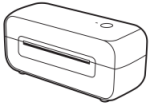
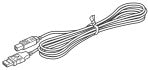
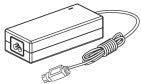
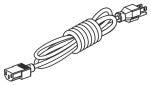

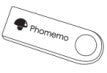
Stampante Cavo USB Adattatore di alimentazione Cavo di alimentazione Guida rapida disco U
| Nota: disco U per l'installazione del subacqueo, video tutorial, guida introduttiva alla stampante, risoluzione dei problemi, istruzioni (che includono regolazioni delle etichette, suggerimenti e trucchi e configurazione della piattaforma) |
Componenti della macchina
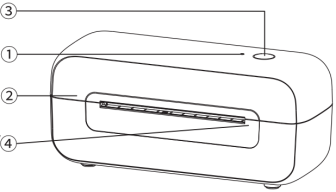
② Copertura
③ Pulsante Feed
④ Percorso di alimentazione dell'etichetta e barra di strappo
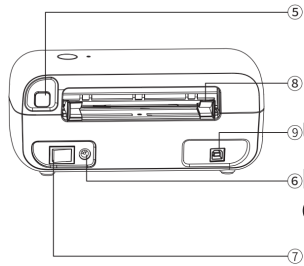
⑤ Pulsante di rilascio del coperchio
⑥ Connettore adattatore CC
⑦ Interruttore di alimentazione
⑧ Guida cartacea
⑨ Porta USB
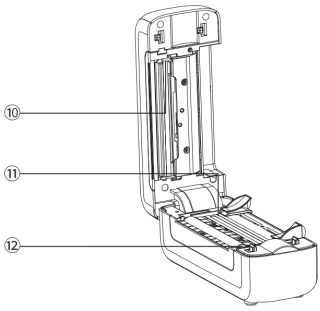
⑩ Testina di stampa termica
⑪ Guida alla carta
⑫ Rullo di stampa
Avvio rapido
1. Collegare la fonte di alimentazione in modo sicuro
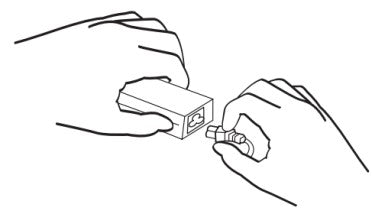
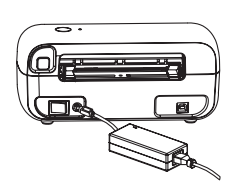
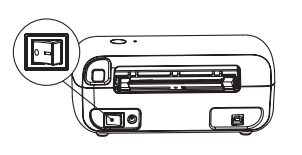
② Successivamente inserire il cavo adattatore nella macchina e assicurarsi che la stampante sia SPENTA; (I:Acceso; O:Spento)
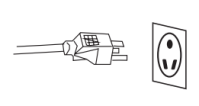
③ Infine collegare il cavo alla fonte di alimentazione.
2. Collegare il cavo USB.
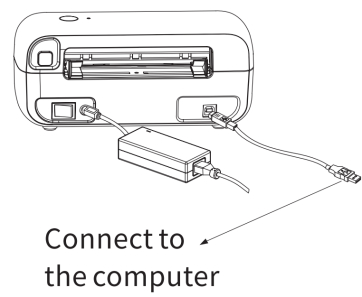
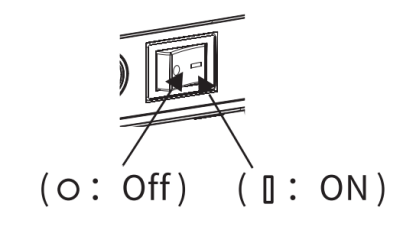
(I:Acceso; O:Spento)
Utilizzare l'interruttore di alimentazione per accendere la stampante.
AVVERTIMENTONon scollegare la stampante dalla presa di corrente quando è accesa. Ciò potrebbe facilmente danneggiarla e causare la perdita di dati. |
Installa il driver e impostalo come stampante predefinita
Prima dell'installazione, assicurarsi che la stampante sia collegata e accesa.
Scarica il driver dal sito web www.phomemo.com e segui le istruzioni. (Guarda l'immagine qui sotto) |
Finestre Mac
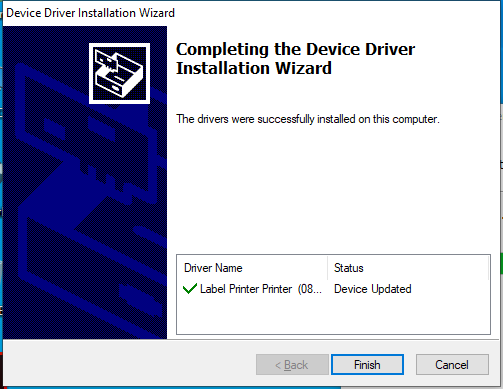
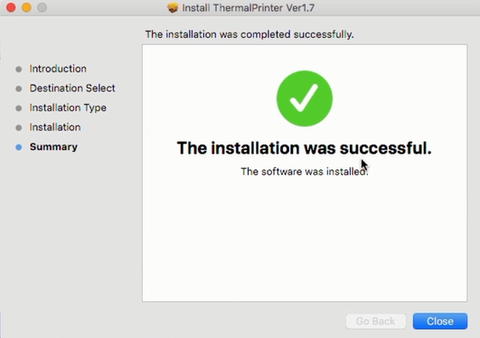
1. Per vincere
① Vai su “Dispositivi e stampanti” -> Fai clic con il pulsante destro del mouse su “Stampante per etichette” -> scegli “Preferenze stampante” (vedi immagine a).
2. Vai a “Imposta pagina”. Scegli il formato carta corretto da “Nome carta” per la tua etichetta (vedi immagine b).
③ Se la dimensione desiderata non è elencata, fare clic su "Nuovo" (vedere l'immagine c), immettere le dimensioni di "Larghezza carta", "Lunghezza carta" e "Nome carta", quindi fare clic su "OK" per archiviare (vedere l'immagine d).
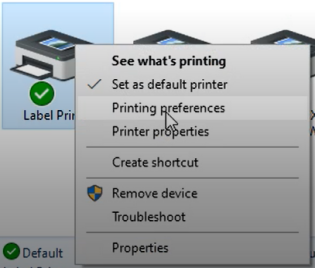
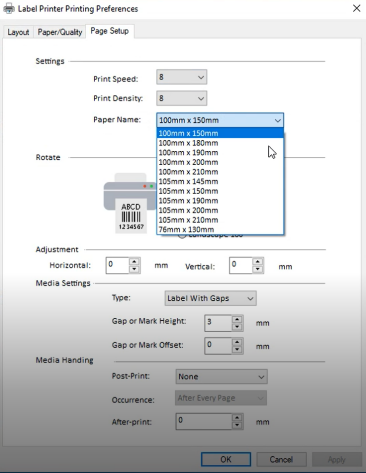
(UN) (B)
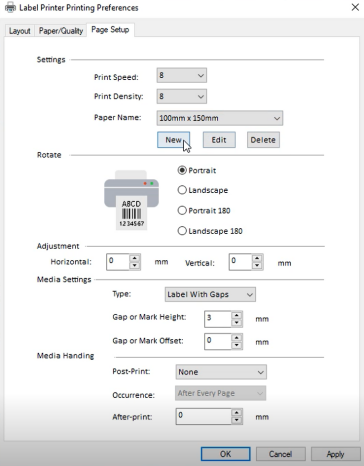
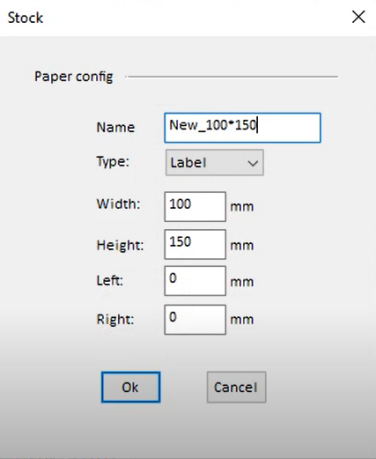
(C) (D)
2. Per Mac
① Fare clic su “ ” e andare su “Preferenze di Sistema” (vedere l’immagine e).
② Selezionare “Stampanti e scanner” (vedere l’immagine f).
③ Fare clic su “+” per configurare una stampante (vedere l’immagine g).
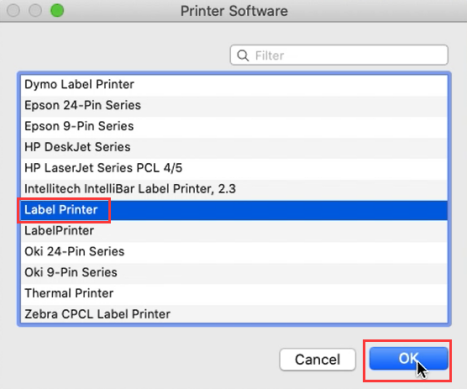
④ Selezionare “Stampante per etichette” e fare clic su “Seleziona software” (vedere l’immagine h).
⑤ Selezionare “Stampante per etichette” e fare clic su “OK” (vedere l’immagine i).
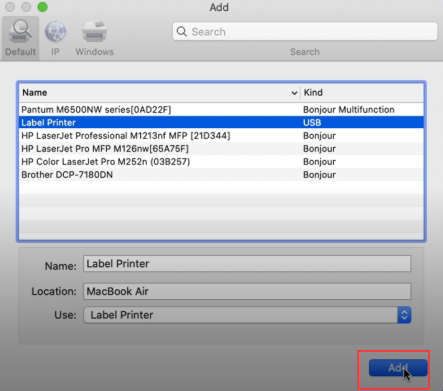
⑥ Infine clicca su “Aggiungi” (vedi immagine j).
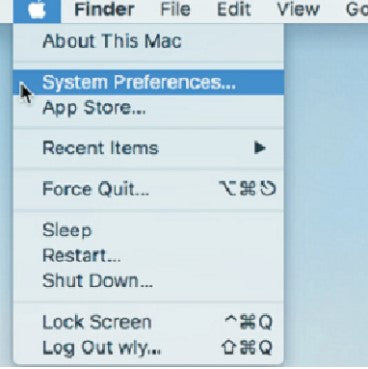
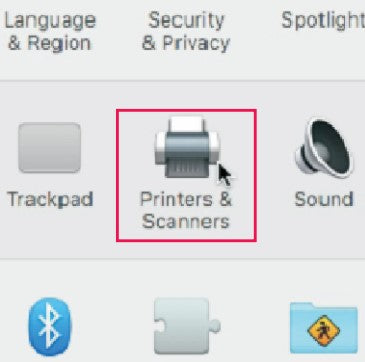
(e) (F)
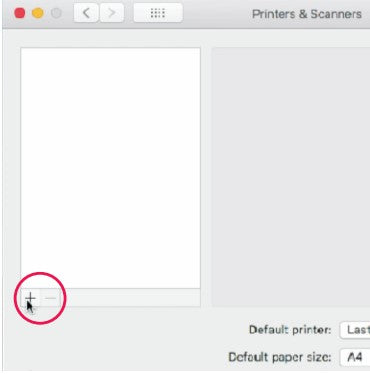
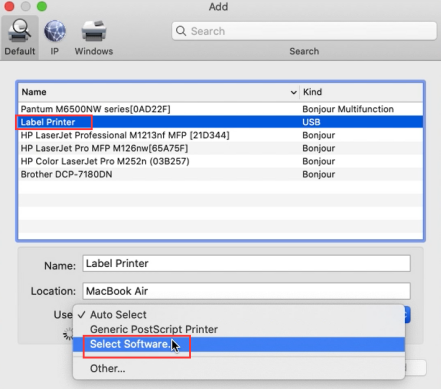
(G) (H)
(io) (J)
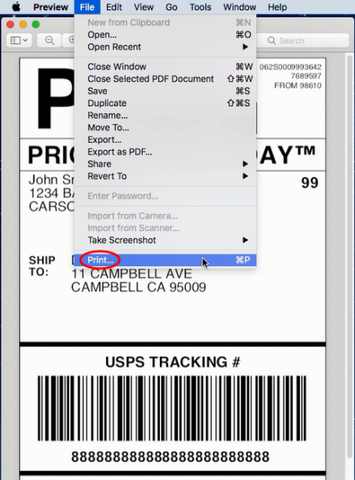
⑥ Quando si stampa il file (e.g. un PDF). Selezionare correttamente il formato carta da "Formato carta" per l'etichetta (vedere l'immagine k).
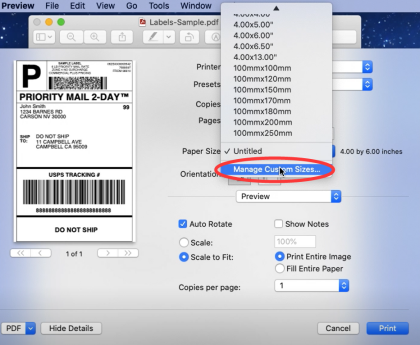
⑦ Se la dimensione desiderata non è elencata, fare clic su "Gestisci dimensioni personalizzate" (vedere l'immagine l), immettere larghezza e altezza, quindi fare clic su "OK" (vedere l'immagine m).
(io) (l)
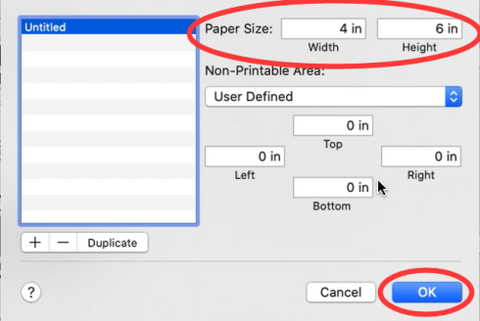
(M)
Impostazione etichetta
1.Carica la tua etichetta
① Accendere la stampante;
② Regolare la guida della carta (vedere l'immagine n);
③ Inserire l'etichetta e assicurarsi che sia dritta e liscia (vedere l'immagine o);
④ Assicurarsi che l'etichetta venga catturata automaticamente dalla stampante (vedere l'immagine p).
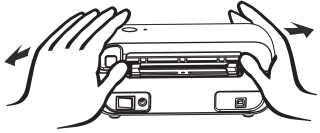
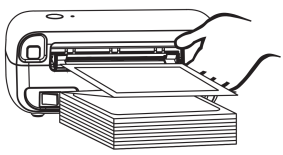
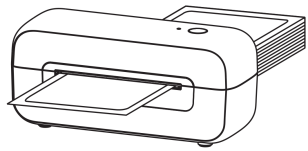
(N) (o) (P)
ATTENZIONE: il lato di stampa deve essere rivolto verso l'alto. |
2.Eseguire l'identificazione automatica della dimensione dell'etichetta
① Premere e tenere premuto il pulsante Feed per 5 secondi. Dopo il
② Quando vedi l'etichetta posizionata nel punto di strappo, la stampa può iniziare.
| NOTA: ogni volta che si modifica l'etichetta, eseguire l'identificazione automatica delle dimensioni dell'etichetta. |
Modalità pulsante Feed
| Desi | Esecuzione |
| Salta un'etichetta | Premere il pulsante di avanzamento mentre la stampante è in standby (i.e. non viene stampato nulla). |
| Ripristina le impostazioni di fabbrica | Mentre la stampante è in standby, premere E tieni premuto il pulsante Feed per 10 secondi.Dopo il |
| Identificazione automaticadella dimensione dell'etichetta(Esecuzione per etichette che sono separati da | Mentre la stampante è in standby, premere E tieni premuto il pulsante Feed per 7 secondi.Dopo il |
| Identificazione automaticadella dimensione dell'etichetta(Esecuzione fO etichette che sono separati da spazi vuoti) | Mentre la stampante è in standby, premere E tieni premuto il pulsante Feed per 5 secondi.Dopo il |
| Stampa la pagina di prova | Mentre la stampante è in standby, premere E tieni premuto il pulsante Feed per 2 secondi.Dopo il |
| Metti in pausa la stampa | Premere il pulsante Feed durante la stampa. |
| Riprendi la stampa | Quando la stampa è in pausa, premere il pulsante Feed per riprendere la stampa. |
| Cancella i dati di stampa | Quando la stampa è in pausa, fare doppio clic sul pulsante Feed per cancellare i dati di stampa. |
Stato del cicalino
| Stato e colore del LED | Stato della stampante | Risoluzione dei problemi |
| Solido | Stand-by | ---- |
| Lampeggiante | Etichettare gli inceppamenti o errore di rilevamento dell'etichetta | Spegnere la stampante. Aprire il coperchio e utilizzare i tamponi imbevuti di alcol per pulire la testina di stampa, il rullo di stampa e il sensore di rilevamento. (Qualsiasi tampone imbevuto di alcol al 70% andrà bene). Attendere 2-3 minuti affinché i componenti si asciughino, quindi chiudere il coperchio e riaccendere la stampante per etichette. |
| Lampeggiante | Tracciamento dei media errato | Cambia il modo di identificazione automatica della dimensione dell'etichetta.
(1) Per etichette che sono separati da Mentre la stampante è in standby, premere E tieni premuto il pulsante Feed per 7 secondiDopo il (2) IlO etichette che sono separati da spazi vuoti: Mentre la stampante è in standby, premere E tieni premuto il pulsante Feed per 5 secondiDopo il
※Ogni volta che cambi la tua etichetta, esegui l'aIdentificazione automatica della dimensione dell'etichetta. |
| Solido | La testina di stampa è surriscaldata. | La stampa si interromperà finché la testina di stampa non si sarà raffreddata fino a raggiungere una temperatura di stampa accettabile. A questo punto, la stampante riprenderà automaticamente a funzionare. |
| Lampeggiante | Le etichette sono vuote o non caricato correttamente | Controllare lo stato dell'etichetta o sostituire le nuove etichette |
| Lampeggiante | La copertina ha NON è stato completamente chiuso | Premere con decisione il coperchio per confermare che sia completamente chiuso. |
| Solido | Stampa | ---- |
| Lampeggiante | Metti in pausa la stampa | ---- |
Nota: Non è necessario spegnere la stampante per questi errori. Dopo aver risolto il problema, la stampante dovrebbe continuare a funzionare.
Risoluzione dei problemi
| Problema | Problema | Motivo | Soluzione |
| Problemi di qualità di stampa | La mia stampa è di scarsa qualità? | (5)Il coperchio non è completamente chiuso | Premere con decisione il coperchio per confermare che sia completamente chiuso |
| (1) Scarsa qualità della carta per etichette | Il livello di scurezza dell'etichetta dipende dal produttore. Le etichette di alta qualità producono stampe più scure. | ||
| (2)Margini e formato della carta | Assicurarsi che le dimensioni dell'etichetta siano corrette prima di stampare. Se il contenuto supera le dimensioni dell'etichetta, la stampante potrebbe "ridurlo" a una dimensione inferiore, con conseguente sbiadimento del contenuto. NOTA: se si stampano etichette da 4 x 6 pollici, l'etichetta campione da 4 x 6 pollici dal sito web Phomemo dovrebbe occupare l'intera larghezza e altezza dell'etichetta. | ||
| (3) Densità e velocità di stampa | Seguire i passaggi delle FAQ sul sito web di Phomemo per regolare la densità e la velocità di stampa sul computer. NOTA: un'impostazione della densità troppo alta potrebbe causare la formazione di linee scure indesiderate e/o l'eccessivo surriscaldamento dell'etichetta e il conseguente incollamento alla testina di stampa. | ||
| (4)Polvere o adesivo sulla testina di stampa | Spegnere la stampante. Aprire il coperchio e utilizzare i tamponi imbevuti di alcol per pulire la testina di stampa e il rullo di stampa. (Qualsiasi tampone imbevuto di alcol al 70% andrà bene). Attendere 2-3 minuti affinché i componenti si asciughino, quindi chiudere il coperchio e riaccendere la stampante per etichette. NOTA: premere con decisione il coperchio per confermare che sia completamente chiuso. | ||
| Perché ci sono delle macchie bianche sull'etichetta? | Polvere o adesivo sulla testina di stampa | Spegnere la stampante. Aprire il coperchio e utilizzare i tamponi imbevuti di alcol per pulire la testina di stampa e il rullo di stampa. (Qualsiasi tampone imbevuto di alcol al 70% andrà bene). Attendere 2-3 minuti affinché i componenti si asciughino, quindi chiudere il coperchio e riaccendere la stampante per etichette. NOTA: premere con decisione il coperchio per confermare che sia completamente chiuso. | |
| Problemi di etichetta | Stampa di etichette vuote | Le tue etichette sono caricate capovolte | Assicurati che le etichette siano caricate correttamente. Il lato di stampa deve essere rivolto verso l'alto. |
| Assicurati che le tue etichette siano etichette "Termiche Dirette" | |||
| Prova a stampare la pagina di prova | Spegnere la stampante. Premere il pulsante di avanzamento e tenerlo premuto finché non si accende la stampante, quindi rilasciarlo. La stampante stamperà una pagina di prova. Se la stampa di prova è soddisfacente, provare a stampare nuovamente l'etichetta. | ||
| Saltare le etichette o alimentare continuamente | (1) La modifica del tipo e delle dimensioni dell'etichetta sono le cause principali per cui la stampante salta le etichette o le alimenta continuamente | Scollegare il cavo USB dalla stampante. Lascia che la stampante impari di nuovo l'etichetta: tieni premuto il pulsante di avanzamento per 5 secondi. Dopo | |
| (2)Il sensore che rileva la carta è coperto | Spegnere la stampante. Aprire il coperchio e utilizzare i tamponi imbevuti di alcol per pulire il sensore. (Qualsiasi tampone imbevuto di alcol al 70% andrà bene). Attendere 2-3 minuti affinché i componenti si asciughino, quindi chiudere il coperchio e riaccendere la stampante per etichette. | ||
| Ottengo un'etichetta orizzontale invece dell'etichetta verticale | -- | Per Mac Apri un desi Per Windows Apri "Dispositivi e stampanti" -> fai clic con il pulsante destro del mouse su "Stampante per etichette" -> scegli "Preferenze stampante" -> vai su "Imposta pagina" seleziona "Paesaggio" sotto "Ruota" | |
| Il codice a barre non viene stampato chiaramente | (1)Il file sorgente non è stato creato nella qualità ideale | Stampa l'etichetta di esempio per verificare se la stampante funziona correttamente. | |
| (2) Elevata velocità o densità di stampa | Tentativo | ||
| Inceppamenti della carta o l'etichetta stampa solo metà e si ferma | Alta densità di stampa | Un'elevata densità di stampa fa sì che l'etichetta si surriscaldi troppo e si attacchi alla testina di stampa. Etichette diverse richiedono temperature di riscaldamento diverse. Imposta la velocità di stampa su "4 pollici/sec" e la densità su "2" e riprova a stampare. Se l'etichetta è troppo chiara, aumenta la densità di 1. | |
| La stessa etichetta continua a essere stampata | Quando la stampante non ritiene che un'etichetta sia stata stampata correttamente, tenterà di ristamparla | Spegnere l'interruttore di alimentazione. In questo modo vengono cancellati tutti i lavori di stampa in sospeso. Lasciare che la stampante riapprendesse l'etichetta: tenere premuto il pulsante di avanzamento per 5 secondi. Dopo | |
| Altri problemi | Non succede nulla quando provo a stampare | La stampante è collegata a una nuova porta USB | Apri "Pannello di controllo" -> "Stampanti e dispositivi" e prendi nota della stampante per etichette "attiva". Potrebbe essere Stampante per etichette, Stampante per etichette (Copia 1), Stampante per etichette (Copia 2), ecc. Quindi, assicurarsi di stampare sullo stesso nome della stampante attiva. |
| La stampante non si accende | Assicurare il collegamento elettrico | A. Assicurarsi che la presa a muro sia alimentata collegando un altro dispositivo alla stessa presa. B. Seguire il cavo di alimentazione fino all'adattatore e verificare che il cavo che va alla stampante sia inserito completamente nell'adattatore di alimentazione. C. Assicurarsi che la spina che va nella stampante sia completamente inserita. D. Spegnere e riaccendere la stampante tramite l'interruttore di alimentazione (I: acceso; O: spento). Questo interruttore si trova sul retro della stampante. | |
| La stampante fa un forte rumore durante la stampa | Velocità di stampa impostata troppo bassa o densità impostata troppo alta | Imposta la velocità di stampa su "5 pollici/sec" e la densità su "4" e stampare.Se l'etichetta è troppo chiara, aumentare la densità di 1. | |
| Perché le dimensioni delle etichette sono in millimetri? | Windows è progettato per utilizzare il sistema metrico | Per convertire pollici in millimetri su Google. |
Manutenzione
① Spegnere la stampante, rimuovere il cavo di alimentazione e aprire il coperchio.
② Attendere che la testina di stampa si raffreddiLa testina di stampa potrebbe essere molto calda dopo la stampa.
③ Completamente pulire la testina di stampa utilizzando un tampone imbevuto di alcol (NON ACQUA).
④ Aspetta finché l'alcol non sarà completamente evaporato, quindi chiudere il coperchio.
⑤ Collegare il cavo di alimentazione e stampa una pagina di prova per verificare se è pulito.
AVVISO: assicurarsi che l'alimentazione sia disattivata durante la manutenzione.
Suggerimenti PRO
> Per stampare una pagina di prova, premere E tieni premuto il pulsante Feed per 2 secondi, mentre la stampante è in standby. Dopo il
> Evitare di utilizzare etichette di scarsa qualità poiché potrebbero danneggiare la stampante.
> Regolarmente pulire la testina di stampa.
> Inserire la stampante nel sempre la stessa porta USB del computer. In questo modo si eviterà di creare copie duplicate della stampante nel sistema operativo.
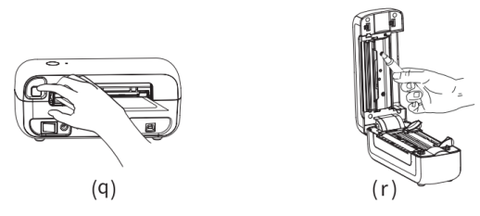
> Se la carta è inceppata, spegnere la stampante e lasciare raffreddare la testina di stampa. Aprire il coperchio (vedere l'immagine q). Verificare la presenza di eventuali residui sulla testina di stampa e sul rullo di stampa. (Qualsiasi tampone imbevuto di alcol al 70% andrà bene. Vedere l'immagine r). Quindi, una volta asciutto, chiudere bene il coperchio. Premere con decisione il coperchio per confermare che sia completamente chiuso, quindi è possibile stampare.
Avvisi di sicurezza
> Non piegare eccessivamente il cavo di alimentazione e non appoggiarvi oggetti.
> Non utilizzare la stampante se si riscontrano irregolarità poiché potrebbero provocare incendi o folgorazioni.
> Tenere la stampante fuori dalla portata dei bambini.
> Utilizzare solo accessori e non tentare di smontare o riparare l'unità da soli.
> Tenere la stampante lontana dall'acqua e altri oggetti che potrebbero penetrare nei componenti.
> Scollegare la stampante quando non viene utilizzata per lunghi periodi.
Supporto
Il tuo Phomemo è insenatura
Nel caso improbabile che si verifichino problemi con la stampante, si prega di contattare il servizio clienti prioritario Phomemo per ricevere tempestivamente suggerimenti per la risoluzione dei problemi e la sostituzione.
Informazioni sui contatti:
Per Qualunque domande e/o suggerimenti, si prega di chiamare il team Phomemo +1 855 957 5321, oppure inviare un'e-mail a support@phomemo.com, o visita www.phomemo.com e clicca su "Supporto".
WhatsApp 1: +86 13928088284 WhatsApp 2: +86 15338193665
Skype 1: Phomemo Team-Jessie Skype 2: Phomemo Team-Helen
Per video tutorial, parti e dettagli completi sulla garanzia, visitare www.phomemo.com




