

 Business Label Maker
 Shipping Label Printer
 Tattoo Stencil Printer
 Mini Printer
 Home Label Printer
 New Arrivals
 Phomo M221
  Phomo M200
  Phomemo PM344-WF Etichetta di spedizione Stampante 300DPI WiFi
 Phomemo PM64D Bluetooth Shipping Label Printer Upgraded Direct Touchscreen
 Phomemo M08F Wireless Tattoo Stencil
 Phomemo D30 portatile
  Phomemo T02 Mini stampante senza inchiostro
 Phomemo M04S Mini stampante termica
 Phomemo P15 Maker di etichette per la casa vintage
 Phomemo D30 portatile
  Phomemo Direct Thermal M08F Letter & Stampante portatile A4
 Phomemo Direct Termal Portable Stampter M832 Upgrade
 Stampante portatile Termo Phomemo M832D TOULCHSCREEN diretto aggiornato
 Phomemo TK20 Bluetooth Temporary Tattoo Printer with 40Pcs Temporary Tattoo Paper & 4 Markers
 Phomemo P3M AI Sticker Mini Printer
 Phomemo 40 × 30mm Etichetta termica bianca per M110/M120/M150/M200/M220/M221-3 rotolo
 Phomemo 50 × 80mm Etichetta termica bianca per M110/M120/M200/M220/M221
 Phomemo più dimensioni etichette vendite per etichette aziendali
 Phomemo 4"X6" Etichette termiche dirette a ventaglio per stampante di etichette di spedizione
 Phomemo 2" Stampante per etichette termiche rotonde multiple per etichette di spedizione
 Phomemo 2"
  Phomemo Tattoo Transfer Paper per M08F/TP81/TP83/TP87 Tattoo Stampante
 Phomemo Tattoo Transfer Paper per stampante Tp31 Tattoo
 Paper di trasferimento del tatuaggio aggiornato Phomemo per stampante per tatuaggi M08F/TP81/TP83/TP87
 Phomemo da 53 mm di carta termica per adesivi bianchi a 20 anni per 20 anni per M02/M02S/M02PRO/M03/M04S/M04AS/M832/P2S 丨 3 rotoli
 Phomemo da 53 mm adesivo bianco di carta termica a 10 anni per T02/M02X/M832 丨 3 rotoli
 Phomemo da 110 mm di carta per M04S/M04AS/M832 | 3 rotoli
 Phomemo 12mmx5m Pastel
  Phomemo 12x40mm Etichetta bianca per D30/D35/Q30/Q30S
 Phomemo 14x40mm Golden Etichetta termica per D30/D35/Q30/Q30S
 Phomemo Quick Dry 8.26"X11.69" Carta termica A4 per M08F/M832/Q302
 Phomemo 2/4 rotoli di carta termica per stampante portatile M832
 Lettera di Phomemo & Carta A4 per M08F/M832/Q302 | Borsa portaoggetti gratuita
 Phomemo PM64D Bluetooth Shipping Label Printer
 Phomemo M03C Flashcards Mini Printer
 Phomemo L85 Smart Touchscreen Professional Tattoo Stencil Printer
 Phomemo TA81 Continuous Tattoo Stencil Printer
Se hai mai provato a creare delle etichette in Word, probabilmente lo sai: è possibile, ma non è proprio veloce. Che tu stia organizzando la tua casa, preparando imballaggi per la tua piccola attività o etichettando materiale scolastico, Microsoft Word offre un modo per creare etichette stampabili dal tuo computer. In questa guida, ti guideremo attraverso i passaggi necessari e condivideremo anche un'opzione più semplice e veloce per chi etichetta regolarmente.
Come creare etichette in Microsoft Word
Word ha uno strumento integrato specifico per i modelli di etichette. Ecco come puoi crearne uno tuo, Se desideri un supporto più professionale e video, puoi anche visitare questo sito:
Passaggio 1: aprire un documento vuoto
Avvia Microsoft Word e apri un nuovo documento vuoto.
Passaggio 2: vai alla scheda "Invii postali"
Clicca sul Invii postali scheda nella barra degli strumenti in alto.
Passaggio 3: fare clic su "Etichette"
Clicca su Etichette nella barra multifunzione. Apparirà una finestra di dialogo. Sotto "Indirizzo", puoi digitare ciò che desideri visualizzare sull'etichetta.
Passaggio 4: fare clic su "Opzioni"
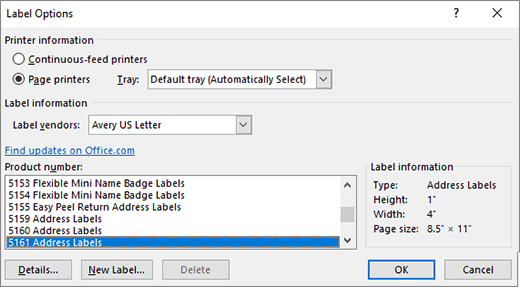
Nella stessa finestra di dialogo, fare clic su Opzioni per scegliere il prodotto per etichette (ad esempio Avery). Seleziona il fornitore di etichette e il codice prodotto che corrispondono alla tua carta per etichette.
Passaggio 5: fare clic su "Nuovo documento"
Una volta selezionato il tipo di etichetta, fare clic su Nuovo documentoWord aprirà un foglio con i contorni delle etichette in cui è possibile digitare singolarmente.
Passaggio 6: Personalizza e stampa
Ora puoi formattare i font, aggiungere immagini o codici a barre (se necessario) e poi stampare utilizzando la tua stampante abituale.
📝 Mancia: Eseguire sempre una prova di stampa su carta normale per assicurarsi che l'allineamento corrisponda al foglio delle etichette.
Perché questo processo potrebbe non funzionare per tutti
Utilizzare Word per creare etichette funziona, ma può essere noioso, soprattutto se è necessario:
-
Crea etichette in movimento
-
Personalizza rapidamente i design
-
Stampa solo uno o due etichette alla volta
-
Evita di dover gestire fogli interi di carta per etichette e problemi di allineamento
Se si etichetta frequentemente, ad esempio per un piccolo negozio, organizzazione personale o eventi—questo metodo potrebbe sembrare più impegnativo di quanto valga la pena.
Un'alternativa più semplice: la stampante per etichette compatta Phomemo D30
Se stai cercando un modo per crea etichette all'istante, senza bisogno di un computer o di modelli complicati, il Phomo D30 è un ottimo strumento da prendere in considerazione.

Ecco perché molte persone passano a un'etichettatrice dedicata come la D30:
-
📱 Stampa direttamente dal tuo telefono utilizzando un'app gratuita
-
🧩 Scegli tra oltre 100 modelli—non è richiesta esperienza di progettazione
-
🎨 Aggiungi emoji, icone, codici a barre, codici QR e altro ancora
-
💨 Crea e stampa un'etichetta in meno di 30 secondi
-
👜 Compatto e portatile: portalo nella borsa
Funziona senza inchiostro, è wireless ed è estremamente intuitivo: è la soluzione ideale per le persone impegnate che vogliono organizzarsi senza sentirsi sopraffatte.
Considerazioni finali
Sì, Word può creare etichette, ma non è sempre lo strumento più efficiente. Per chi etichetta occasionalmente e ha già fogli di etichette, è la soluzione ideale. Ma se si necessita di maggiore flessibilità, risultati più rapidi e meno configurazione, una stampante per etichette compatta come la Phomemo D30 potrebbe essere la scelta giusta.
Nessun problema di software. Nessun problema di allineamento. Basta toccare, digitare e stampare.




