1. לחיבור הטלפון הנייד, פעלו לפי השלבים הבאים:
מדריך וידאו:
https://www.youtube.com/watch?v=UVBFDwddEEY&list=PL3_AhQ0D1H_BokTz9EKJZDxLDqF0QnYr5&index=9
הפעילו את ה-Bluetooth במרכז הבקרה או במסך מתגי הקיצור
הורידו את Labelife מ-App Store או מ-Google Play וחברו את המדפסת לאפליקציה. הקישו על סמל המדפסת (connect) בפינה הימנית העליונה. Labelife תסרוק את המדפסת ותבקש לחבר אותה.
כשמופיע סימון ה-V הירוק, החיבור הושלם בהצלחה.
הערה: בחלק ממכשירי Android יש להפעיל הרשאת GPS.
2. לחיבור Bluetooth במחשב (Mac ו-Windows), פעלו לפי השלבים הבאים להגדרה
(הדפסה בשיטת חיבור זו מתבצעת בתוכנת Labelife)
הוצגה שיטה חדשה לחבר את המדפסת למחשב באמצעות Bluetooth דרך תוכנת Labelife. פעלו לפי השלבים הבאים להגדרה.
קישור להורדת Labelife:
https://www.labelife.net/#/download
מדריך וידאו להגדרה:
https://labelife.net/#/pm241
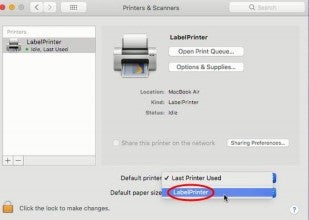
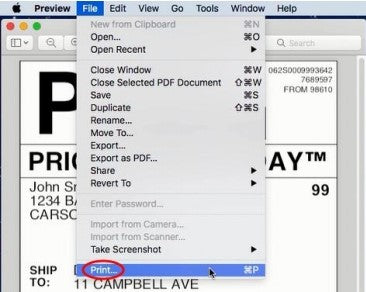
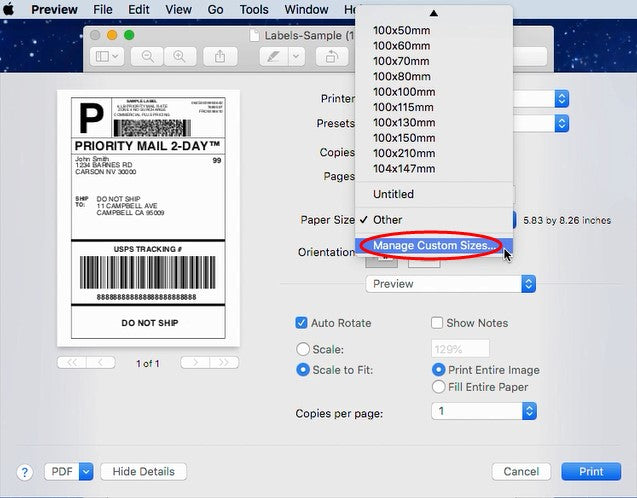
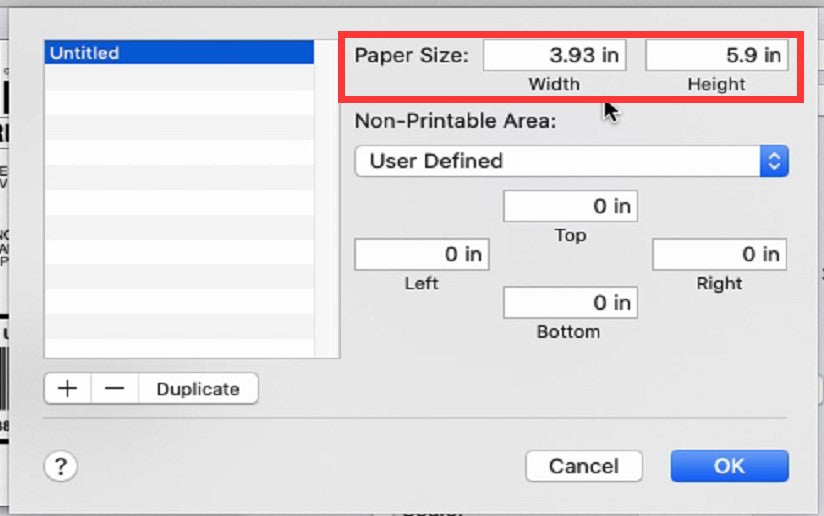
אם עליכם להשתמש בכבל לחיבור למחשב, פעלו לפי השלבים הבאים להגדרה:
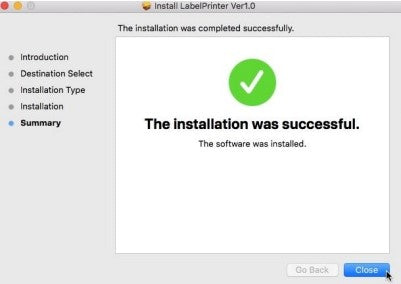
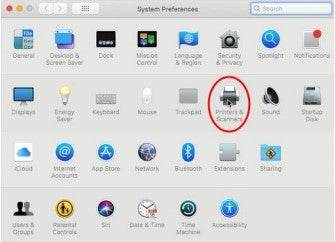
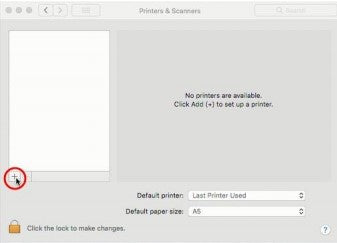
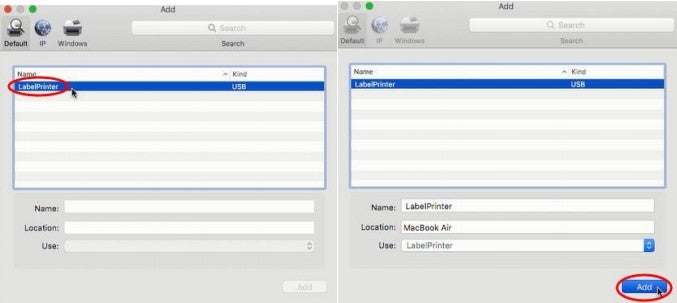
לפני התקנת הדרייבר, ודאו שהמדפסת מחוברת למחשב באמצעות הכבל המקורי. לאחר מכן המשיכו בהתקנת המדפסת. להלן הקישור לדרייבר.
https://labelife.net/#/pm241
אפשר להיעזר במדריך הווידאו להגדרת המדפסת:
עבור Mac:
https://www.youtube.com/watch?v=jZiS-Q1gkG8
עבור Windows:
https://www.youtube.com/watch?v=hVt4ZuXSPpk&list=PL3_AhQ0D1H_DO9TbGz1ab505XGqjnKnho&index=7
מדריכי וידאו נוספים:
https://www.youtube.com/watch?v=wCVh693q4MI&list=PL3_AhQ0D1H_DO9TbGz1ab505XGqjnKnho
הורידו את תוכנת עריכת התוויות Labelife כדי לערוך תוויות להדפסה. ראו הקישור הבא.
הורדה:
https://www.labelife.net/#/download
3. אם עדיין אינכם מצליחים לפתור את הבעיה, ספקו לנו את המידע הבא:
A.כמה תמונות או סרטונים מתהליך ההתקנה.
B.המספר הסידורי של המדפסת המתחיל ב-Q.
C.דגם המכשיר שלכם וגרסת המערכת.
D.מספר ההזמנה, הפלטפורמה ותאריך הרכישה.






 JP
JP
 US
US