

עם התקדמות הטכנולוגיה במהלך השנים, מדפסות תרמיות הפכו לכלים חיוניים בתעשיות שונות. משתמשים בהן באופן נרחב להדפסת קבלות, כרטיסים ומגוון מדבקות. במאמר זה נחקור כיצד להשתמש במדפסת תרמית להדפסת מדבקות. מדבקות ניתנות לשימוש במגוון הזדמנויות — מארגון וכתיבת יומנים ועד קישוט קירות תמונות ועוד.

מהי מדפסת תרמית?
לפני שנתחיל, קחו רגע להבין את טכנולוגיית ההדפסה וכיצד מדפסות המדבקות התרמיות עובדות בפועל. זה יעזור לנו לבחור את המדפסת התרמית המתאימה לצרכים שלנו.
מדפסות תרמיות בדרך כלל משתמשות בטכנולוגיית הדפסה ישירה תרמית. שיטה זו משתמשת בנייר רגיש לחום המצופה בחומר כימי מיוחד שמשנה צבע תחת חימום, ובכך מבטלת את הצורך בדיו או בטונר.
מדפסות תרמיות אלה משמשות בדרך כלל למשימות תיוג שונות והן אידיאליות ליצירת מדבקות מותאמות הודות ליעילותן ולקלות השימוש.

בחירת נייר תרמי מתאים
כאשר בוחרים נייר תרמי להדפסת מדבקות, חשוב לשקול תאימות לסוג המדפסת התרמית הספציפי שלכם. בעוד שמדפסות תרמיות ישירות לא יכולות להדפיס תוויות עבור הדפסה בהעברת חום (thermal transfer), מדפסות העברת חום בדרך כלל יכולות להדפיס גם תוויות thermal transfer וגם תוויות direct thermal.
עבור הדפסה תרמית ישירה, בחרו בנייר רגיש לחום או בתוויות המיועדות במיוחד לכך. ודאו שהחומר חלק, עמיד ויכול לייצר הדפסים באיכות גבוהה ללא טשטוש או דהייה לאורך זמן. אם כבר יש לכם מדפסת תרמית ישירה, רכשו את המדבקות התרמיות. יש צבעים וצורות שונות לבחירה.
עבור הדפסת העברת חום, בחרו בחומרי תוויות התואמים לתהליך העברת החום, כגון חומרים סינתטיים, פוליאסטר או פוליפרופילן. חומרים אלו מציעים עמידות מצוינת ועמידות בפני גורמי סביבה כמו לחות, חום ושחיקה.

המדפסת התרמית הטובה ביותר למדבקות: Phomemo Sticker Printer
בעוד שמדפסות תרמיות משמשות בדרך כלל להדפסת תוויות וברקודים, Phomemo בולטת ביכולתה להדפיס מדבקות בצבעים חיים ואיכותיים. תכונה זו מבחינה אותה מהרבה מדפסות תרמיות מסורתיות אשר בדרך כלל מספקות פלט שחור־לבן בלבד. בין אם אתם מדפיסים עיצובים מותאמים, לוגואים או איורים, מדפסות Phomemo יכולות לייצר מדבקות עם צבעים ברורים ועשירים שמשפרים את המראה הוויזואלי של העיצובים שלכם.
תכונת ההדפסה בצבע של Phomemo
אחת התכונות המרכזיות של מדפסות Phomemo היא היכולת שלהן להדפיס בצבעים חיים ומפורטים יותר לעומת מדפסות תרמיות סטנדרטיות. אמנם הן לא מייצרות צבע טווח מלא כמו מדפסות הזרקת דיו, מדפסות Phomemo עדיין יכולות להפיק הדפסים עזים שמחיים את עיצובי המדבקות שלכם. זה הופך אותן לאופציה מצוינת למי שמעוניין ליצור מדבקות בולטות עם עומק צבע נוסף, בלי המורכבות או העלות של שיטות הדפסה מסורתיות.
בין אם אתם מדפיסים מדבקות לשימוש אישי, למיתוג עסקים קטנים או לחומרים פרסומיים, Phomemo מציעה דרך אמינה ומשתלמת לייצר מדבקות צבעוניות ואיכותיות שעומדות בחזית.
בואו לכתוב יומן עם הדפסת הצבע של Phomemo!
עיצוב מדבקות משלכם באמצעות אפליקציית Phomemo
האפליקציה של Phomemo מציעה שפע תבניות מדבקות חינמיות שתוכלו לבחור מהן. תבניות אלה מכסות מגוון רחב של סגנונות ונושאים, מה שמקל למצוא משהו שמתאים לטעמכם.
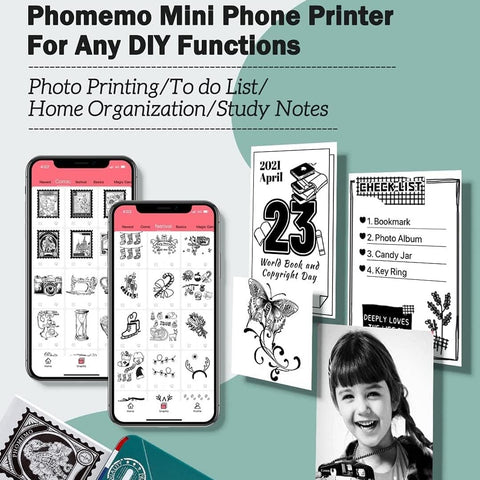
עם זאת, אם תרצו לממש את היצירתיות וכישורי העיצוב שלכם, יש לכם גם שפע אפשרויות. תוכנה כמו Adobe Illustrator, Photoshop, או אפילו פלטפורמות חינמיות כמו Canva או GIMP מספקות כלים עוצמתיים ליצירת מדבקות מותאמות. בין אם אתם מעצבים מקצועיים או רק מתחילים, התוכניות האלו מציעות גמישות ומגוון להביא את רעיונות המדבקות שלכם לחיים.
אז בין אם אתם משתמשים בתבניות מוכנות מראש או מעצבים בעצמכם מההתחלה, האפשרויות ליצור מדבקות ייחודיות ומותאמות אינסופיות.
מדריך שלב־אחר־שלב: הדפסת מדבקות במדפסת תרמית
לאחר שסיימתם לעצב את המדבקות שלכם, הגיע הזמן להתקדם לתהליך ההדפסה באמצעות המדפסת התרמית:
שלב אחד: חברו את המדפסת התרמית
חברו את המדפסת התרמית לסמארטפון שלכם דרך Bluetooth לנוחות ההדפסה בדרכים.
שלב שני: בחרו את עיצוב המדבקה
בחרו בעיצוב המדבקה שיצרתם או שהורדתם ושמרתם במכשיר.

שלב שלוש: הטמינו נייר מדבקות תרמי
הניחו בעדינות את נייר המדבקות התרמי במדפסת. ודאו שהוא מיושר ומוכנס כראוי כדי למנוע שגיאות בהדפסה.

שלב ארבע: הדליקו את המדפסת התרמית
הדליקו את המדפסת והמתינו לאתחול.
שלב חמש: פתחו את קובץ העיצוב
פתחו את קובץ העיצוב ששמרתם קודם במכשיר. ודאו שפורמט הקובץ תואם למדפסת התרמית שלכם.
שלב שש: אשרו הגדרות הדפסה
בדקו את הגדרות ההדפסה כדי לוודא שהן נכונות לפרויקט המדבקות שלכם. התאימו פרמטרים כגון איכות הדפסה, גודל נייר וכיוון לפי הצורך.
שלב שבע: בחרו הדפסה
לאחר שאישרתם את הגדרות ההדפסה, בחרו באפשרות ההדפסה במכשיר כדי להתחיל בתהליך.
שלב שמונה: הדביקו את המדבקות
אתם יכולים להדביק את המדבקות על משטחים שונים כגון מחברות, מוצרים או פריטים אישיים. ודאו שהמשטחנקי, יבש וללא אבק או לכלוך לקבלת הידבקות מיטבית. לחצו בחוזקה על המדבקות כדי להבטיח הדבקה נכונה, והחליקו בועות או קמטים לתוצאה חלקה.

מוכן לקנייה?
הדפסת מדבקות במדפסת תרמית מציעה פתרון נוח ויעיל ליצירת מדבקות מותאמות בקלות. באמצעות ביצוע התהליך שלב־אחר־שלב כמפורט במדריך זה, תוכלו להפיק מדבקות איכותיות המותאמות לצרכים וההעדפות שלכם. בין אם אתם מדפיסים מדבקות לשימוש אישי, למיתוג עסקי או למטרות פרסומיות, טכנולוגיית ההדפסה התרמית מספקת גמישות, אמינות ואיכות הדפסה שאין כמותה. נסו עיצובים, חומרים וטכניקות שונות כדי לפרוץ את גבולות היצירתיות ולהעלות את פרויקטי המדבקות שלכם לשלב הבא.
מתכננים להשיג אחת? נהדר! השתמשו בקודי: TIPS8 עבור 10% הנחה.
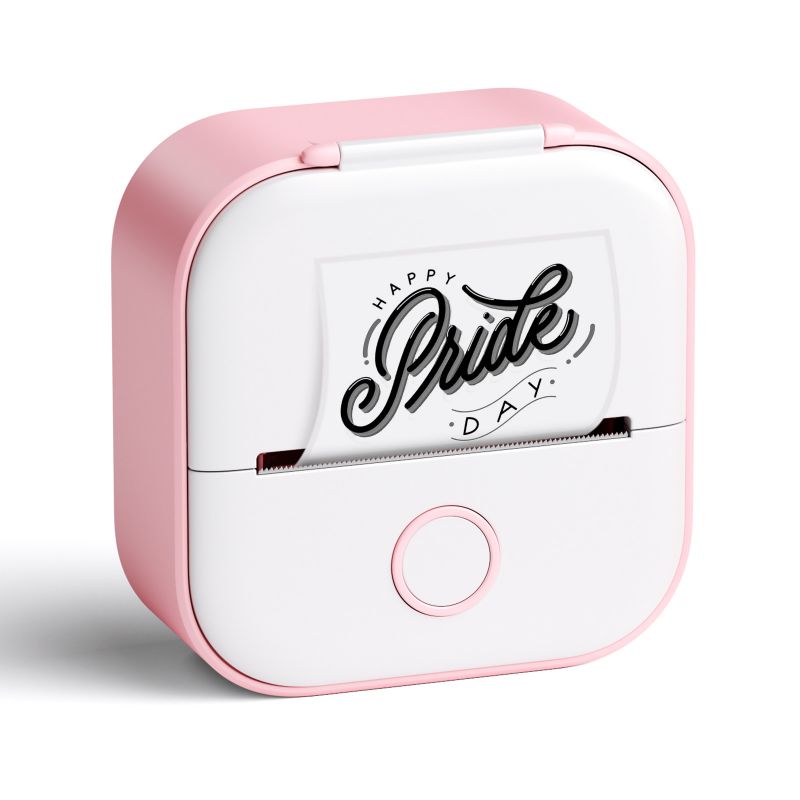
Phomemo Mini Printer
- 💖טכנולוגיית הדפסה ללא דיו
- 💖רזולוציה גבוהה: 203dpi
- 💖חיבור Bluetooth למכשירים ניידים



