


כשמדובר בשליחת חבילות, תווית משלוח מדויקת חשובה כדי להבטיח שהפריטים יגיעו ליעדם בשלום ובזמן. תוויות FedEx כוללות פרטים חיוניים גם לשולח וגם לנמען, ועוזרות להבטיח שהחבילות יטופלו כראוי, יתועדו כהלכה ויישלחו במהירות. אבל כיזמים, האם אי פעם תהיתם כיצד ליצור ולהדפיס תוויות משלוח של FedEx באופן יעיל יותר? במדריך זה נוביל אתכם בכל האפשרויות הזמינות ונעזור לכם לבחור את הפתרון הטוב ביותר לייעול תהליך המשלוחים שלכם.
דרכים ליצירת תויות משלוח של FedEx
FedEx מציעה מספר שיטות גמישות ליצירת תוויות משלוח, כך שתוכלו לבחור את זו שהכי מתאימה לצרכים שלכם.
1. יצירת תווית משלוח כאורח
אם אתם שולחים מדי פעם בלבד, אופציית האורח היא הפשוטה ביותר. היא מאפשרת ליצור תווית ללא צורך בחשבון, מה שהופך אותה למושלמת לעסקים קטנים או למשלוחים אישיים. כך זה עובד:
Step 1:גשו לעמוד הראשי של FedEx.
Step 2: לחץ על “Shipping” בכרטיסייה העליונה.
Step 3: בחרו “Create Shipment” מתוך התפריט הנפתח.

Step 4: בחרו “FEDEX SHIP MANAGER LITE SHIP AS A GUEST”.

Step 5: הזינו את הפרטים הנדרשים כגון פרטי קשר וכתובת.

Step 6: אשרו את המידע והדפיסו את התווית.
2. יצירת תווית עם חשבון FedEx
למשתמשים השולחים לעתים תכופות, הקמת חשבון FedEx מציעה יתרונות נוספים, כמו חיסכון בזמן, גישה להנחות ונוחות נוספת. זה אידיאלי לעסקים קטנים עד בינוניים.
Step 1:גשו לעמוד הראשי של FedEx.
Step 2: לחץ על “Shipping” בכרטיסייה העליונה.
Step 3: בחרו “Create Shipment” מתוך התפריט הנפתח.
Step 4: בחרו או הכניסו את כתובת המשלוח שלכם.
Step 5: מלאו את פרטי החבילה ובחרו את שירות המשלוח.
Step 6: השתמשו בשיטת תשלום ששמרתם כדי להשלים את התשלום.
Step 7: הדפיסו את התווית או שמרו אותה כקובץ PDF.
3. שימוש בתוכנת FedEx Ship Manager®
אם אתם מחפשים פתרון יעיל יותר עם עיבוד באצוות, תוכנת FedEx Ship Manager® היא הבחירה המושלמת. היא מפחיתה טעויות בהזנת נתונים ומשימות חוזרות, מה שהופך אותה לאידיאלית לעסקים בינוניים עד גדולים.
מאפיינים עיקריים:
-
ניהול משלוחים עבור חשבונות מרובים.
-
הגדרת ברירות מחדל למשלוח לצורך שליטה בעלויות.
-
יצירת פרופילי משלוח להאצת התהליך.
-
יצירה ועריכה של דוחות מותאמים למשלוחים קודמים.
-
הגדרת התראות דוא"ל לעדכוני סטטוס משלוח.
כיצד להתקין ולהשתמש:
-
הורידו את תוכנת Ship Manager מאתר FedEx.
-
התקינו את התוכנה והיכנסו באמצעות חשבון FedEx שלכם.
-
ייבאו את פנקס הכתובות שלכם (אופציונלי).
-
הגדרו את העדפות ההדפסה המחדליות שלכם.
-
התחילו ליצור תוויות.
4. שימוש באינטגרציית API של FedEx
לעסקים גדולים יותר בתחום המסחר האלקטרוני, ה-API של FedEx מציע דרך חלקה לשילוב פונקציות FedEx במערכות הקיימות שלכם. זה מתאים במיוחד לעסקים ששולחים בכמויות גדולות.
מאפיינים עיקריים:
-
שילוב חלק עם המערכת שלכם.
-
יצירת תוויות אוטומטית.
-
קבלת הצעות מחיר בזמן אמת.
-
תמיכה בעיבוד באצוות.
-
אפשרויות API ניתנות להתאמה.
מתאים ל:
-
פלטפורמות מסחר אלקטרוני גדולות (למשל, Amazon, eBay).
-
עסקים שזקוקים להדפיס כמויות גדולות של תוויות.
-
משתמשים שזקוקים לפורמטי תווית מותאמים או תכונות מתקדמות.
אם אתם שולחים בכמויות גדולות ויש לכם משאבים טכניים ליישם אינטגרציה של API, ה-API של FedEx יכול לשפר באופן משמעותי את היעילות והדיוק. עם זאת, זה עשוי שלא להיות נחוץ לעסקים קטנים או לשולחים מזדמנים, אך עבור חברות גדולות זהו כלי יקר ערך.
5. הדפסת תוויות משלוח בסניף FedEx
אם אין לכם גישה למדפסת או מעדיפים שמישהו אחר ידפיס עבורכם, ניתן ליצור את תווית המשלוח אונליין ולבקש מ-FedEx להדפיס אותה עבורכם. אפשרות זו שימושית לאנשים פרטיים או לעסקים קטנים שאין להם ציוד הדפסה או הזקוקים לעזרה בתהליך.
שלבים:
-
גשו לאתר FedEx או השתמשו באפליקציית FedEx לנייד כדי ליצור את תווית המשלוח שלכם.
-
בעת יצירת התווית, בחרו באפשרות "Print at a FedEx Office."
-
שמרו את התווית כ-PDF והביאו אותה לסניף FedEx הקרוב שלכם.
-
ספקו את פרטי המשלוח וקובץ התווית השמור בסניף FedEx, והצוות ידפיס אותו עבורכם.
-
לאחר ההדפסה, פשוט צמידו את התווית לחבילה והסגירו אותה לצוות.
בעוד ששיטה זו נוחה עבור חלק מהאנשים, יש לה כמה חסרונות. תצטרכו להגיע לסניף FedEx, ובשעות שיא ייתכנו עיכובים. בנוסף, אתם מוגבלים לשעות הפעילות של FedEx, כלומר זו פחות גמישה מאשר פתרונות אוטומטיים.
איזו שיטת הדפסת תוויות FedEx מתאימה לכם?
לכל אחת מהאפשרויות יתרונות משלה, בהתאם לצרכים שלכם. הנה כמה נקודות למחשבה כשמחפשים איזו שיטה מתאימה לכם:
-
נפח משלוחים: אם אתם שולחים רק כמה חבילות בחודש, אופציית האורח או חשבון בסיסי של FedEx יספיקו. אבל אם אתם מתמודדים עם משלוחים בכמויות, Ship Manager או ה-API של FedEx יהיו יעילים יותר.
-
כישורי טכנולוגיה: אם אין לכם צוות טכני, השימוש באתר FedEx או ב-Ship Manager הוא האפשרות הקלה ביותר. ה-API דורש מעט מומחיות טכנית כדי לשלבו במערכת.
-
תקציב: אם התקציב שלכם מוגבל, כלי יצירת תוויות מקוונים הם בחינם או בעלות נמוכה. מצד שני, APIs או תוכנות מתקדמות עשויים לדרוש השקעה ראשונית גדולה יותר, אך יחסכו זמן בטווח הארוך.
-
צרכי שירות לקוחות: אם אתם רוצים להתעדכן במשלוחים שלכם ולקבל יותר גמישות, חשבון FedEx או Ship Manager יעניקו לכם שליטה רבה יותר במעקב ובהתראות.
-
תוכניות צמיחה: אם אתם צופים כי צרכי המשלוחים שלכם יגדלו, כדאי לשקול אופציה ניתנת להרחבה כמו Ship Manager או ה-API כדי לעתיד את הפעילות שלכם.
לעסקים קטנים או לאנשים פרטיים, אנו ממליצים להשתמש במדפסת תרמית Bluetooth להדפסת תוויות FedEx. שיטה זו לא רק מהירה ויעילה אלא גם חסכונית בטווח הארוך, מאחר שהיא מחליפה דיו וטונר. מדפסות תרמיות מספקות תוויות באיכות גבוהה, ברורות, עמידות ומוכנות לסריקה, ועוזרות לחסוך זמן ולהפחית עלויות תחזוקה.
Phomemo, מותג מוביל בתחום המדפסות התרמיות, מציע פתרונות ברמת ביצועים גבוהה וידידותיים למשתמש לעסקים מכל הגדלים. מדפסות הshipping label printers של Phomemo תואמות ל-FedEx, UPS וספקים מרכזיים אחרים, ועוצבו להיות קלות לשימוש עם איכות הדפסה ברורה. בין אם אתם עובדים מהבית או מהמשרד, מדפסות התוויות התרמיות של Phomemo יכולות לעזור לכם ליצור תוויות במהירות, ולהבטיח תהליך משלוחים חלק ויעיל.
בואו נראה איך להדפיס במהירות תוויות משלוח עם מדפסת תווית של Phomemo!
מדוע לבחור במדפסת תוויות Phomemo לתוויות משלוח של FedEx?
אם אתם עסק קטן או אדם פרטי, השקעה במדפסת תוויות תרמית כמו Phomemo יכולה להקל על חייכם בגדול. הנה למה:
פשוטה וידידותית למשתמש
מדפסות התרמיות של Phomemo קלות לשימוש בצורה יוצאת דופן. ניתן לחבר אותן לטלפון דרך Bluetooth או למחשב דרך USB. בכמה צעדים בלבד תוכלו להדפיס תווית משלוח של FedEx ללא התקנה מסובכת.
חוסכת זמן
Phomemo מדפיסה 4x6 labels ישירות, כך שלא תבזבזו זמן בגזירה כמו עם מדפסת רגילה. זה מייעל את התהליך ומשלח את החבילות שלכם מהר יותר.
מצמצמת עלויות
מדפסות קונבנציונליות דורשות דיו, טונר ותחזוקה. טכנולוגיית ההדפסה התרמית של Phomemo אינה דורשת דיו, מה שחוסך כספים על אספקה ומפחית עלויות בטווח הארוך.
הדפסות באיכות גבוהה
Phomemo מבטיחה תוויות חדים וברורים בכל פעם. תוויות המשלוח שלכם יהיו קלות לסריקה ולקריאה, וכך החבילות יעובדו ללא עיכובים.
מגוונת
בין אם זה FedEx, UPS או כל מפעיל אחר, מדפסת התוויות של Phomemo תואמת לכל תוויות המשלוח הסטנדרטיות, מה שהופך אותה לבחירה רב-תכליתית לצרכי המשלוחים שלכם.
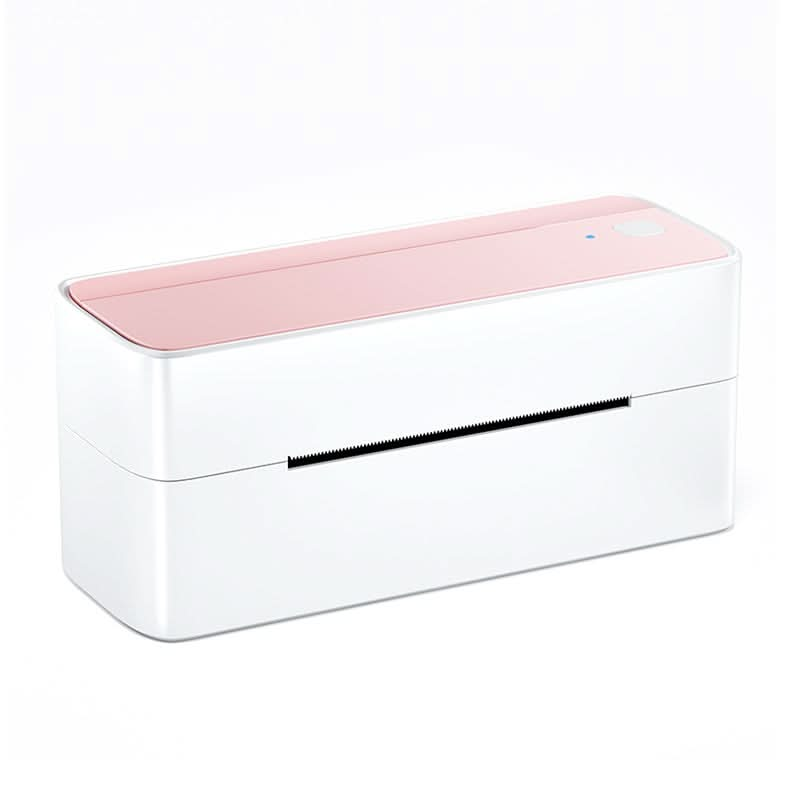
מדפסת תרמית Bluetooth
- 🎁 עובדת עם רוב פלטפורמות הלוגיסטיקה
- 🎁 תומכת ברוחבי תוויות מ-1 עד 4.6 אינץ'
- 🎁 חיבור USB/Bluetooth
שאלות נפוצות על הדפסת תוויות FedEx
1. כיצד אני מדפיס תווית FedEx בבית?
ניתן להדפיס תוויות FedEx בקלות בבית. פשוט היכנסו לאתר FedEx, צרו משלוח ומלאו את הפרטים הנדרשים. לאחר מכן הדפיסו את התווית ממדפסת הביתית שלכם. לנוחות נוספת, השתמשו במדפסת תרמית של Phomemo להדפיס במהירות את התווית דרך Bluetooth או USB.
2. האם FedEx מציעה תוויות חינם?
FedEx בדרך כלל לא מציעה תוויות בחינם, אך ייתכנו הנחות או מבצעים בזמנים מסוימים בשנה. אם אתם משתמשים בחשבון FedEx או יוצרים תוויות אונליין, ייתכן גם שתחסכו בעלויות המשלוח.
3. כיצד ליצור תווית FedEx בתשלום מראש?
היכנסו לחשבון FedEx שלכם, עברו ל"Create Shipment", הכניסו את פרטי השולח והנמען, בחרו את סוג השירות, ובחרו באפשרות התשלום "Prepaid". לאחר התשלום תוכלו להדפיס את התווית ולצרף אותה לחבילה.
4. כיצד אני עוקב אחרי תווית FedEx שלי?
FedEx מספקת מספר מעקב ייחודי לכל משלוח. ניתן לעקוב אחרי החבילה על ידי הזנת מספר המעקב באתר FedEx או באפליקציה לנייד לקבלת עדכונים בזמן אמת על הסטטוס שלה.
5. מה עליי לעשות אם יש שגיאה בתווית FedEx שלי?
אם שמים לב לשגיאה בתווית לפני ההדפסה, ניתן לתקנה. לאחר ההדפסה תצטרכו ליצור תווית חדשה ולהסיר את התווית הישנה לפני שליחת החבילה.





Leave comment