
 Phomemo T02 Inkless Mini Printer
 Phomemo M02 PRO Bluetooth Mini Printer
 Phomemo M02 Inkless Mini Printer
 Phomemo M02S Bluetooth Mini Printer
 Phomemo M04S Mini Thermal Printer
 Phomemo D30 Portable Bluetooth Home Label Maker
 Phomemo Ribbon Printer A30 Portable Home Label Maker
 Phomemo P12 Pro Bluetooth Home Label Maker
 Phomemo P15 Vintage Ribbon Printer
 Phomemo D50 Large Home Label Maker
 Phomemo M220 Bluetooth Portable Thermal Business Label Maker
 Phomemo M110 Bluetooth Portable Thermal Business Label Maker
 Phomemo M221 Bluetooth Portable Thermal Business Label Maker
 Phomemo M200 Bluetooth Portable Thermal Business Label Maker
 Phomemo M120 Bluetooth Portable Thermal Business Label Maker
 Phomemo PM241-BT Bluetooth Shipping Label Printer
![[WIFI] Phomemo PM344 - WF 300DPI Shipping Label Printer - Email Only - Phomemo](http://phomemo.com/cdn/shop/files/wifi-phomemo-pm344-wf-300dpi-shipping-label-printer-email-only-460941.jpg?crop=center&v=1749412592&width=20) Phomemo PM344-WF Shipping Label Printer 300DPI WiFi
Phomemo PM344-WF Shipping Label Printer 300DPI WiFi
 Phomemo D520-BT Bluetooth Shipping Label Printer
 Phomemo PM64D Bluetooth Shipping Label Printer Upgraded Direct Touchscreen
 Phomemo Direct Thermal Portable Printer M832 Upgrade
 Phomemo Direct Thermal M08F Letter & A4 Portable Printer
 Phomemo Direct Thermal Portable Printer M834 Bluetooth
 Phomemo Thermal Portable Printer M832D Upgraded Direct Touchscreen
 Phomemo Upgraded Portable Printer M08D Direct Thermal Printer
 Phomemo M08F Plus Wireless Tattoo Stencil Printer with Touch Screen
 Phomemo M08F Wireless Tattoo Stencil Printer
 Phomemo TP81 Wireless Tattoo Template Printer
 Phomemo TP31 Bluetooth Tattoo Stencil Mini Printer with 30pcs Transfer Paper
 Phomemo TP83 Wireless Tattoo Stencil Printer

אם ניסית אי‑פעם להכין תוויות ב‑Word, כנראה שאתה יודע — זה אפשרי, אבל לא ממש מהיר.בין אם אתה מארגן את הבית, מכין אריזות לעסק קטן, או מסמן כלי לימוד לבית הספר, ל‑Microsoft Word יש דרך ליצור תוויות להדפסה מהמחשב. במדריך הזה נלך שלב‑אחר‑שלב, ונשתף גם באפשרות קלה ומהירה יותר למי שמדפיס תוויות באופן קבוע.
איך להכין תוויות ב‑Microsoft Word
ל‑Word יש כלי מובנה לתבניות תוויות. כך תוכל ליצור אחת משלך,אם אתה רוצה תמיכה מקצועית ווידאו, תוכל גם לבקר כאן בשביל זה:
שלב 1: פתח מסמך ריק
הפעל את Microsoft Word ופתח מסמך ריק חדש.
שלב 2: עבור לכרטיסיית “דיוור”
לחץ על ה‑דיוור שבסרגל הכלים למעלה.
שלב 3: לחץ על “תוויות”
לחץ על תוויות ברצועת הכלים. תופיע תיבת דיאלוג. תחת “כתובת” תוכל להקליד את מה שברצונך שיופיע על התווית.
שלב 4: לחץ על “אפשרויות”
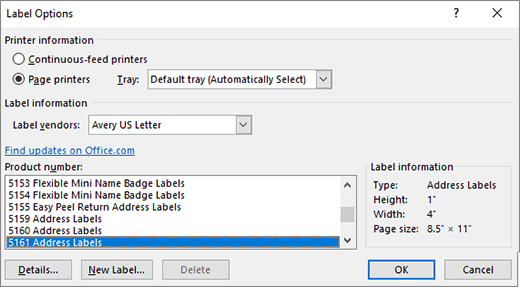
באותה תיבת דיאלוג, לחץ על אפשרויות כדי לבחור את מוצר התוויות שלך (למשל Avery). בחר את הספק ומספר המוצר שתואם לנייר התוויות שלך.
שלב 5: לחץ על “מסמך חדש”
לאחר שבחרת את סוג התווית, לחץ על מסמך חדש. Word יפתח גיליון עם מתארי תוויות שאפשר להקליד לתוכם בנפרד.
שלב 6: התאם והדפס
כעת תוכל לעצב פונטים, להוסיף תמונות או ברקודים (אם צריך), ואז להדפיס באמצעות המדפסת הרגילה שלך.
📝 עצה: תמיד השתמש בהדפסות ניסוי על נייר רגיל קודם כדי לוודא שהיישור תואם לגיליון התוויות שלך.
מדוע התהליך הזה עשוי שלא להתאים לכולם
השימוש ב‑Word להכנת תוויות עובד — אבל זה יכול להיות מעיק, במיוחד אם אתה צריך:
-
להכין תוויות בתנועה
-
לעצב מהר
-
להדפיס רק אחד או שניים תוויות בכל פעם
-
להימנע מעבודה עם גיליונות תוויות מלאים ובעיות יישור
אם אתה מסמן תוויות בתדירות גבוהה — למשל עבור חנות קטנה, ארגון אישי או אירועים — שיטה זו עלולה להרגיש מיותרת ביחס לתועלת.
חלופה פשוטה יותר: מדפסת תוויות קומפקטית Phomemo D30
אם אתה מחפש דרך ל‑ליצור תוויות מיידית, בלי צורך במחשב או בתבניות מסורבלות, ה‑Phomemo D30 היא כלי מעולה ששווה לשקול.

זו הסיבה שאנשים רבים עוברים למכשיר ייעודי כמו ה‑D30:
-
📱 הדפס ישירות מהטלפון שלך באמצעות אפליקציה חינמית
-
🧩 בחר מתוך 100+ תבניות — אין צורך בניסיון עיצוב
-
🎨 הוסף אימוג'ים, אייקונים, ברקודים, קודי QR ועוד
-
💨 צור והדפס תווית ב‑פחות מ‑30 שניות
-
👜 קומפקטית וניידת — ננשאת בתיק
היא ללא דיו, אלחוטית ופשוטה לתפעול — אידיאלית לאנשים עסוקים שרוצים להתארגן בלי להסתבך.
מחשבות סופיות
כן, Word יכול להכין תוויות — אבל זה לא תמיד הכלי היעיל ביותר.לאנשים שמדפיסים תוויות לעתים רחוקות וכבר יש להם גיליונות תוויות, זה מספיק. אך אם אתה צריך יותר גמישות, תוצאות מהירות יותר ופחות הכנות, מדפסת תוויות קומפקטית כמו ה‑Phomemo D30 עשויה להיות שווה בדיקה.
בלי בעיות תוכנה. בלי בעיות יישור. פשוט הקש, הקלד והדפס.




