


 M110
M110
 M120
M120
 M200
M200
 M220
M220
 M04S
M04S
 M08F
M08F
 PM-246
 PM-246
 PM-2010
 PM-246 Pro
 M02
M02
 M02 Pro
 M02S
M02S
 P12
P12
 D30
D30
 Q30
Q30
 Q30
Q30
 Q31
Q31
 Q32
Q32
Guide de démarrage rapide

CONTENU
Vidéo de démarrage rapide------------------------------------- 1
Présentation du produit-------------------------------------2
Étape 1 : Démarrez votre imprimante-------------------3
Étape 2 : Chargement de l'étiquette --------------------------------5
Étape 3 : Télécharger le pilote-----------------------7
Étape 4 : Installation du pilote---------------------------8
Pour macOS
Étape 4-1 : macOS : Paramètres de sécurité et de confidentialité---- 9
Étape 4-2 : macOS : Installation du pilote------------ 12
Étape 4-3 : macOS : configuration de l’imprimante------------------15
Pour Windows
Étape 4-1 : Windows : Installation du pilote--------- 19
Étape 4-2 : Windows : Configuration de l’imprimante-------------- 21
Introduction du bouton d'alimentation---------------------- 25
Introduction du voyant d'état----------------------- 26
Entretien------------------------------------------ 27
Conseils PRO------------------------------------------------ 28
Avis de sécurité----------------------------------------- 28
Vidéo de démarrage rapide

Conseil important :Veuillez regarder la courte vidéo d'installation pour une configuration rapide et facile.
Visite https://phomemo.com/pages/pm-246-pro-setup-guide
L'imprimante Phomemo est très performante. Elle vous permet d'imprimer des codes-barres, des étiquettes d'expédition, des badges nominatifs, des étiquettes d'entrepôt, des étiquettes nutritionnelles, des étiquettes Amazon FBA et des étiquettes de tous formats. Elle imprime sans encre ni cartouches. Économique, fiable et performante, elle est le partenaire idéal de votre entreprise.
Veuillez prendre quelques instants pour regarder la vidéo d'installation. Elle vous guidera pas à pas dans la configuration de l'imprimante.
Présentation du produit
Contenu du colis
Imprimante*1, cordon d'alimentation*1, adaptateur secteur*1, câble USB*1, pilote USB*1, guide de démarrage rapide*1, étiquette de démarrage*1, adaptateur TC*1
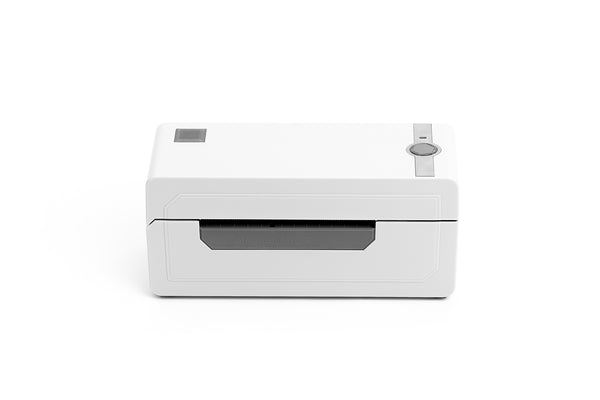
Composants de l'imprimante


> Veuillez prendre un moment pour lire attentivement ce guide d’utilisation.
Une utilisation incorrecte peut entraîner des dommages à l'imprimante ou des blessures corporelles.
| | 1. Assurez-vous que l'imprimante est éteinte. L'interrupteur d'alimentation est sur O (I : Marche ; O : Arrêt). |
| | 2.Fixez le cordon d’alimentation à l’adaptateur. |
| | 3. Branchez le câble adaptateur dans le connecteur de l'adaptateur CC circulaire de l'imprimante. |
| | 4.Branchez le cordon d’alimentation dans la prise. |
| | 5.Connectez le câble USB à l’imprimante. |
| | 6.Connectez l’autre extrémité du câble USB à l’ordinateur. |
| | 7. Allumez l'imprimante avec l'interrupteur d'alimentation (I : Marche ; O : Arrêt) |


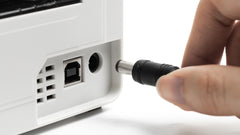
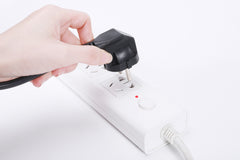

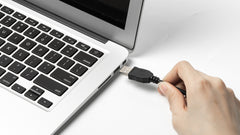
ÉTAPE 2 Chargement de l'étiquette
L'imprimante Phomemo est capable de travailler avec des étiquettes allant de 1.89" à 4.33" (48 à 110 mm) de largeur. Pour imprimer correctement sur différentes étiquettes, l'imprimante doit identifier le format de votre étiquette avant de lancer l'impression.
> Pour exécuter l'identification automatique des étiquettes,
veuillez suivre ces étapes :
| | 1. Allumez l'imprimante. (I : Marche ; O : Arrêt) |
| | 2. Ajustez le guide papier pour qu'il corresponde à la taille de l'étiquette. |
| | 3. Insérez l'étiquette, assurez-vous qu'elle est droite et lisse comme indiqué. Remarque : la face imprimée doit être orientée vers le haut. |
| | .4.Assurez-vous que l'étiquette est automatiquement récupérée par l'imprimante |
| | 5. Appuyez sur le bouton d'alimentation et maintenez-le enfoncé jusqu'à ce que vous entendiez un bip, puis relâchez le bouton d'alimentation. |
| | 6. L'imprimante déplacera l'étiquette d'avant en arrière pour connaître la taille de l'espace. |


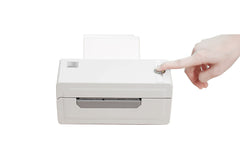
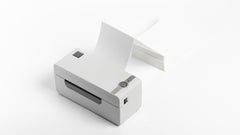
REMARQUE : Veuillez vérifier la taille de l'étiquette à chaque changement. (Voir images 5 et 6)
ÉTAPE 3 Télécharger le pilote
> Continuer vers l'installation du pilote
Méthode 1 :
Téléchargez le dernier pilote d'imprimante à partir du pilote USB fourni.


Méthode 2 :
Téléchargez le dernier pilote depuis
www.phomemo.com -> Imprimante d'étiquettes d'expédition -> Pilote d'imprimante PM-246 Pro


ÉTAPE 4 Installation du pilote
> Veuillez exécuter le logiciel téléchargé à partir du site Web ou du pilote USB indiqué ci-dessus et suivez les conseils pour terminer l'installation.

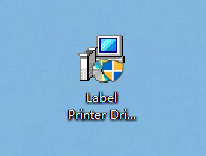
(Installateur de pilotes Mac) (Installateur de pilotes Win)
Remarque : avant l’installation, assurez-vous que l’imprimante est connectée et allumée !
▶Si l'installation échoue, veuillez nous contacter.
TÉL.: +1 855 957 5321 (ÉTATS-UNIS UNIQUEMENT)
Heure de service : du lundi au vendredi de 9 h 00 à 17 h 00 (US EST)
E-mail:support@phomemo.com
WhatsApp: +86 13928088284 / +86 15338193665
Skype : Équipe Phomemo-Jessie / Équipe Phomemo-Helen
Contactez-nous sur le chat en direct ou sur WhatsApp, scannez le code QR :

Pour plus vidéos, s'il te plaît visite: www.youtube.com
●Recherche pour "Phomemo" et aller à le maison page
●Recherche pour toi acheté imprimante modèle (i.e PM-246 Pro)
●Vous volonté trouver le tutoriel vidéos pour un facile installation
ÉTAPE 4.1 Sécurité et confidentialité Paramètre pour macOS
(1) Double-cliquez sur le programme d'installation « pkg » pour commencer.
(2) Si le pilote ne s'ouvre pas, veuillez d'abord l'autoriser. Cliquez sur « OK » et suivez les étapes ci-dessous pour permettre au système macOS de procéder à l'installation.

(3) Cliquez sur le coin supérieur gauche et accédez à « Préférences Système ».

(4) Sélectionnez « Sécurité et confidentialité ».

(5) Sous « Général », cliquez sur « Ouvrir quand même » pour configurer.

(6) Saisissez le mot de passe de votre Mac, puis cliquez sur « Modifier les paramètres ».
Remarque : si vous n’avez pas besoin de définir de mot de passe, veuillez ignorer cette étape.

(7) Cliquez sur « Ouvrir » et continuez l’installation du pilote.


ÉTAPE 4.2 Installation du pilote pour macOS
(1) Suivez les étapes d'installation jusqu'à ce que vous receviez le
Message « L'installation a réussi ».

(2) Cliquez le coin supérieur gauche aet allez dans « Préférences Système ».

(3) Sélectionnez « Imprimantes et scanners »

(4) Cliquez sur « + » pour ajouter une imprimante

(5) Sélectionnez « Imprimante d'étiquettes thermiques » -> Cliquez sur « Sélectionner un logiciel » sous « Utiliser »

(6) Sélectionnez « LabelPrinter » et cliquez sur « OK »

(7) Cliquez sur « Ajouter »

ÉTAPE 4.3 Configuration de l'imprimante pour macOS
(1) Imprimez un exemple d'étiquette : ouvrez le fichier desi

(2) Cliquez sur « Fichier » et choisissez « Imprimer ».

(3) Sélectionnez « Afficher les détails ».

(4) Choisissez un format de papier dans « Format de papier ».
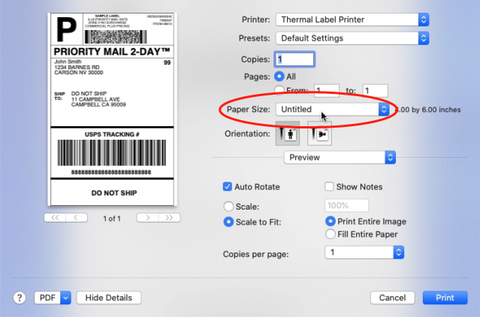
①S'il n'y a pas de taille d'étiquette qui vous convient, veuillez cliquer sur « Gérer les tailles personnalisées » pour ajouter la taille.
②Entrez la largeur et la hauteur, puis cliquez sur « OK ».


(5) Sélectionnez « Fonctions de l'imprimante » dans « Aperçu », vous pouvez configurer les propriétés de l'imprimante telles que « Suivi du support », « Obscurité » et « Vitesse d'impression ».


1 Sélectionnez le type de papier dans « Suivi des supports ».Choisissez entre « Continu », « Écart » ou «

2. Vous pouvez modifier la vitesse d'impression et l'obscurité de votre impression (un nombre plus grand signifie une obscurité plus élevée)


(6) Après la configuration, cliquez sur « Imprimer »

ÉTAPE 4.1 Installation du pilote pour Windows
(1) Double-cliquez sur le programme d'installation pour commencer. Suivez les instructions pour terminer l'installation.
1. Cliquez sur « Obtenir le port USB » pour vérifier à quel port USB l'imprimante d'étiquettes est connectée.


2.Cliquez sur « Configuration » pour configurer le port USB.
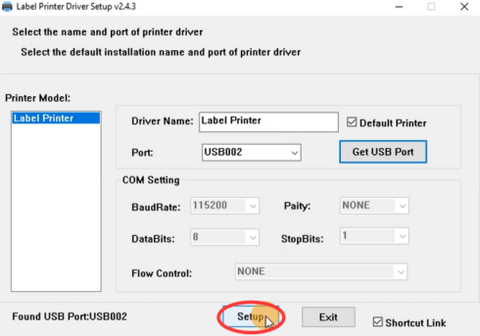

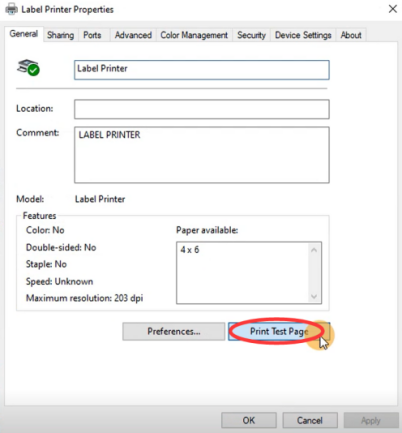
(2) Pour vérifier si l'imprimante est correctement connectée :
1. Faites un clic droit sur « Ce PC », choisissez « Propriétés »,
puis cliquez sur « Panneau de configuration » -> « Périphériques et imprimantes »


②Clic droit sur « Imprimante d'étiquettes » -> « Propriétés de l'imprimante »
-> Cliquez sur « Imprimer la page de test »

ÉTAPE 4.2 Win : configuration de l'imprimante
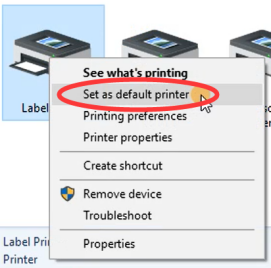
(1) Définir comme imprimante par défaut
Faites un clic droit sur « Imprimante d'étiquettes » -> « Définir comme imprimante par défaut »
(2) Sélectionnez le type de papier
1. Faites un clic droit sur « Imprimante d'étiquettes » -> choisissez « Préférences de l'imprimante »

②Allez dans la « Mise en page ».
Vous pouvez choisir la taille dont vous avez besoin dans « Nom du papier »

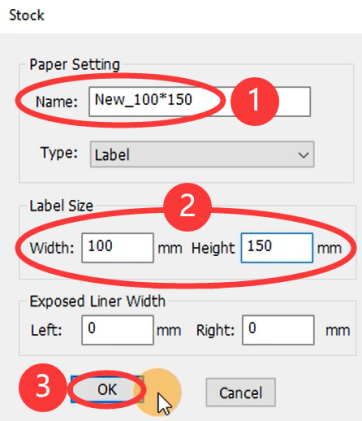
③S'il n'y a pas de taille d'étiquette qui vous convient, veuillez cliquer sur « Nouveau » pour créer la taille souhaitée.

④Modifiez le nom du papier et saisissez la largeur et la hauteur, cliquez sur « OK »
(3) Configurer la vitesse d'impression et l'obscurité
Vous pouvez modifier la vitesse d'impression et l'obscurité de votre imprimante (un nombre plus grand signifie une obscurité plus élevée) et cliquer sur « OK ».

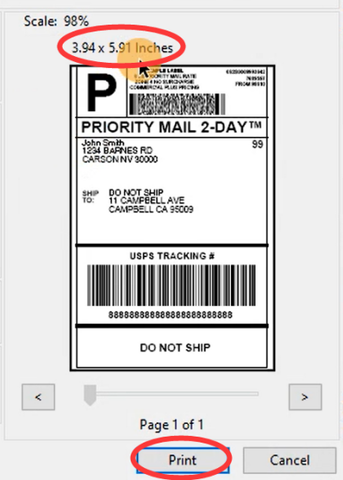
(4) Imprimez un exemple d'étiquette : ouvrez une desi
1Cliquez sur « Pinte »

2. Sélectionnez l'imprimante « Imprimante d'étiquettes »

③Prévisualisez et vérifiez la taille d'impression, puis cliquez sur « Imprimer ».
ÉTAT DES LED

| Lumière | État de l'imprimante |
| Solide | Veille et prêt |
| | La tête d'impression est surchauffée |
| Clignotant (une fois toutes les 2 secondes) | Pénurie de papier |
| Clignotement rouge rapide (deux fois par seconde) | Le couvercle n'est pas fermé |
BOUTON D'ALIMENTATION
| Desi | Exécution |
| Comment ignorer une étiquette | Insérez l’étiquette et assurez-vous qu’elle est droite et lisse.Lorsque l'imprimante est en veille et prête à imprimer, appuyez simplement une fois sur le bouton d'alimentation (i.e.rien n'est imprimé). |
| Comment restaurer les paramètres d'usine | Lorsque l'imprimante est en veille et prête, presse et Maintenez le bouton d'alimentation enfoncé jusqu'à ce que vous entendiez « Bip Bip Bip », puis relâchez le bouton d'alimentation. Éteignez l'appareil puis rallumez-le. Insérez l’étiquette et assurez-vous qu’elle est droite et lisse. Exécutez l'identification automatique des étiquettes pour restaurer. |
| Comment exécuter l'identification automatique des étiquettes (étiquette d'espace) | Insérez l'étiquette et assurez-vous qu'elle est droite et lisse. Lorsque l'imprimante est en veille et prête à l'emploi,, presse et maintenez le bouton d'alimentation enfoncé jusqu'à ce que vous entendiez un bip, puis relâchez le bouton d'alimentation. |
| Comment imprimer une page de test | Insérez l'étiquette et assurez-vous qu'elle est droite et lisse. Lorsque l'imprimante est en veille et prête à l'emploi,, presse et maintenez le bouton d'alimentation enfoncé jusqu'à ce que vous entendiez « bip bip », puis relâchez le bouton d'alimentation. |
Entretien
▶Étapes de nettoyage de la tête d'impression
1.Éteignez l'imprimante, retirez le cordon d'alimentation et ouvrez le couvercle en poussant les loquets de déverrouillage vers l'avant. (Voir photo 1)
2.Attendez que la tête d'impression refroidisse. (La tête d'impression peut être très chaude après l'impression)
3. Complètement nettoyer la tête d'impression à l'aide d'un tampon imbibé d'alcool (PAS D'EAU). (Voir photo 2)
4. Attendez jusqu'à ce que l'alcool soit complètement vaporisé, puis fermez le couvercle.
5. Branchez le cordon d'alimentation et imprimer une page de test pour vérifier si c'est propre.

AVIS
Assurez-vous que l’alimentation est coupée lors de l’exécution de la maintenance.
Ne touchez pas et ne rayez pas la surface de la tête d'impression, le rouleau ou les capteurs.
Conseils PRO
1.Évitez d’utiliser des étiquettes de mauvaise qualité car ils peuvent endommager l'imprimante
2. Régulièrement nettoyer la tête d'impression.
3. Insérez l'imprimante dans le le même port USB sur votre ordinateur à chaque fois. Cela évitera de créer des copies en double de l’imprimante dans votre système d’exploitation.
4.Si le papier est coincé, voir « Étapes de nettoyage de la tête d'impression » dans « Maintenance ».
Avis de sécurité
1. Ne pliez pas excessivement le cordon d’alimentation et ne placez pas d’objets dessus.
2. Gardez l'imprimante hors de portée des enfants.
3. Utilisez uniquement des accessoires et n'essayez pas de démonter ou de réparer l'appareil vous-même.
4.Gardez l'imprimante loin de l'eau et d’autres objets susceptibles de pénétrer dans les composants.
5.Débranchez l'imprimante lorsqu'elle n'est pas utilisée pendant de longues périodes.
6.N'utilisez pas l'imprimante si vous constatez des irrégularités car cela pourrait provoquer un incendie ou une électrocution.
7.Ne touchez pas la tête d'impressionLa tête d'impression peut devenir très chaude après l'impression d'étiquettes.
Phomemo est un registre
2020 Quin Technology Co.,Ltd.All Droits réservés.



