Imprimante d'étiquettes logistiques
Guide de démarrage rapide
CONTENU
Rapide Starte Vvidéo------------------------------------- 1
Présentation du produit------------------------------------ 2
Étape 1 : Obtenez votre imprimante démarrée------------------- 3
Étape 2 : Chargement de l'étiquette -------------------------------- 5
Étape 3 : Télécharger le pilote-----------------------7
Étape 4 : Installation du pilote---------------------------8
Pour mcourant alternatifSystème d'exploitation
Étape 4-1 : macOS : sécurité et confidentialité Réglage----- 9
Étape 4-2 : macOS : Pilote Installation------------ 12
Étape 4-3 : macOS : Configuration de l’imprimante------------------ 15
Pour gagnerdows
Étape 4-1 : Windows : Conducteur Installation---------19
Étape 4-2 : Windows : Configuration de l'imprimante-------------- 21
Introduction du bouton d'alimentation---------------------- 25
Introduction du voyant d'état----------------------- 26
Entretien------------------------------------------ 27
Conseils PRO------------------------------------------------ 28
Avis de sécurité----------------------------------------- 28
Qdémarrage rapide de la vidéo
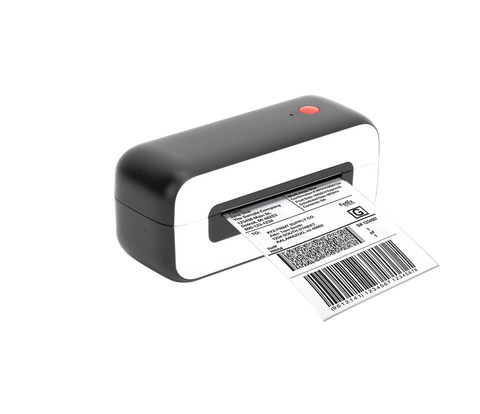
L'imprimante Phomemo est très performante. Vous pouvez imprimer codes-barres, étiquettes d'expédition, badges nominatifs, étiquettes d'entrepôt, étiquettes nutritionnelles des aliments, étiquettes Amazon FBA et des étiquettes de toutes tailles avec ça. Il imprime sans avoir besoin de encre ou cartouches. C'est le partenaire idéal pour votre entreprise grâce à ses fonctionnalités économiques, fiables et très efficaces.
S'il vous plaît, prenez un court temps à montre le vidéo d'installation. Il vous guidera à travers le installation processus étape par étape.
https://phomemo.com/pages/pm246s
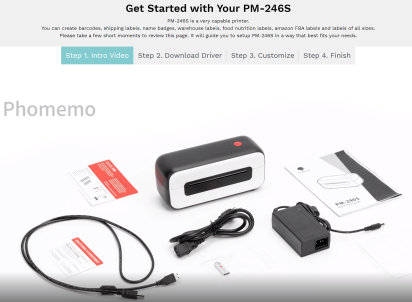
Présentation du produit
Contenu du colis
Imprimante*1, cordon d'alimentation*1, adaptateur secteur*1, câble USB*1, pilote USB*1, guide de démarrage rapide*1, étiquette de démarrage*1, adaptateur TC*1
Composants de l'imprimante
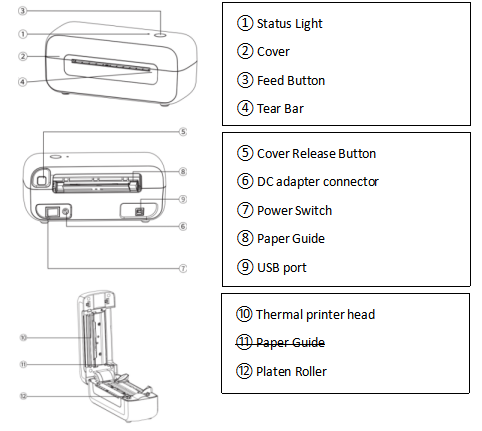
> Veuillez prendre un moment pour examiner attentivement lire ce guide d'utilisation. Une utilisation incorrecte peut entraîner des dommages au imprimante ou votre blessure physique.
ÉTAPE 1 Démarrer l'imprimante
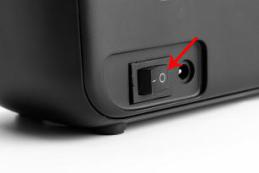 | 1. Assurez-vous que l'imprimante est éteinte. L'interrupteur d'alimentation est sur O. (I : activé ; O : désactivé) |
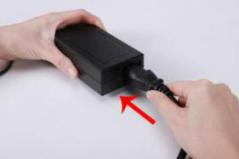 | 2.Fixez le cordon d’alimentation à l’adaptateur. |
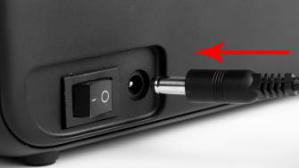 | 3. Branchez l'adaptateur câble dans le connecteur de l'adaptateur CC circulaire de l'imprimante. |
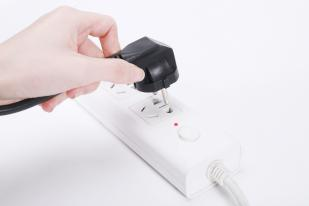 | 4.Branchez le cordon d’alimentation dans la prise. |
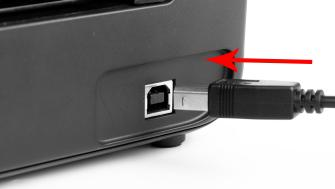 | 5.Connectez l'USB câble à l'imprimeur. |
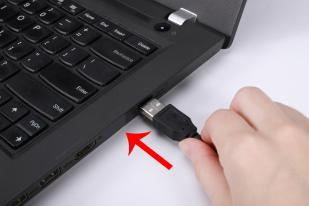 | 6.Connectez l’autre extrémité du câble USB à l’ordinateur. |
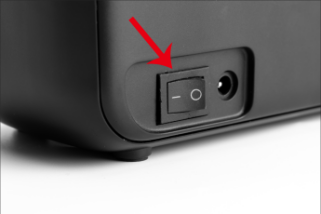 | 7. Allumez l'imprimante avec l'interrupteur d'alimentation (I : Marche ; O : Arrêt) |
ÉTAPE 2 Chargement de l'étiquette
L'imprimante Phomemo est capable de travailler avec des étiquettes plage de largeur depuis 1" à 4.6"(25,4 à 117 mm). Pour imprimer correctement sur différentes étiquettes, l'imprimante doit identifier la taille de votre étiquette avant de commencer l'impression.
> À exécuter le identification automatique des étiquettes,
veuillez suivre ces étapes :
| 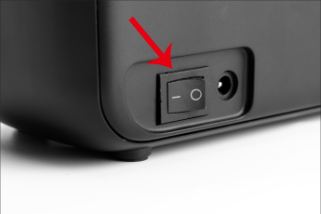 | 1. Tourner sur l'imprimante. (I : activé ; O : désactivé) |
| 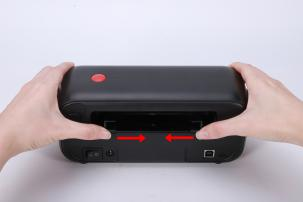 | 2. Ajustez le guide papier pour qu'il corresponde à la taille de l'étiquette. |
| 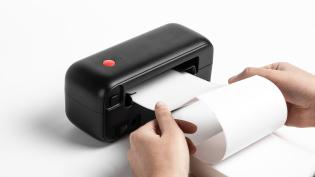 | 3. Insérez l'étiquette et assurez-vous qu'elle est droite et lisse comme indiqué. Remarque : la face imprimée doit être orientée vers le haut. |
|  | 4. Assurez-vous que l'étiquette est automatiquement capturée par l'imprimante. |
| 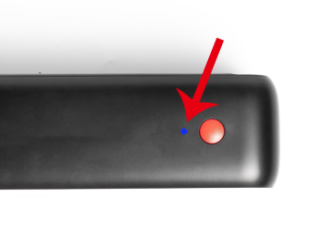 | 5. Appuyez sur le bouton d'alimentation et maintenez-le enfoncé. Après Blue la lumière clignote 2 fois, relâchez le bouton d'alimentation. |
| 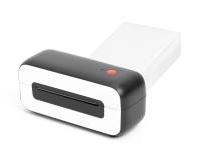 | 6. L'imprimante déplacera l'étiquette d'avant en arrière pour connaître la taille de l'espace et d'autres propriétés de votre étiquette. |
REMARQUE : Veuillez vérifier la taille de l'étiquette à chaque changement. (Voir images 5 et 6)
> Continuer vers l'installation du pilote
ÉTAPE 3 Télécharger le pilote
Méthode 1:
Téléchargez le dernier pilote d'imprimante à partir du pilote USB fourni.
Méthode 2:
Téléchargez le dernier pilote depuis
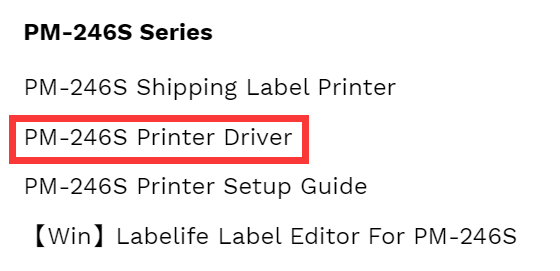
www.phomemo.com -> Imprimante d'étiquettes d'expédition -> Pilote d'imprimante PM-246S
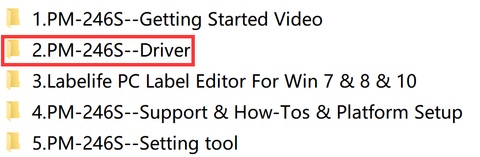
ÉTAPE 4 Conducteur Installation
> Veuillez exécuter le logiciel téléchargé et suivez les conseils pour terminer l'installation.
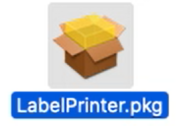
(Installateur de pilotes Mac) (Installateur de pilotes Win)
Remarque : Avant le installation, veuillez vous assurer que l'imprimante est connectée et allumée !
▶Si l'installation échoue, veuillez nous contacter.
TÉL.: +1 855 957 5321 (NOUS SEULEMENT)
Heure de service : du lundi au vendredi de 9 h 00 à 17 h 00 (US EST)
E-mail:support@phomemo.com
WhatsApp: +86 13928088284 / +86 15338193665
Skype : Équipe Phomemo-Jessie / Équipe Phomemo-Helen
Contactez-nous via le chat en direct ou WhatsApp en scannant les codes QR ci-dessous :


Pour plus vidéos, s'il te plaît visite:
www.youtube.com
● Recherche pour "Phomemo" et aller à le maison page
- Recherche pour l'imprimante modèle vous avez acheté (i.e PM-246S)
- Trouver le tutoriel vidéos pour un facile installation
ÉTAPE 4.1 Sécurité et confidentialité Paramètre pour macOS
(1) Suivez les étapes d'installation jusqu'à ce que vous receviez le
Message « L'installation a réussi ».
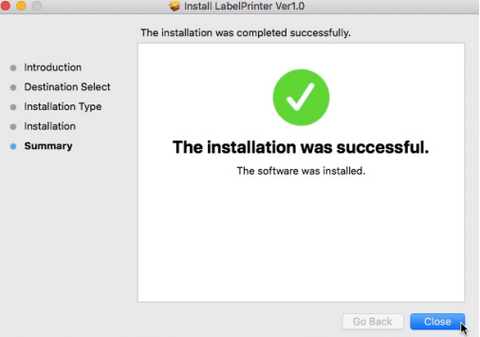
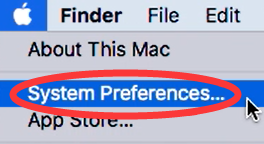
(2) Cliquez "" et allez dans "Préférences Système".
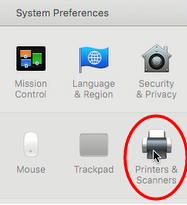
(3) Sélectionnez « Imprimantes et scanners »
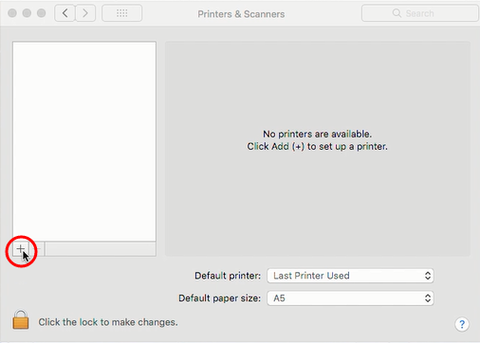
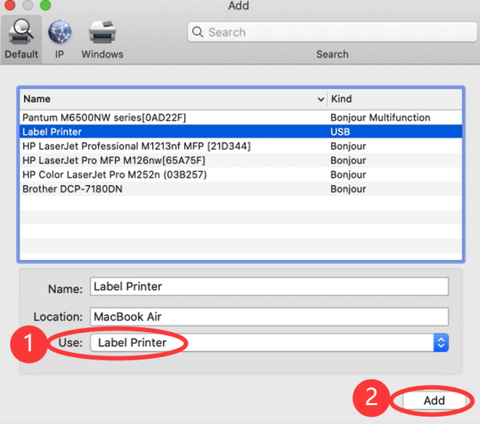
(4) Cliquez sur « + » ajouter une imprimante
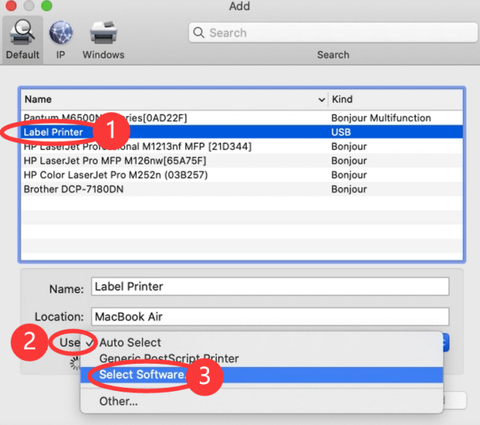
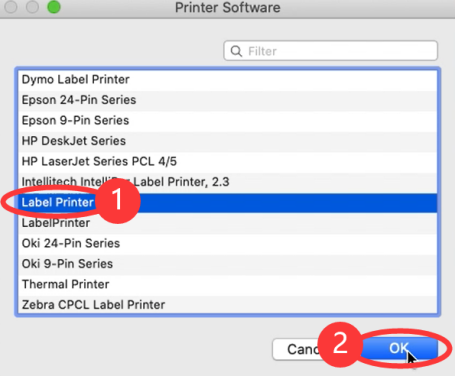
(5) Sélectionner « Imprimante d'étiquettes » -> Cliquez sur « Sélectionner un logiciel » sous « Utiliser »
(6) Sélectionnez « Imprimante d'étiquettes » et cliquez sur « OK »
(7) Cliquez sur « Ajouter »
ÉTAPE 4.3 Imprimante Smise en place pour macOS
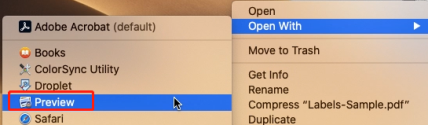
(1)Imprimer un exemple d'étiquette : Ouvrir une desireddéposer (e.g. un PDF) via Aperçu .)
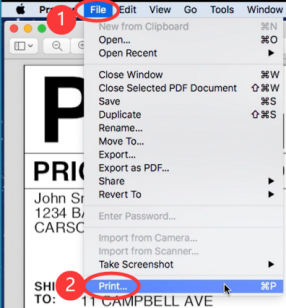
(2) Cliquez "Déposer" et choisissez "Imprimer".
(3) Sélectionnez "Afficher les détails".
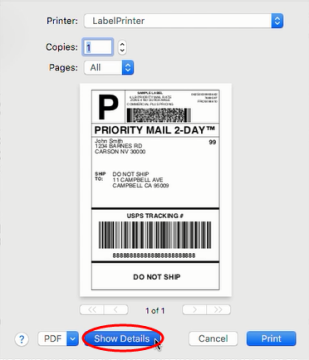
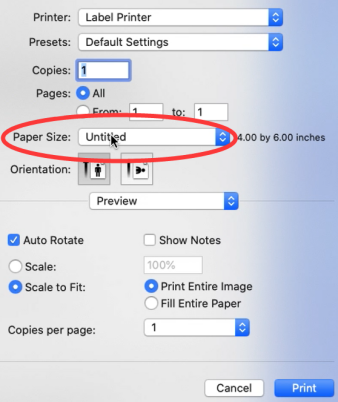
(4) Choisissez un format de papier depuis « Format du papier ».
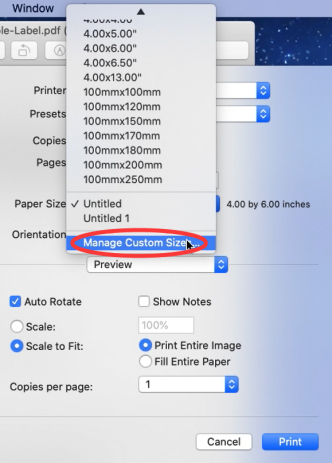
①S'il n'y a pas de taille d'étiquette qui vous convient, veuillez cliquez « Gérer les tailles personnalisées » pour ajouter la taille.
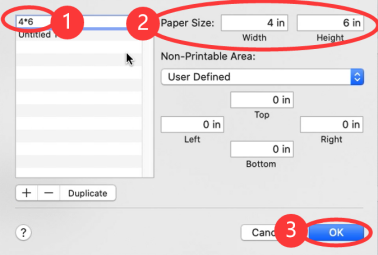
②Entrez la largeur et la hauteur, puis cliquez "D'ACCORD".
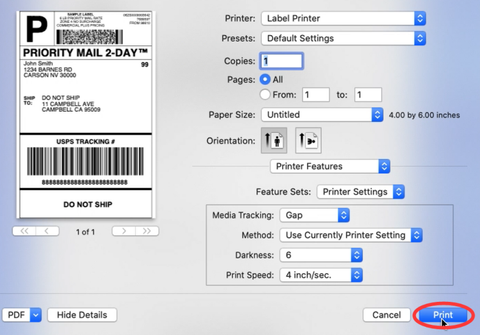
(5) Sélectionnez « Fonctions de l'imprimante » dans « Aperçu », vous pouvez configurer les propriétés de l'imprimante ici, comme « Suivi des médias », « Obscurité » et « Vitesse d'impression ».
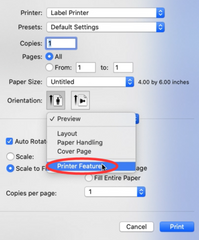
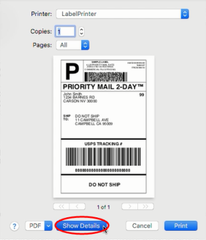
1 Sélectionnez le type de papier dans « Suivi des supports ». Choisissez parmi « Continu », « Écart » ou "Black Doubler".
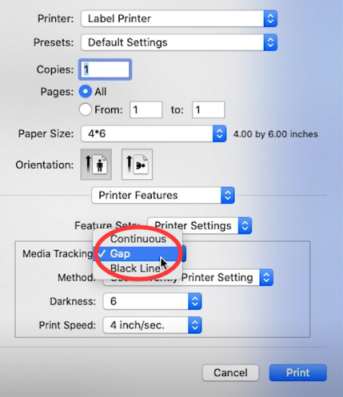
② Vous pouvez modifier la vitesse d'impression et l'obscurité de votre impression (un nombre plus grand signifie une obscurité plus élevée)
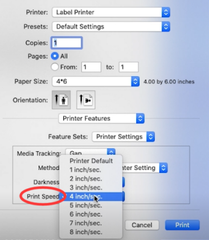
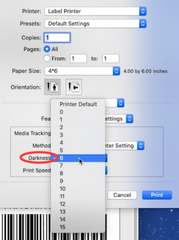
(6) Après la configuration, cliquez sur « Imprimer »
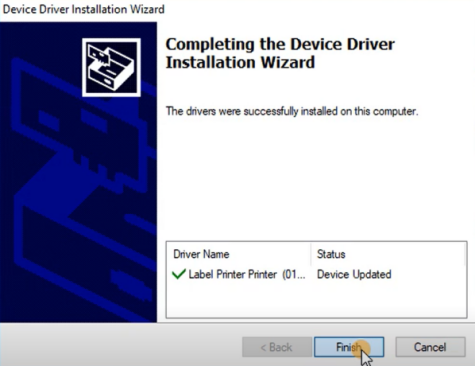
ÉTAPE 4.1 Installation du pilote pour Windows
(1) Double-cliquez sur le programme d’installation pour commencer. Suivez les étapes d'installation jusqu'à la fin.
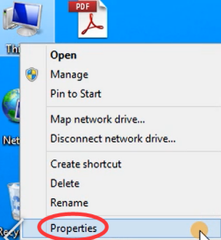
(2) Pour vérifier si l'imprimante est correctement connectée :
1. Faites un clic droit sur « Ce PC », choisissez « Propriétés »,
puis cliquez sur « Panneau de configuration » -> « Périphériques et imprimantes »
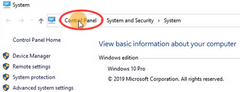
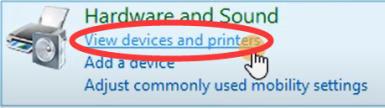
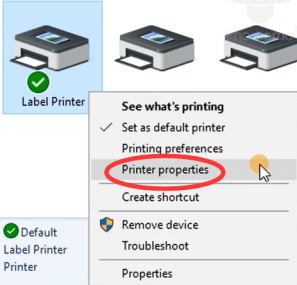
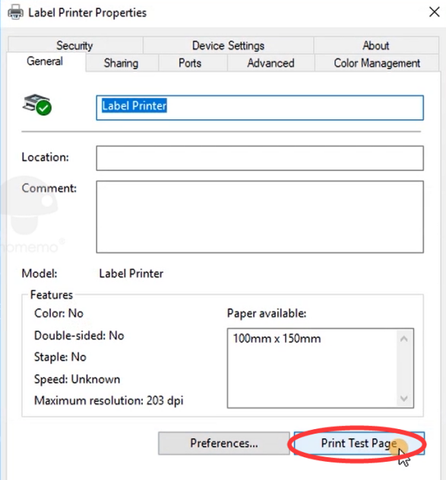
②Clic droit sur « Imprimante d'étiquettes » -> "Propriétés de l'imprimante"
-> Cliquez sur « Imprimer la page de test »
ÉTAPE 4.2 Imprimante Smise en place pour Windows
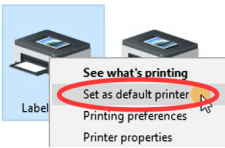
(1) Set comme imprimante par défaut
Faites un clic droit sur « Imprimante d'étiquettes » -> "Définir comme imprimante par défaut"
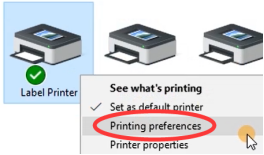
(2) Sélectionner un type de papier
1. Faites un clic droit sur « Imprimante d'étiquettes » -> choisissez « Préférences de l'imprimante »
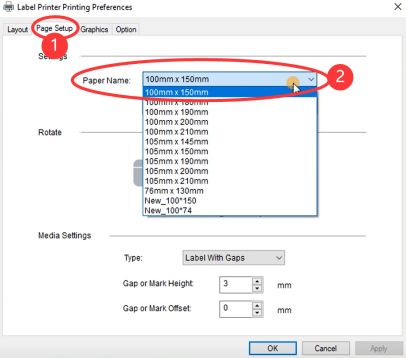
②Allez dans la « Mise en page ».
Vous pouvez choisir la taille dont vous avez besoin dans « Nom du papier »
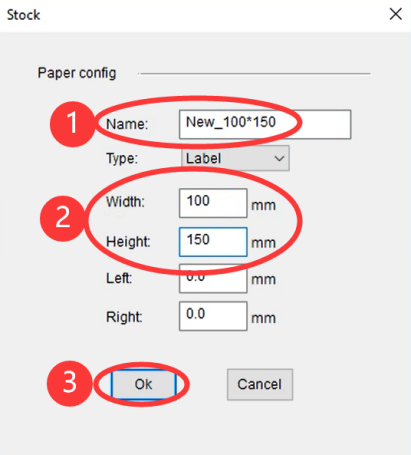
③S'il n'y a pas de taille d'étiquette qui vous convient, veuillez cliquez sur « Nouveau » pour créer le nécessaire taille.
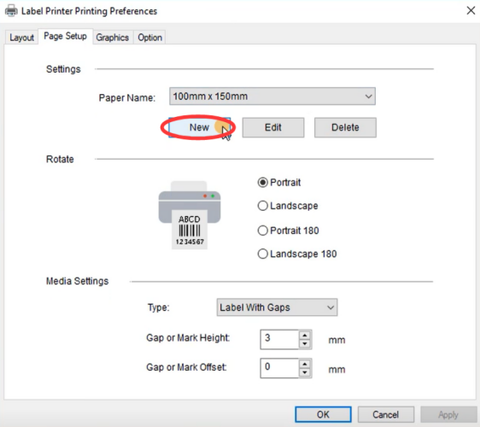
④Modifier le nom du papier et entrée la largeur et la hauteur, cliquez sur "OK"
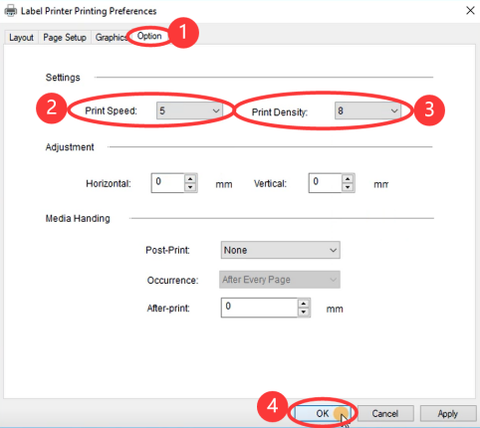
(3) Configurer la vitesse d'impression et l'obscurité
Allez dans « Option »
Vous pouvez modifier la vitesse d'impression et l'obscurité de votre imprimante (Un nombre plus grand signifie une obscurité plus élevée) et cliquez sur « OK ».
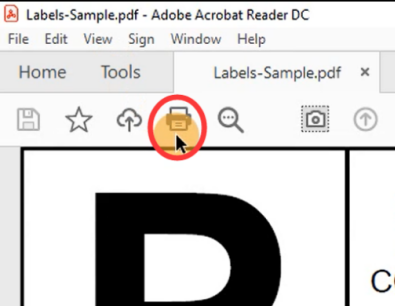
(4) Imprimez un exemple d’étiquette : Ouvrir un desired fichier (e.g. un PDF).
1Cliquez sur « "
"
2. Sélectionnez l'imprimante « Imprimante d'étiquettes »
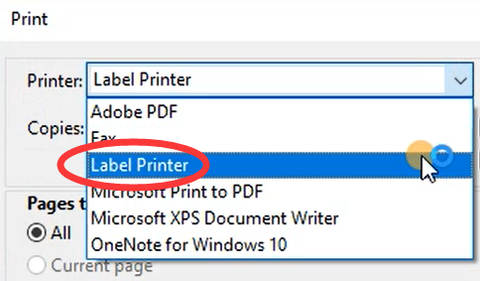
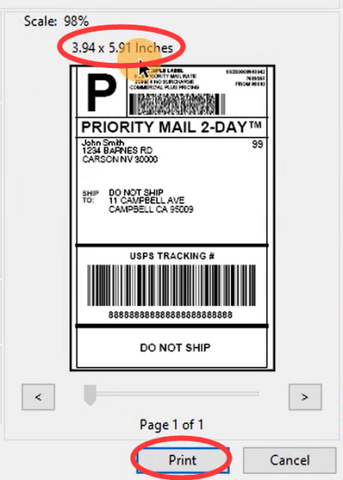
③Prévisualisez et vérifiez la taille d'impression, puis cliquez sur « Imprimer ».
ÉTAT DES LED LUMIÈRE
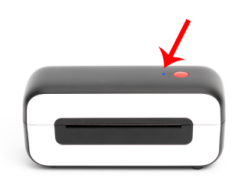
| Solide Blue | Attendre et prêt |
| Blue clignotant lentement | Bourrages d'étiquettes ou erreur de détection d'étiquette |
| Blue clignote rapidement | Suivi des médias erroné |
| Solide red | La tête d'impression est surchauffée |
| red clignotant lentement | Pénurie de papier |
| red clignotant rapidement | Le couvercle n'est pas fermé |
| Solide Purple | Impression |
| Purple clignotant rapidement | Suspendre l'impression |
BOUTON D'ALIMENTATION
| Desired Action | Exécution |
| Sauter une étiquette | Lorsque l'imprimante est en veille et prête (pas en cours d'impression), appuyez une fois sur le bouton d'alimentation. |
| Restaurer les paramètres d'usine | Insérez l'étiquette, assurez-vous qu'elle soit droite et lisse. Lorsque l'imprimante est en veille et prêt, ppresse et maintenez le bouton d'alimentation enfoncé pendant environ 10 secondes pendant le Blue la lumière clignote 4 fois, puis relâchez le bouton d'alimentation. |
| Exécutez le identification automatique des étiquettes (pour les étiquettes avec Black marques) | Insérez l'étiquette, assurez-vous qu'elle soit droite et lisse. Lorsque l'imprimante est en veille et prêt, ppresse et maintenez le bouton d'alimentation enfoncé pendant environ 8 secondes tandis que le Blue la lumière clignote 3 fois, puis relâchez le bouton d'alimentation. |
| Exécutez le identification automatique des étiquettes (pour les étiquettes avec des espaces) | Insérez l'étiquette, assurez-vous qu'elle soit droite et lisse. Lorsque l'imprimante est en veille et prêt, ppresse et maintenez le bouton d'alimentation enfoncé pendant environ 6 secondes pendant le Blue la lumière clignote 2 fois, puis relâchez le bouton d'alimentation. |
| Imprimer page de test | Insérez l'étiquette, assurez-vous qu'elle soit droite et lisse. Lorsque l'imprimante est en veille et prêt, ppresse et maintenez le bouton d'alimentation enfoncé pendant environ 4 secondes pendant le Blue la lumière clignote 1 fois, puis relâchez le bouton d'alimentation. |
| Suspendre l'impression | Lorsque l'imprimante imprime, appuyez une fois sur le bouton d'alimentation. |
| Impression de CV | Lorsque l'imprimante interrompt l'impression, appuyez une fois sur le bouton d'alimentation pour reprendre l'impression. |
| Impression claire données | Lorsque l'imprimante interrompt l'impression, appuyez deux fois sur le bouton d'alimentation pour effacer les données d'impression. |
Entretien
▶Tête d'impression Étapes de nettoyage
1.Éteignez l'imprimante, retirez le cordon d'alimentation et ouvrez le couvercle. (Voir photo 1)
2.Attendez que le tête d'impression se refroidit. (La tête d'impression peut être très chaud après l'impression)
3. Complètement faire le ménage la tête d'impression en utilisant un échange d'alcool (PAS avec EAU). (Voir photo 2)
4. Attendez jusqu'à ce que l'alcool soit complètement vaporisé, puis fermez le couvercle.
5. Branchez le cordon d'alimentation et imprimer une page de test pour vérifier si c'est propre.
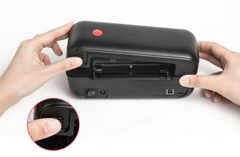
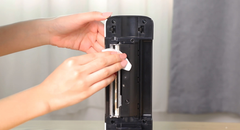
AVIS
Assurez-vous que l'alimentation est coupée lors de l'exécution entretien.
Ne touchez pas et ne rayez pas la tête d'impression, le rouleau ou les capteurs.
Conseils pour la préparation
1.Évitez d’utiliser des étiquettes de mauvaise qualité comme ils peuvent endommager l'imprimante
2.Cpencher le tête d'impression rrégulièrement.
3.Connectez le Imprimante à la le même port USB sur votre ordinateur à chaque fois. Cela peut éviter de créer des copies en double sur l'imprimante.
4.Si le papier est coincé, veuillez vous référer à "Tête d'impression Étapes de nettoyage" dans "Entretien".
Avis de sécurité
1. Ne pliez pas excessivement le cordon d’alimentation et ne placez pas d’objets dessus.
2. Gardez l'imprimante hors de portée des enfants.
3. Utilisez uniquement des accessoires et n'essayez pas de démonter ou de réparer l'appareil vous-même.
4.Gardez l'imprimante loin de l'eau ou d'autres objets susceptibles de pénétrer les composants.
5.Débranchez l'imprimante lorsqu'elle n'est pas utilisée pendant de longues périodes.
6.N'utilisez pas l'imprimante si vous constatez des irrégularités car cela pourrait provoquer un incendie ou une électrocution.
7.Ne touchez pas le tête d'impression. La tête d'impression peut être surchauffé après l'impression.





 GB
GB
 EU
EU