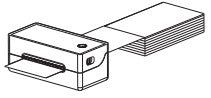
téléchargement-Center/PM-246

Guide de démarrage rapide

Contenu du colis

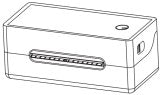
Imprimante      Câble USB    Adaptateur secteur   Cordon d'alimentation    Guide de démarrage rapide   disque U
Remarque : disque U pour installation du plongeur, Vidéos explicatives, Mise en route de l'imprimante, Dépannage, Comment faire (qui comprend Ajustements d'étiquettes, Conseils et astuces et Configuration de la plateforme)

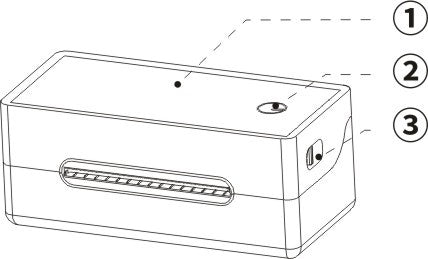
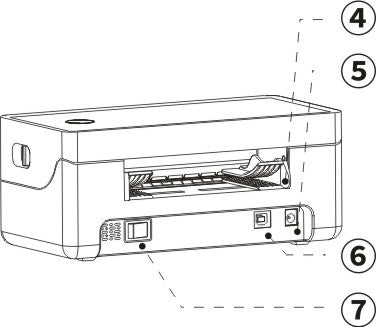
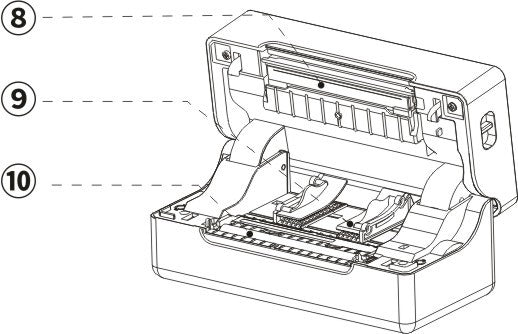
Composants de la machine

1 Couverture
2 Bouton d'alimentation
③ Loquets de déverrouillage

④ Guide papier
⑤ Connecteur d'adaptateur CC
6 Port USB
7. Interrupteur d'alimentation

⑧ Tête d'impression thermique
⑨ Guide papier
⑩ Rouleau de platine

Démarrage rapide

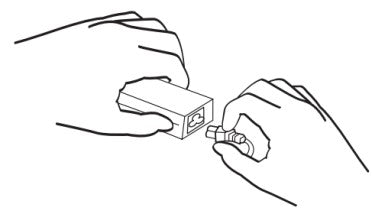
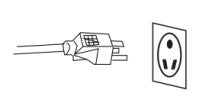
1.Connectez la source d'alimentation en toute sécurité

1. Connectez d’abord le cordon d’alimentation à l’adaptateur ;

Insérez ensuite le câble adaptateur dans la machine et assurez-vous que l'imprimante est éteinte ; (I : activé ; O : désactivé)

③ Enfin, connectez le cordon à la source d’alimentation.

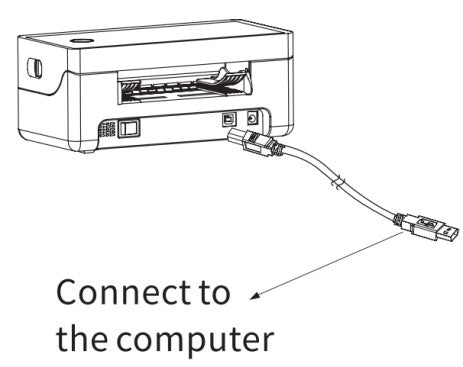
2.Connectez le câble USB.

3. Allumez l'appareil

(I : activé ; O : désactivé)
Utilisez l’interrupteur d’alimentation pour allumer l’imprimante.
AVERTISSEMENT
Ne débranchez pas l'imprimante du secteur lorsque celle-ci est sous tension. Cela pourrait l'endommager et entraîner la perte de données.

Installer le pilote et définir comme imprimante par défaut

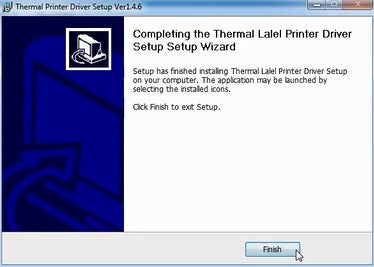
Avant l'installation, assurez-vous que l'imprimante est connectée et allumée.
Téléchargez le pilote depuis le site Web www.phomemo.com et suivez les instructions.Voir l'image ci-dessous)

Windows Mac

1.Pour gagner

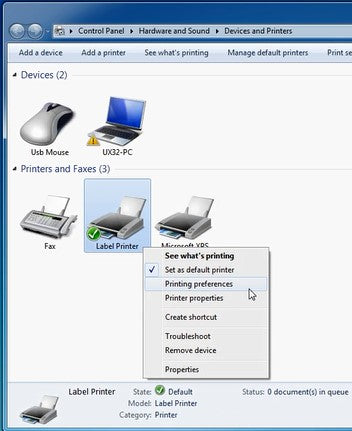
1 Allez dans « Périphériques et imprimantes » -> Clic droit sur « Imprimante d'étiquettes » -> choisissez « Préférences de l'imprimante » (Voir le image a).
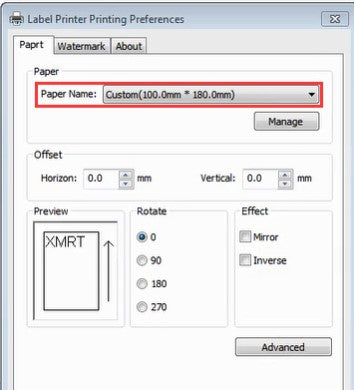
② Veuillez choisir correctement le format de papier dans « Nom du papier » pour votre étiquette (voir le image b).
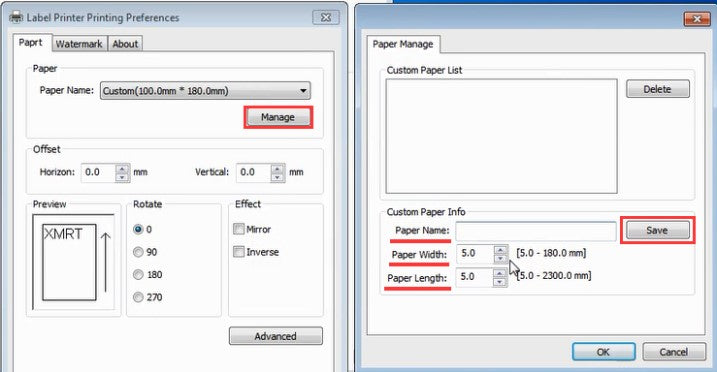
③ Si la taille dont vous avez besoin n'est pas répertoriée, cliquez sur « Gérer » (voir le image c), saisissez la taille de « Largeur du papier », « Longueur du papier » et « Nom du papier », puis cliquez sur « Enregistrer » pour archiver (voir le image d).

(un) (b)

(c) (d)

2.Pour Mac

1 Cliquez sur « " et allez dans « Préférences Système » (Voir le image e).
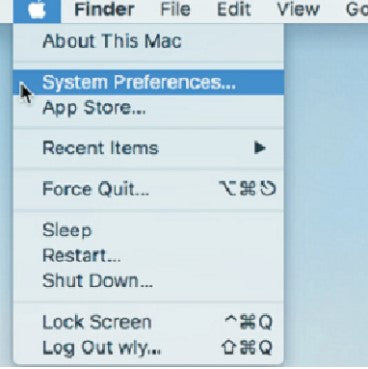
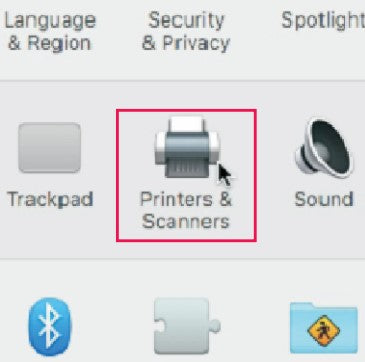
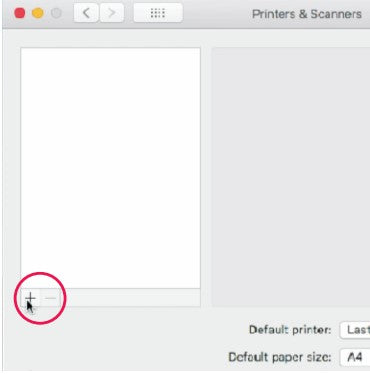
2. Sélectionnez « Imprimantes et scanners » (Voir le image f).
③ Cliquez sur « + » pour configurer une imprimante (Voir le image g).
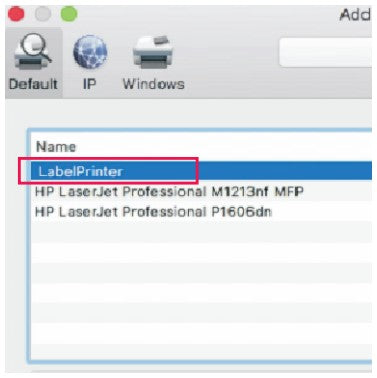
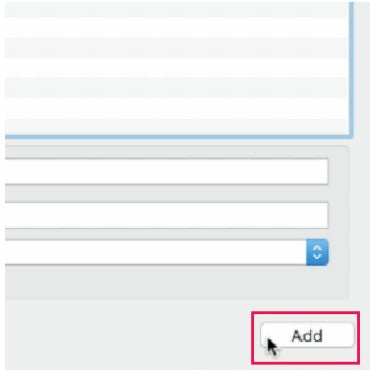
④ Sélectionnez « Imprimante d’étiquettes » et cliquez sur « Ajouter » (Voir le photo h&i).
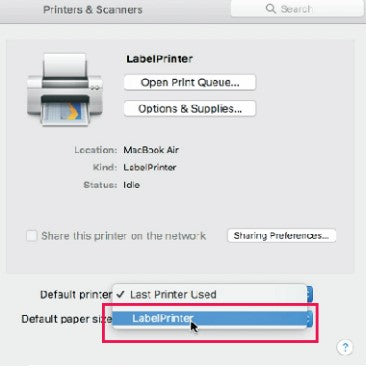
⑤ Sélectionnez « Imprimante d'étiquettes » comme « Imprimante par défaut » (Voir le image j).

(e) (f)

(g) (h)

(je) (j)
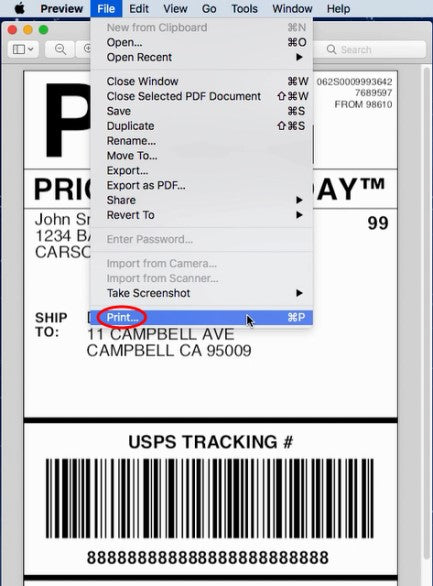
6 Lors de l'impression de votre fichier (e.g. un PDF). Veuillez choisir le format de papier correct dans « Format de papier » pour votre étiquette (voir le image k).
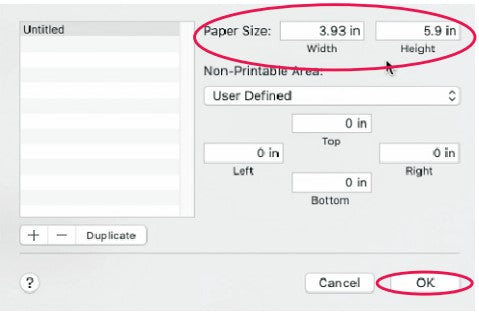
7. Si la taille dont vous avez besoin n'est pas répertoriée, cliquez sur « Gérer les tailles personnalisées » (voir le image l), saisissez la largeur et la hauteur, puis cliquez sur « OK » (voir le image m).

(k) (l)

(m)

Configuration de l'étiquette

1.Chargez votre étiquette

1. Allumez l'imprimante sur;
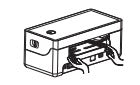
② Ajustez le guide papier (voir le image n);
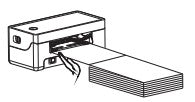
③ Insérez l'étiquette et assurez-vous qu'elle est droite et lisse (voir le image o);
④ Assurez-vous que l'étiquette est automatiquement capturée par l'imprimante (voir le image p).

(n)              (o) (p)
ATTENTION : le côté imprimé doit être orienté vers le haut.

2. Exécutez l'identification automatique de la taille de l'étiquette

1 Appuyez sur le bouton d'alimentation et maintenez-le pendant 3 secondes, puis relâchez. L'imprimante déplacera l'étiquette d'avant en arrière pour déterminer la taille de l'espace et d'autres propriétés de votre étiquette.
2. Lorsque vous voyez l’étiquette positionnée au point de déchirure, l’impression peut commencer.
REMARQUE : chaque fois que vous modifiez votre étiquette, exécutez l’identification automatique de la taille de l’étiquette.

Mode bouton d'alimentation

Desired Action
Exécution
Imprimer la page de test
L'imprimante doit être éteinte. Appuyez sur le bouton d'alimentation et maintenez-le enfoncé tout en allumant l'imprimante.
Identification automatique
de la taille de l'étiquette
Insérez l'étiquette. Appuyez sur le bouton d'alimentation et maintenez-le enfoncé pendant 3 secondes (l'appareil doit être sous tension).
Chaque fois que vous changez votre étiquette, exécutez le aidentification automatique de la taille de l'étiquette.
Restaurer les paramètres d'usine
Ouvrez le couvercle. Appuyez sur le bouton d'alimentation et maintenez-le enfoncé pendant 10 secondes (l'appareil doit être sous tension).
Sauter une étiquette
Appuyez sur le bouton d'alimentation lorsque l'imprimante est en veille (i.e.rien n'est imprimé).
Suspendre l'impression
Appuyez sur le bouton d'alimentation pendant l'impression.
Impression de CV
Appuyez sur le bouton d’alimentation pour reprendre l’impression.

Statut Buzzzer

Ronfleur
État de l'imprimante
Dépannage
2 "Bips" à certains moments
Détecter l'erreur du capteur de papier
Téléchargez « Outil de diagnostic » depuis www.phomemo.com double-cliquez sur LabelPrinterTool-> "Définir l'imprimante" -> "Emplacement", cliquez sur "Apprendre" à côté de l'apprentissage du papier.
3 " Bips" à 3 reprises
Pénurie de papier
Assurez-vous que le papier de l’imprimante est correctement chargé.
(Voir Identification automatique de la taille de l'étiquette)
5 "Bips"à certains moments
La tête d'impression est surchauffée
Laissez l'imprimante refroidir, une fois refroidie, elle
reprendre automatiquement l'impression.
6 "Bips" à certains moments
Le couvercle n'est pas fermé
Vérifiez que le couvercle est complètement fermé.
7 "Bips" à certains moments
Suivi des médias erroné :
l'étiquette utilisée n'a pas de lacunes
Assurez-vous que le type d’étiquette et les paramètres de l’ordinateur sont les mêmes.
(Voir identification automatique de la taille de l'étiquette)
8 "Bips" à certains moments
Suivi des médias erroné :
utilisé l'étiquette n'a pas Black doubler
NoteIl n'est pas nécessaire d'éteindre l'imprimante pour résoudre ces erreurs. Après résolution du problème, elle devrait continuer à fonctionner.

Dépannage

Problème
Problème
Raison
Solution
Problèmes de qualité d'impression
Mon impression est de mauvaise qualité ?
(5)Le couvercle n'est pas complètement fermé
Appuyez fermement sur le couvercle pour confirmer qu'il est complètement fermé
(1) Mauvaise qualité du papier d'étiquette
La couleur de l'étiquette dépend du fabricant. Les étiquettes de haute qualité produisent des impressions plus foncées.
(2)Marges et format du papier
Veuillez vous assurer que la taille de l'étiquette est correcte avant l'impression. Si le contenu dépasse la taille de l'étiquette, l'imprimante risque de la réduire, ce qui entraînera une décoloration du contenu.
REMARQUE : si vous imprimez des étiquettes de 4 x 6 pouces, l'échantillon d'étiquette de 4 x 6 pouces du site Web de Phomemo doit occuper toute la largeur et la hauteur de votre étiquette.
(3) Densité et vitesse d'impression
Suivez les étapes de la FAQ sur le site Web de Phomemo pour régler la densité et la vitesse d'impression sur votre ordinateur. REMARQUE : une densité trop élevée peut entraîner l'apparition de lignes sombres indésirables et/ou une surchauffe de l'étiquette, qui pourrait coller à la tête d'impression.
(4) Poussière ou adhésif sur la tête d'impression
Éteignez l'imprimante. Ouvrez le capot et utilisez les tampons imbibés d'alcool pour nettoyer la tête d'impression et le rouleau d'impression. (N'importe quel tampon imbibé d'alcool à 70 % fera l'affaire.) Attendez 2 à 3 minutes que les composants sèchent, puis refermez le capot et rallumez l'imprimante d'étiquettes. REMARQUE : Appuyez fermement sur le capot pour vérifier sa fermeture.
Pourquoi y a-t-il des taches blanches sur l'étiquette ?
Poussière ou adhésif sur la tête d'impression
Éteignez l'imprimante. Ouvrez le capot et utilisez les tampons imbibés d'alcool pour nettoyer la tête d'impression et le rouleau d'impression. (N'importe quel tampon imbibé d'alcool à 70 % fera l'affaire.) Attendez 2 à 3 minutes que les composants sèchent, puis refermez le capot et rallumez l'imprimante d'étiquettes. REMARQUE : Appuyez fermement sur le capot pour vérifier sa fermeture.
Problèmes d'étiquetage
Impression d'étiquettes vierges
Vos étiquettes sont chargées à l'envers
Assurez-vous que vos étiquettes sont correctement chargées. La face imprimée doit être orientée vers le haut.
Assurez-vous que vos étiquettes sont des étiquettes « thermiques directes »
Essayez d'imprimer la page de test
Éteignez l'imprimante. Appuyez sur le bouton d'alimentation et maintenez-le enfoncé jusqu'à ce que vous rallumiez l'imprimante, puis relâchez-le. L'imprimante imprimera une page de test. Si le test est satisfaisant, réessayez d'imprimer votre étiquette.
Sauter les étiquettes ou alimenter en continu
(1) Le changement de type et de taille de votre étiquette est la principale cause pour laquelle l'imprimante saute des étiquettes ou les alimente en continu
Déconnectez le câble USB de votre imprimante. Laissez votre imprimante réapprendre votre étiquette : maintenez le bouton d'alimentation enfoncé pendant 3 secondes. L'imprimante déplacera l'étiquette d'avant en arrière pour mémoriser la taille de l'espace et ses autres propriétés. Modifiez ensuite le type et la taille de l'étiquette sur votre ordinateur, puis reconnectez le câble USB à l'imprimante.
(2) Le capteur qui détecte le papier est couvertred par la poussière et qui provoquent une détection incorrecte
Éteignez l'imprimante. Ouvrez le capot et utilisez les tampons imbibés d'alcool pour nettoyer le capteur. (N'importe quel tampon imbibé d'alcool à 70 % fera l'affaire.) Laissez sécher les composants 2 à 3 minutes, puis refermez le capot et rallumez l'imprimante d'étiquettes.
J'obtiens une étiquette horizontale
au lieu d'une étiquette verticale
--
Pour Mac
Ouvrir un desired fichier et impression -> cliquez sur « Afficher les détails » -> sélectionnez le sens d'impression dans « Orientation »

Pour Windows
Ouvrez « Périphériques et imprimantes » -> faites un clic droit sur « Imprimante d'étiquettes » -> choisissez « Préférences de l'imprimante » -> sélectionnez «90" sous « Rotation »
Le code-barres ne s'imprime pas clairement
(1) Le fichier source n'a pas été créé dans la qualité idéale
Imprimez l’échantillon d’étiquette pour tester si votre imprimante fonctionne bien.
(2)Vitesse ou densité d'impression élevée
Essayer redRéduisez votre vitesse d'impression (essayez 3 pouces/seconde) et votre densité d'impression (essayez également 3) pour voir si vous obtenez un meilleur résultat.
Bourrages papier ou
l'étiquette ne s'imprime qu'à moitié et s'arrête
Haute densité d'impression
Une densité d'impression élevée entraîne une surchauffe de l'étiquette, qui reste collée à la tête d'impression. Chaque étiquette nécessite une température de chauffage différente.Réglez votre vitesse d'impression sur « 4 po/s » et la densité sur «2" et réessayez d'imprimer. Si l'étiquette est trop claire, augmentez la densité de 1.
La même étiquette continue d'être imprimée
Lorsque l'imprimante ne pense pas qu'une étiquette a été imprimée correctement, elle tente de la réimprimer
Éteignez l'imprimante. Cela efface toutes les tâches d'impression en attente. Laissez votre imprimante réapprendre votre étiquette : maintenez le bouton d'alimentation enfoncé pendant 3 secondes. L'imprimante déplacera l'étiquette d'avant en arrière pour apprendre la taille de l'espace et d'autres propriétés de votre étiquette.
Autres questions
Rien ne se passe lorsque j'essaie d'imprimer
L'imprimante est connectée à un nouveau port USB
Ouvrez votre « Panneau de configuration » -> « Imprimantes et périphériques » et notez quelle imprimante d'étiquettes est « active ».
Il peut s'agir d'une imprimante d'étiquettes, d'une imprimante d'étiquettes (copie 1), d'une imprimante d'étiquettes (copie 2), etc.
Assurez-vous ensuite d'imprimer sur le même nom d'imprimante active lors de l'impression.
L'imprimante ne s'allume pas
Assurer la connexion électrique
A. Assurez-vous que la prise murale est alimentée en branchant un autre appareil sur cette même prise.
B. Suivez le câble d'alimentation jusqu'à l'adaptateur et vérifiez que le câble qui va à l'imprimante est complètement branché sur l'adaptateur secteur.
C. Assurez-vous que la fiche qui va dans l’imprimante est complètement insérée.
D. Éteignez puis rallumez l'imprimante à l'aide de l'interrupteur (I : Marche ; O : Arrêt). Cet interrupteur est situé à l'arrière de l'imprimante.
L'imprimante fait beaucoup de bruit lors de l'impression
La vitesse d'impression est réglée trop basse ou la densité est réglée trop élevée
Réglez votre vitesse d'impression sur « 5 po/s » et la densité sur «4" et imprimez. Si l'étiquette est trop claire, augmentez la densité de 1.
Pourquoi les tailles des étiquettes sont-elles en millimètres ?
Windows est conçu pour utiliser le système métrique
Pour convertir des pouces en millimètres sur Google.

Entretien

Étapes de nettoyage de la tête d'impression :

1 Éteignez l'imprimante, retirez le cordon d'alimentation et ouvrez le couvercle.
Attendez que la tête d'impression refroidisseLa tête d'impression peut être très chaude après l'impression.
③ Complètement Nettoyez la tête d'impression à l'aide d'un tampon imbibé d'alcool (PAS D'EAU).
④ Attendez jusqu'à ce que l'alcool soit complètement vaporisé, puis fermez le couvercle.
⑤ Branchez le cordon d'alimentation et imprimer une page de test pour vérifier si c'est propre.
AVIS : Assurez-vous que l’alimentation est coupée lors de l’exécution de la maintenance.

Conseils PRO

> Chaque fois que vous changez votre étiquette, exécutez le aidentification automatique de la taille de l'étiquette.
> Pour imprimer une page de test, appuyez sur le bouton d'alimentation et maintenez-le enfoncé tout en allumant l'imprimante.
> Évitez d’utiliser des étiquettes de mauvaise qualité car ils peuvent endommager l'imprimante.
> Régulièrement nettoyer la tête d'impression.
> Insérez Phomemo dans le le même port USB sur votre ordinateur à chaque fois. Cela évitera de créer des copies en double de l’imprimante dans votre système d’exploitation.
> Si le papier est coincé, éteignez l'imprimante et laissez refroidir la tête d'impression. Ouvrez le capot (voir l'image o). Vérifiez qu'il n'y a pas de résidus sur la tête d'impression et le rouleau d'impression. (N'importe quel tampon d'alcool à 70 % fera l'affaire. Voir l'image p). Refermez ensuite le capot une fois sec. Appuyez fermement sur le capot pour confirmer sa fermeture complète. Vous pouvez alors imprimer.

Avis de sécurité

> Ne touchez pas la tête d'impressionLa tête d'impression peut devenir très chaude après l'impression d'étiquettes.
> Ne pliez pas excessivement le cordon d’alimentation et ne placez pas d’objets dessus.
> N'utilisez pas l'imprimante si vous constatez des irrégularités car cela pourrait provoquer un incendie ou une électrocution.
> Gardez l'imprimante hors de portée des enfants.
> Utilisez uniquement des accessoires et n'essayez pas de démonter ou de réparer l'appareil vous-même.
> Gardez l'imprimante loin de l'eau et d’autres objets susceptibles de pénétrer dans les composants.
> Débranchez l'imprimante lorsqu'elle n'est pas utilisée pendant de longues périodes.

Soutien

Votre Phomemo PM-246 est couvertred par un garantie d'un an.
Dans le cas peu probable où vous rencontreriez des problèmes avec votre imprimante, veuillez contacter le service client prioritaire de Phomemo pour recevoir rapidement des conseils de dépannage pour un remplacement.

Coordonnées:

Pour n'importe lequel questions et/ou suggestions, veuillez appeler l'équipe Phomemo +1 855 957 5321, ou envoyez un courriel à support@phomemo.com, ou visitez www.phomemo.com et cliquez sur « Support ».

WhatsApp 1: +86 13928088284 WhatsApp 2: +86 15338193665
Skype 1: Phomemo Équipe Jessie Skype 2: Phomemo Équipe-Helen
Pour des vidéos explicatives, des pièces et des détails complets sur la garantie, veuillez visiter www.phomemo.com