


Cuando se trata de enviar paquetes, una etiqueta de envío precisa es crucial para asegurar que tus artículos lleguen a su destino de manera segura y a tiempo. Las etiquetas FedEx incluyen detalles esenciales tanto para el remitente como para el destinatario, ayudando a garantizar que los paquetes se manejen correctamente, se rastreen adecuadamente y se entreguen puntualmente. Pero comoemprendedores, ¿alguna vez te has preguntado cómo crear e imprimir etiquetas de envío FedEx de manera más eficiente? En esta guía, te guiaremos a través de todas las opciones disponibles y te ayudaremos a elegir la mejor solución para optimizar tu proceso de envío.
Formas de Crear Etiquetas de Envío FedEx
FedEx ofrece varios métodos flexibles para crear etiquetas de envío, para que puedas elegir el que mejor se adapte a tus necesidades.
1. Crear una Etiqueta de Envío como Invitado
Si solo envías ocasionalmente, la opción de invitado es la más sencilla. Te permite crear una etiqueta sin necesidad de una cuenta, lo que la hace perfecta para pequeñas empresas o envíos personales. Así es como funciona:
Paso 1:Ve a la página principal de FedEx.
Paso 2: Haz clic en la pestaña “Envío” en la parte superior.
Paso 3: Selecciona “Crear Envío” del menú desplegable.

Paso 4: Elige “FEDEX SHIP MANAGER LITE ENVIAR COMO INVITADO”.

Paso 5: Ingresa los detalles necesarios como información de contacto y dirección.

Paso 6: Confirma la información e imprime tu etiqueta.
2. Crear una Etiqueta con una Cuenta FedEx
Para usuarios que envían con frecuencia, configurar una cuenta FedEx ofrece más beneficios, como ahorrar tiempo, acceder a descuentos y disfrutar de mayor comodidad. Esto es ideal para pequeñas y medianas empresas.
Paso 1:Ve a la página principal de FedEx.
Paso 2: Haz clic en la pestaña “Envío” en la parte superior.
Paso 3: Selecciona “Crear Envío” del menú desplegable.
Paso 4: Elige o ingresa tu dirección de envío.
Paso 5: Completa los detalles del paquete y selecciona tu servicio de envío.
Paso 6: Usa un método de pago guardado para completar el pago.
Paso 7: Imprime la etiqueta o guárdala como PDF.
3. Usar el Software FedEx Ship Manager®
Si buscas una solución más eficiente con procesamiento por lotes, el software FedEx Ship Manager® es la opción perfecta. Minimiza errores de entrada de datos y tareas repetitivas, siendo ideal para empresas medianas y grandes.
Características Clave:
-
Gestiona envíos para múltiples cuentas.
-
Establece configuraciones predeterminadas de envío para control de costos.
-
Crea perfiles de envío para acelerar el proceso.
-
Genera y edita informes personalizados de envíos anteriores.
-
Configura notificaciones por correo electrónico para actualizaciones del estado del envío.
Cómo Instalar y Usar:
-
Descarga el software Ship Manager desde el sitio web de FedEx.
-
Instala el software e inicia sesión con tu cuenta FedEx.
-
Importa tu libreta de direcciones (opcional).
-
Configura tus preferencias predeterminadas de impresión.
-
Comienza a crear etiquetas.
4. Usar la Integración de API de FedEx
Para negocios de comercio electrónico más grandes, la API de FedEx ofrece una forma fluida de integrar la funcionalidad de FedEx en tus sistemas existentes. Esto es ideal para empresas que envían en grandes volúmenes.
Características Clave:
-
Integración fluida con tu sistema.
-
Generación automática de etiquetas.
-
Cotizaciones de tarifas en tiempo real.
-
Soporte para procesamiento por lotes.
-
Opciones personalizables de API.
Ideal Para:
-
Grandes plataformas de comercio electrónico (por ejemplo, Amazon, eBay).
-
Empresas que necesitan imprimir grandes cantidades de etiquetas.
-
Usuarios que requieren formatos de etiquetas personalizados o funciones avanzadas.
Si envías en grandes volúmenes y cuentas con recursos técnicos para implementar la integración de API, la API de FedEx puede mejorar significativamente la eficiencia y precisión. Sin embargo, esto puede no ser necesario para pequeñas empresas o envíos ocasionales, pero para compañías grandes es una herramienta invaluable.
5. Imprimir Etiquetas de Envío en una Oficina FedEx
Si no tienes acceso a una impresora o prefieres que alguien más se encargue de la impresión, puedes crear tu etiqueta de envío en línea y que FedEx la imprima por ti. Esta opción es útil para personas o pequeñas empresas sin equipo de impresión o que necesitan ayuda con el proceso.
Pasos:
-
Ve al sitio web de FedEx o usa la aplicación móvil de FedEx para crear tu etiqueta de envío.
-
Al crear la etiqueta, selecciona la opción “Imprimir en una Oficina FedEx”.
-
Guarda la etiqueta como PDF y llévala a la oficina FedEx más cercana.
-
Proporciona tu información de envío y el archivo de la etiqueta guardada en la Oficina FedEx, y el personal la imprimirá por ti.
-
Una vez impresa, simplemente adjunta la etiqueta a tu paquete y entrégalo al personal.
Aunque este método es conveniente para algunos, tiene algunas desventajas. Necesitarás ir a una ubicación FedEx y, dependiendo de la hora del día (por ejemplo, durante horas pico), podrías experimentar demoras. Además, estás limitado a los horarios de operación de FedEx, lo que significa que es menos flexible que las soluciones automatizadas.
¿Qué Método de Impresión de Etiquetas FedEx es el Adecuado para Ti?
Cada una de estas opciones tiene sus propios beneficios, dependiendo de tus necesidades. Aquí hay algunas cosas a considerar al decidir qué método funciona mejor para ti:
-
Volumen de Envío: Si solo envías unos pocos paquetes al mes, usar la opción de invitado o una cuenta básica de FedEx debería ser suficiente. Pero si manejas envíos en grandes cantidades, Ship Manager o la API de FedEx son más eficientes.
-
Habilidades Técnicas: Si no tienes un equipo técnico, lo más fácil es usar el sitio web de FedEx o Ship Manager. La API requiere algo de experiencia técnica para integrarla con tu sistema.
-
Presupuesto: Si tienes un presupuesto ajustado, las herramientas en línea para crear etiquetas son gratuitas o de bajo costo. Por otro lado, las APIs o software avanzado pueden requerir una inversión inicial mayor, pero ahorran tiempo a largo plazo.
-
Necesidades de Servicio al Cliente: Si quieres estar al tanto de tus envíos y tener más flexibilidad, una cuenta FedEx o Ship Manager te da más control sobre el seguimiento y las notificaciones.
-
Planes de Crecimiento: Si esperas que tus necesidades de envío crezcan, vale la pena considerar una opción más escalable como Ship Manager o la API para preparar tus operaciones para el futuro.
Para pequeñas empresas o individuos, recomendamos usar una impresora térmica Bluetooth para imprimir tus etiquetas FedEx. Este método no solo es rápido y eficiente, sino también rentable a largo plazo, ya que elimina la necesidad de tinta o tóner. Las impresoras térmicas entregan etiquetas de alta calidad que son claras, duraderas y listas para escanear, ayudándote a ahorrar tiempo y reducir costos de mantenimiento.
Phomemo, una marca líder en impresoras térmicas, ofrece soluciones de alto rendimiento y fáciles de usar para negocios de todos los tamaños. Las impresoras de etiquetas de envío de Phomemo son compatibles con FedEx, UPS y otros transportistas principales, y están diseñadas para ser fáciles de usar con una calidad de impresión clara. Ya sea que trabajes desde casa o en la oficina, las impresoras térmicas de etiquetas de envío de Phomemo pueden ayudarte a crear etiquetas rápidamente, asegurando un proceso de envío fluido y eficiente.
¡Veamos cómo imprimir etiquetas de envío rápidamente con una impresora de etiquetas Phomemo!
¿Por Qué Elegir una Impresora de Etiquetas Phomemo para Etiquetas de Envío FedEx?
Si eres una pequeña empresa o individuo, invertir en una impresora térmica de etiquetas como Phomemo puede facilitarte mucho la vida. Aquí te explicamos por qué:
Simple y Fácil de Usar
Las impresoras térmicas Phomemo son increíblemente fáciles de usar. Puedes conectarla a tu teléfono vía Bluetooth o a tu computadora vía USB. En solo unos pasos, puedes imprimir una etiqueta de envío FedEx sin configuraciones complicadas.
Ahorra Tiempo
Phomemo imprime etiquetas 4x6 directamente, por lo que no tienes que perder tiempo recortándolas como con una impresora normal. Esto agiliza el proceso y hace que tus envíos salgan más rápido.
Reduce Costos
Las impresoras tradicionales requieren tinta, tóner y mantenimiento. La tecnología de impresión térmica de Phomemo no usa tinta, lo que te ahorra dinero en suministros y reduce tus costos a largo plazo.
Impresiones de Alta Calidad
Phomemo garantiza etiquetas nítidas y claras cada vez. Tus etiquetas de envío FedEx serán fáciles de escanear y leer, asegurando que tus paquetes se procesen sin demoras.
Versátil
Ya sea FedEx, UPS u otro transportista, la impresora de etiquetas de envío de Phomemo es compatible con todas las etiquetas estándar, lo que la convierte en una opción versátil para tus necesidades de envío.
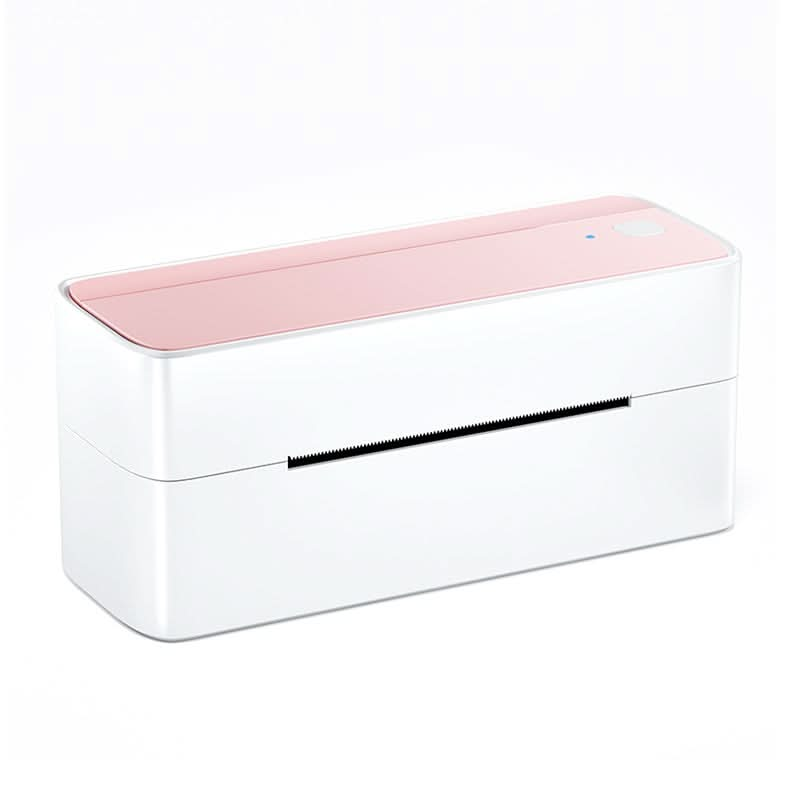
Impresora Térmica Bluetooth
- 🎁 Funciona con la mayoría de plataformas logísticas
- 🎁 Soporta anchos de etiquetas desde 1 hasta 4.6 pulgadas
- 🎁 Conexión USB/Bluetooth
Preguntas Frecuentes sobre la Impresión de Etiquetas FedEx
1. ¿Cómo imprimo una etiqueta FedEx en casa?
Puedes imprimir etiquetas FedEx fácilmente en casa. Solo visita el sitio web de FedEx, crea un envío y completa los detalles necesarios. Luego, imprime la etiqueta desde tu impresora doméstica. Para mayor comodidad, usa una impresora térmica Phomemo para imprimir rápidamente tu etiqueta vía Bluetooth o USB.
2. ¿FedEx ofrece etiquetas de envío gratuitas?
FedEx normalmente no ofrece etiquetas gratuitas, pero puedes obtener descuentos o promociones en ciertas épocas del año. Si usas una cuenta FedEx o creas etiquetas en línea, también puedes ahorrar en costos de envío.
3. ¿Cómo creo una etiqueta FedEx prepagada?
Inicia sesión en tu cuenta FedEx, ve a “Crear Envío”, ingresa los detalles del remitente y destinatario, selecciona el tipo de servicio y elige la opción de pago “Prepagado”. Una vez pagado, puedes imprimir la etiqueta y pegarla en tu paquete.
4. ¿Cómo puedo rastrear mi etiqueta FedEx?
FedEx proporciona un número de seguimiento único para cada envío. Puedes rastrear tu paquete ingresando el número de seguimiento en el sitio web o la app móvil de FedEx para obtener actualizaciones en tiempo real sobre su estado.
5. ¿Qué debo hacer si hay un error en mi etiqueta FedEx?
Si notas un error en tu etiqueta antes de imprimir, puedes corregirlo. Después de imprimir, deberás crear una etiqueta nueva y retirar la antigua antes de enviar tu paquete.





Leave comment