


- ¿Por qué imprimir etiquetas de envío en casa?
- ¿Por qué elegir una impresora térmica Phomemo?
- Paso a paso: Cómo imprimir una etiqueta de FedEx o USPS en casa
- Caso real: La tienda de joyería en casa de Jenny
-
Preguntas frecuentes
- P1: ¿Se pueden imprimir etiquetas de envío con Phomemo?
- P2: ¿Se pueden imprimir etiquetas de envío en una impresora térmica?
- P3: ¿Qué configuraciones de impresora se necesitan para imprimir etiquetas de envío?
- P4: ¿Cómo imprimir etiquetas USPS en casa?
- P5: ¿Necesito una impresora especial para imprimir una etiqueta de envío?
- P6: ¿Cómo conectar una impresora de etiquetas Phomemo?
- Reflexiones finales
- Más impresoras de etiquetas Phomemo
Si eres dueño de un pequeño negocio, tienes un emprendimiento paralelo o simplemente estás cansado de hacer fila en la oficina de correos, imprimir tus propias etiquetas de envío FedEx y USPS en casa puede cambiar las reglas del juego. Con una impresora de etiquetas de envío Phomemo, es más fácil de lo que piensas: sin tinta, sin complicaciones, solo clic, imprimir y pegar.
¿Por qué imprimir etiquetas de envío en casa?
Imprimir etiquetas de envío desde casa no solo es conveniente, es un negocio inteligente. Aquí te explicamos por qué:
-
Ahorra tiempo: Evita las filas en la oficina de correos e imprime tan pronto como llegue el pedido.
-
Reduce costos: Compara tarifas en línea y evita pagar de más en el mostrador.
-
Mantente organizado: Maneja varios paquetes a la vez, ideal para negocios en casa o envíos ocasionales.
¿Por qué elegir una impresora térmica Phomemo?
Las impresoras de etiquetas Phomemo están diseñadas para la simplicidad y rapidez, perfectas para uso en casa:
-
Sin tinta: La tecnología térmica significa que nunca necesitarás cartuchos de tinta o tóner.
-
Rápida y confiable: Imprime en segundos con resultados claros y sin manchas.
-
Compacta y compatible: Funciona con teléfonos, tabletas, laptops, sin necesidad de un equipo voluminoso de oficina.

Paso a paso: Cómo imprimir una etiqueta de FedEx o USPS en casa
1. Obtén tu etiqueta de envío
-
FedEx: Ve a FedEx.com, inicia sesión y haz clic en “Crear envío”. Ingresa la dirección del destinatario, detalles del paquete y selecciona las opciones de envío.
Para un tutorial más detallado, incluyendo consejos sobre configuración de cuenta y selección de impresora, consulta nuestra Guía para imprimir etiquetas de envío FedEx. -
USPS: Visita Click-N-Ship y crea tu etiqueta directamente en línea. No necesitas una cuenta comercial, solo un inicio de sesión USPS.
2. Elige el formato correcto
La mayoría de las plataformas permiten descargar la etiqueta en PDF. Selecciona el formato 4x6 pulgadas siempre que esté disponible; este es el estándar para impresoras térmicas como Phomemo.
3. Conecta tu impresora Phomemo
-
Usa Bluetooth (modelos como PM-241BT) o USB (modelos como PM-246).
-
Descarga la app Labelife o Phomemo según tu dispositivo y modelo de impresora.
-
Asegúrate de que la impresora esté encendida y el papel de etiquetas cargado correctamente.
4. Ajusta la configuración de la impresora
Ya sea usando una app de escritorio o móvil, verifica:
-
Tamaño de papel: 100mm x 150mm (4"x6")
-
Modo de impresión: Térmico
-
Escala: 100% (desactiva “Ajustar a página” o opciones similares)
5. Imprime y pega
Presiona imprimir y listo. La etiqueta saldrá limpia, nítida y lista para usar.
Recomendamos usar etiquetas adhesivas Phomemo para asegurar que se adhieran bien a tu paquete, incluso durante el transporte.
Caso real: La tienda de joyería en casa de Jenny
Conoce a Jenny, una vendedora de Etsy que envía de 10 a 20 piezas hechas a mano cada semana. Antes escribía las direcciones a mano y hacía fila en la oficina de correos, hasta que descubrió Phomemo.
Ahora usa su PM-241BT para imprimir todas las etiquetas USPS y FedEx directamente desde su teléfono. Obtiene sus etiquetas de Click-N-Ship o Pirate Ship, se conecta por Bluetooth e imprime en segundos.
“Puedo preparar todo un lote de pedidos mientras tomo café. Phomemo honestamente me ahorra una hora cada día de envíos.”
Preguntas frecuentes
P1: ¿Se pueden imprimir etiquetas de envío con Phomemo?
R: Sí. Las impresoras Phomemo soportan etiquetas estándar 4x6 de USPS, FedEx, UPS y la mayoría de plataformas de terceros.
P2: ¿Se pueden imprimir etiquetas de envío en una impresora térmica?
R: Absolutamente. Las impresoras térmicas como Phomemo usan calor en lugar de tinta, lo que las hace ideales para imprimir etiquetas rápido y sin desorden.
P3: ¿Qué configuraciones de impresora se necesitan para imprimir etiquetas de envío?
R: Configura el tamaño de papel a 4x6 pulgadas (o 100x150mm), elige modo térmico y asegúrate que la escala esté al 100%.
P4: ¿Cómo imprimir etiquetas USPS en casa?
R: Usa Click-N-Ship o una plataforma como Pirate Ship. Descarga la etiqueta, conecta tu impresora Phomemo e imprímela como un documento.
P5: ¿Necesito una impresora especial para imprimir una etiqueta de envío?
R: No, pero usar una impresora térmica como Phomemo es mucho más fácil, limpia y rápida que las impresoras de inyección de tinta comunes.
P6: ¿Cómo conectar una impresora de etiquetas Phomemo?
R: Sigue la guía de configuración en la app Labelife o Phomemo. Para modelos Bluetooth, empareja la impresora desde la app, no desde la configuración del teléfono.
Reflexiones finales
Ya sea que envíes unos pocos paquetes al mes o manejes un negocio completo desde casa, las impresoras de etiquetas Phomemo eliminan el estrés de la logística. Configuración simple, sin tinta y resultados rápidos: enviar desde casa nunca fue tan fácil.
Más impresoras de etiquetas Phomemo
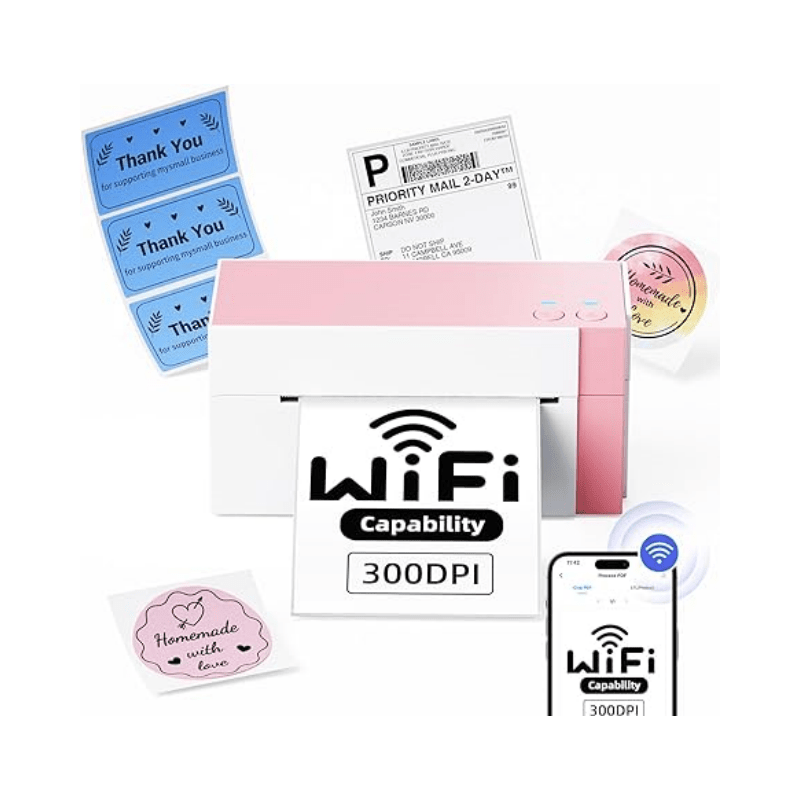
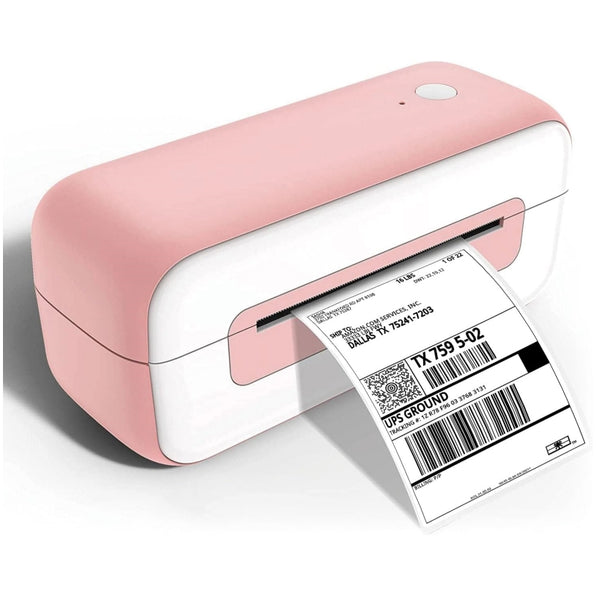
Aquí están nuestras mejores opciones para ayudarte a imprimir etiquetas de envío en casa, rápido, sin tinta y sin complicaciones.








Leave comment