

 Business Label Maker
 Shipping Label Printer
 Tattoo Stencil Printer
 Mini Printer
 Home Label Printer
 New Arrivals
 Phomemo M221 Impresora Térmica Portátil Bluetooth para Etiquetas de Negocio
 Phomemo M200 Impresora Térmica Portátil de Etiquetas para Negocios Bluetooth
 Phomemo PM344-WF Impresora de Etiquetas de Envío 300DPI WiFi
 Phomemo PM64D Impresora de Etiquetas de Envío Bluetooth Pantalla Táctil Directa Mejorada
 Phomemo M08F Impresora inalámbrica de plantillas para tatuajes
 Phomemo D30 Etiquetadora portátil Bluetooth para el hogar - Venta flash
 Phomemo T02 Impresora Mini Sin Tinta
 Phomemo M04S Mini Impresora Térmica
 Phomemo P15 Impresora de Cinta Vintage
 Phomemo D30 Etiquetadora portátil Bluetooth para el hogar
 Impresora portátil Phomemo Direct Thermal M08F para carta y A4
 Impresora portátil térmica directa Phomemo M832 mejorada
 Impresora portátil térmica Phomemo M832D con pantalla táctil directa mejorada
 Phomemo TK20 Bluetooth Temporary Tattoo Printer with 40Pcs Temporary Tattoo Paper & 4 Markers
 Phomemo P3M AI Sticker Mini Printer
 Phomemo Etiqueta Térmica Blanca 40×30mm para M110/M120/M150/M200/M220/M221-3 Roll
 Phomemo Etiqueta Térmica Blanca 50×80mm Para M110/M120/M200/M220/M221
 Phomemo Más tamaños de etiquetas para ventas para impresora de etiquetas comercial
 Phomemo etiquetas térmicas directas plegadas en abanico de 4"x6" para impresora de etiquetas de envío
 Phomemo Etiqueta redonda térmica múltiple de 2" para impresora de etiquetas de envío
 Phomemo 2" Etiqueta Térmica Holográfica Plateada para Impresora de Etiquetas de Envío
 Papel de Transferencia de Tatuajes Phomemo para Impresora de Tatuajes M08F/TP81/TP83/TP87
 Phomemo Papel de Transferencia de Tatuajes para Impresora de Tatuajes TP31
 Phomemo Papel de Transferencia de Tatuajes Mejorado para Impresora de Tatuajes M08F/TP81/TP83/TP87
 Phomemo Papel Térmico de Etiqueta Blanca de 53mm y Duración de 20 Años para M02/M02S/M02Pro/M03/M04S/M04AS/M832/P2S丨3 Rollos
 Phomemo Papel Térmico Blanco de 53mm con Pegatina de Duración de 10 Años para T02/M02X/M832丨3 Rollos
 Phomemo Papel de 110mm para M04S/M04AS/M832 | 3 Rollos
 Phomemo cintas de etiquetas de cinta de raso azul pastel, blanco y rojo de 12mmx5m para P15/A30
 Phomemo Etiqueta Blanca 12x40mm para D30/D35/Q30/Q30S
 Phomemo etiqueta térmica dorada de 14x40mm para D30/D35/Q30/Q30S
 Phomemo Papel Térmico de Secado Rápido 8.26"x11.69" A4 para M08F/M832/Q302
 Phomemo 2/4 Rollos de Papel Térmico para Impresora Portátil M832
 Papel Carta y A4 Phomemo para M08F/M832/Q302 | Bolsa de almacenamiento gratis
 Phomemo PM64D Bluetooth Shipping Label Printer
 Phomemo M03C Flashcards Mini Printer
 Phomemo L85 Smart Touchscreen Professional Tattoo Stencil Printer
 Phomemo TA81 Continuous Tattoo Stencil Printer


 M110
M110
 M120
M120
 M200
M200
 M220
M220
 M04S
M04S
 M08F
M08F
 PM-246S
 PM-246
 PM-201
 PM-246 Pro
 M02
M02
 M02 PRO
 M02S
M02S
 P12
P12
 D30
D30
 Q30S
Q30S
 Q30
Q30
 Q31
Q31
 Q32
Q32
Guía de Inicio Rápido

CONTENIDO
Video de Inicio Rápido------------------------------------- 1
Descripción General del Producto-------------------------------------2
Paso 1: Pon en marcha tu impresora-------------------3
Paso 2: Carga de etiquetas --------------------------------5
Paso 3: Descarga el Controlador-----------------------7
Paso 4: Instalación del Controlador---------------------------8
Para macOS
Paso 4-1: macOS: Configuración de Seguridad y Privacidad---- 9
Paso 4-2: macOS: Instalación del controlador------------ 12
Paso 4-3: macOS: Configuración de la impresora------------------15
Para Windows
Paso 4-1: Windows: Instalación Del Controlador--------- 19
Paso 4-2: Windows: Configuración De La Impresora-------------- 21
Introducción del Botón Feed---------------------- 25
Introducción de la Luz de Estado----------------------- 26
Mantenimiento------------------------------------------ 27
Consejos PRO------------------------------------------------ 28
Avisos de Seguridad----------------------------------------- 28
Video de Inicio Rápido

Consejo Importante:Por favor, mira el breve video de configuración para una instalación rápida y sencilla.
Visitar https://phomemo.com/pages/pm-246-pro-setup-guide
La impresora Phomemo es muy versátil. Con ella puedes imprimir códigos de barras, etiquetas de envío, credenciales con nombre, etiquetas de almacén, etiquetas de información nutricional, etiquetas de Amazon FBA y etiquetas de todos los tamaños. Imprime sin necesidad de tinta ni cartuchos. Es el aliado perfecto para tu negocio gracias a sus características económicas, fiables y de alta eficiencia.
Tómate un momento para ver el video de configuración. Te guiará para configurar la impresora paso a paso.
Descripción General del Producto
Contenido del paquete
Impresora*1, Cable de alimentación*1, Adaptador de corriente*1, Cable USB*1, Controlador USB*1, Guía de inicio rápido*1, Etiqueta de inicio*1, Adaptador TC*1
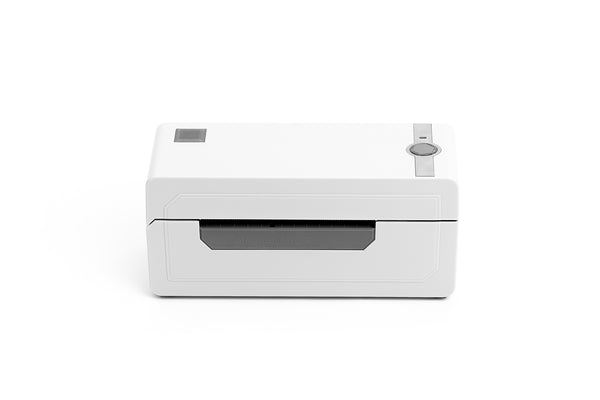
Componentes de la impresora


> Tómese un momento para leer detenidamente esta guía del usuario.
Un funcionamiento incorrecto puede provocar daños en la impresora o lesiones físicas.
|
|
1.Asegúrese de que la impresora esté APAGADA. El interruptor de alimentación está en O. (I:Encendido; O:Apagado) |
|
|
2.Conecte el cable de alimentación al adaptador. |
|
|
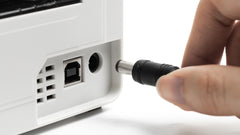
3.Conecta el cable del adaptador en el conector circular de CC de la impresora. |
|
|
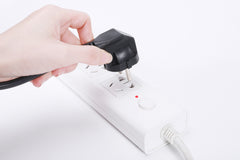
4.Conecte el cable de alimentación a la toma de corriente. |
|
|
5.Conecte el cable USB a la impresora. |
|
|
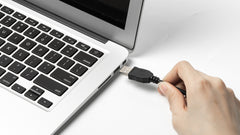
6.Conecte el otro extremo del cable USB a la computadora. |
|
|
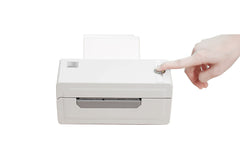
7.Encienda la impresora con el interruptor de alimentación (I:Encendido; O:Apagado) |



PASO 2 Carga De Etiquetas
La impresora Phomemo es capaz de trabajar con etiquetas de entre 1.89" y 4.33" (48 a 110mm) de ancho. Para imprimir correctamente en diferentes etiquetas, la impresora debe identificar el tamaño de la etiqueta antes de empezar a imprimir.
> Para ejecutar la identificación automática de etiquetas,
por favor, sigue estos pasos:
|
|
1.Enciende la impresora. (I:Encendido;O:Apagado) |
|
|
2.Ajuste la guía del papel para que coincida con el tamaño de la etiqueta. |
|
|
3.Inserte la etiqueta, asegúrese de que quede recta y sin arrugas, como se muestra. Nota: el lado de impresión debe quedar hacia arriba |
|
|
.4.Asegúrese de que la etiqueta se cargue automáticamente en la impresora |
|
|
5.Mantén presionado el Botón Feed hasta que escuches un pitido, luego suelta el Botón Feed. |
|
|
6.La impresora moverá la etiqueta hacia adelante y hacia atrás para detectar el tamaño del hueco. |


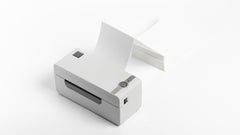
NOTA: Por favor, ejecuta la identificación del tamaño de la etiqueta cada vez que cambies tu etiqueta. (Consulta las imágenes 5 & 6)
PASO 3 Descargar el Controlador
> Continuar con la Instalación del Controlador
Método 1:
Descarga el controlador de la impresora más reciente desde el controlador USB adjunto.


Método 2:
Descarga el controlador más reciente desde
www.phomemo.com -> Impresora de etiquetas de envío -> PM-246 Pro Controlador de impresora


PASO 4 Instalación Del Controlador
> Por favor, ejecute el software descargado del sitio web o del controlador USB indicado arriba y sigue las indicaciones para completar la instalación.

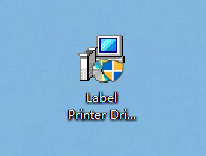
(Instalador de controlador para Mac) (Instalador de controlador para Windows)
Nota: Antes de la instalación, ¡asegúrate de que la impresora esté conectada y encendida!
▶Si la instalación no se realiza correctamente, póngase en contacto con nosotros.
TELÉFONO: +1 855 957 5321 (SOLO US)
Horario de atención: Lun-Vie 9AM-5PM (US EST)
Correo electrónico:support@phomemo.com
Whatsapp: +86 13928088284 / +86 15338193665
Skype : Phomemo Equipo-Jessie / Phomemo Equipo-Helen
Contáctanos por chat en vivo o WhatsApp, escanea el código QR:

Para ver más videos, visita: www.youtube.com
●Busca "Phomemo" y ve a la página de inicio
●Busca el modelo de impresora que compraste (p. ej., PM-246 Pro)
●Encontrarás los videos tutoriales para una configuración sencilla
PASO 4.1 Seguridad y Privacidad Configuración para macOS
(1) Haga doble clic en el instalador "pkg" para comenzar.
(2) Si no se puede abrir el controlador, otórguele permiso primero. Haga clic en "OK" y siga los pasos a continuación para permitir que el sistema macOS procese la instalación.

(3) Haz clic en la esquina superior izquierda y ve a "Preferencias del Sistema".

(4) Selecciona "Seguridad y Privacidad".

(5) "General", haz clic en "Abrir de todos modos" para configurar.

(6) Introduce la contraseña de tu Mac. Luego haz clic en "Modificar configuración".
Nota: Si no necesitaste crear una contraseña, omite este paso.

(7) Haz clic en "Open" y continúa con la instalación del controlador.


PASO 4.2 Instalación del controlador para macOS
(1) Sigue los pasos de instalación hasta que recibas el
mensaje "La instalación se completó correctamente".

(2) Clic ///nbspace///el///nbspace/// esquina superior izquierda and ve a "Preferencias del Sistema".

(3) Selecciona "Impresoras & Escáneres"

(4) Haga clic en "+" para agregar una impresora

(5) Selecciona "Impresora Térmica de Etiquetas"-> Haz clic en "Seleccionar Software" en "Uso"

(6) Selecciona "LabelPrinter Label Printer" y haz clic en "OK"

(7) Haz clic en "Agregar"

PASO 4.3 Configuración De La Impresora Para macOS
(1) Imprime una etiqueta de muestra: Abre el archivo deseado (p. ej., un PDF con Vista Previa).

(2) Haz clic en "Archivo" y elige "Imprimir".

(3) Selecciona "Mostrar Detalles".

(4) Seleccione un tamaño de papel en "Tamaño de papel".
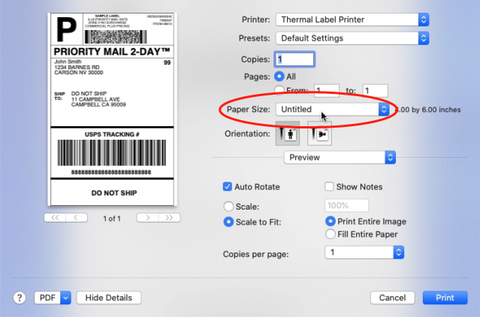
①Si no hay un tamaño de etiqueta adecuado para usted, haga clic en "Administrar tamaños personalizados" para añadir el tamaño.
②Introduce el ancho y la altura, luego haz clic en "Aceptar".


(5) Selecciona "Funciones de la impresora" en "Vista previa"; puedes configurar las propiedades de la impresora, como "Seguimiento del material", "Oscuridad" y "Velocidad de impresión".


① Seleccione el tipo de papel en "Media Tracking". Elija entre "Continuous", "Gap" o "Black Line".

② Puedes cambiar la velocidad de impresión y la oscuridad de la impresión (un número más alto significa mayor oscuridad)


(6) Después de la configuración, haz clic en "Imprimir"

PASO 4.1 Instalación del controlador para Windows
(1) Haz doble clic en el instalador para comenzar. Sigue las instrucciones para completar la instalación.
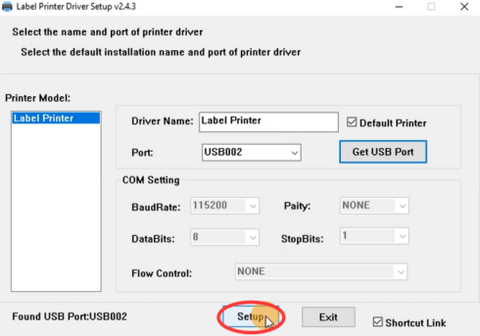
①Haga clic en "Get USB Port" para comprobar a qué puerto USB está conectada la impresora de etiquetas.


②Haz clic en "Setup" para configurar el puerto USB.

(2)Para comprobar si la impresora está conectada correctamente:
①Haz clic derecho en "Este equipo", elige "Propiedades",
luego haga clic en "Panel de control"-> "Dispositivos e impresoras"


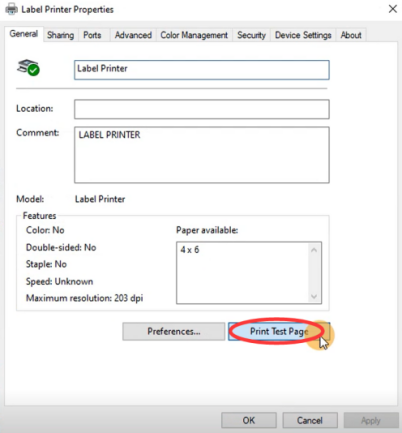
② Haz clic con el botón derecho en "Impresora de etiquetas" -> "Propiedades de la impresora"
-> Haz clic en "Imprimir página de prueba"

PASO 4.2 Win: Configuración de la impresora
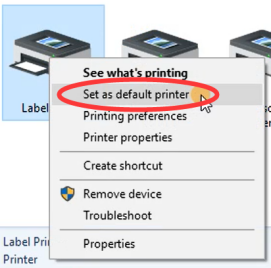
(1) Establecer como impresora predeterminada
Haz clic derecho en "Label Printer" -> "Establecer como impresora predeterminada"
(2) Selecciona el tipo de papel
①Haz clic con el botón derecho en "Impresora de etiquetas" -> selecciona "Preferencias de la impresora"

②Ve a "Configurar página".
Puedes elegir el tamaño que necesitas en "Paper Name"

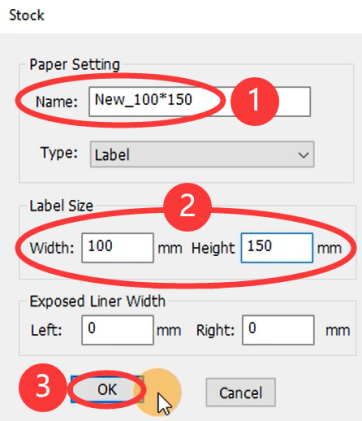
③Si no hay un tamaño de etiqueta adecuado para usted, haga clic en "New" para crear el tamaño necesario.

④Cambie el nombre del papel e introduzca el ancho y el alto, haga clic en "OK"
(3) Configura la velocidad de impresión y la oscuridad
Puedes cambiar la velocidad de impresión y la Oscuridad de tu impresora (un número mayor significa más Oscuridad) y hacer clic en "OK".

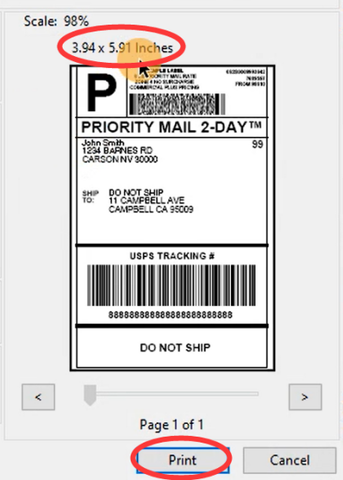
(4) Imprime una etiqueta de muestra: Abre el archivo que desees (p. ej., un PDF).
①Haz clic en "Pint"

②Seleccione la impresora "Label Printer"

③Previsualiza y comprueba el tamaño de impresión y, a continuación, haz clic en «Imprimir».
ESTADO DEL LED

|
Luz |
Estado de la impresora |
|
Verde Sólido |
Espera y Listo |
|
Red y verde parpadean alternativamente |
Cabezal De La Impresora Está Sobrecalentado |
|
Red parpadea lentamente (una vez cada 2 segundos) |
Escasez De Papel |
|
Red parpadea rápidamente (dos veces por segundo) |
La tapa no está cerrada |
BOTÓN DE ALIMENTACIÓN
|
Acción Deseada |
Ejecución |
|
Cómo Omitir Una Etiqueta |
Inserte la etiqueta y asegúrese de que esté recta y sin arrugas. Cuando la impresora esté en modo de espera y lista para imprimir, simplemente presione el Feed Button una vez (es decir, no se está imprimiendo nada). |
|
Cómo restaurar la configuración de fábrica |
Cuando la impresora está en modo de espera y lista, presiona y mantén presionado el botón Feed hasta que oigas "Beep Beep Beep", luego suelta el botón de avance. Apaga la alimentación y luego vuelve a encenderla. Inserte la etiqueta y asegúrese de que esté recta y sin arrugas. Ejecuta la identificación automática de etiquetas para restaurar. |
|
Cómo ejecutar la identificación automática de etiquetas (etiqueta de hueco) |
Inserte la etiqueta, asegúrese de que esté recta y sin arrugas. Cuando la impresora esté en modo de espera y lista, presiona y mantén presionado el Botón Feed hasta que escuches un Pitido, luego suelte el Botón de Avance. |
|
Cómo imprimir una página de prueba |
Inserte la etiqueta, asegúrese de que esté recta y lisa. Cuando la impresora esté en espera y lista, presione y mantén presionado el botón Feed hasta que escuches "bip bip", luego suelte el Botón de Alimentación. |
Mantenimiento
▶Pasos De Limpieza Del Cabezal De Impresión
1.Apaga la impresora, retire el cable de alimentación y abra la cubierta empujando los pestillos de liberación hacia adelante. (Vea la imagen 1)
2.Espere hasta que el cabezal de impresión se enfríe. (El cabezal de la impresora puede estar muy caliente después de imprimir)
3.Completamente limpia el cabezal de la impresora usando un hisopo con alcohol (NO AGUA). (Ver imagen 2)
4.Espera hasta que el alcohol se haya evaporado por completo, luego cierre la tapa.
5.Conecte el cable de alimentación y imprimir una página de prueba para comprobar si está limpio.

AVISO
Asegúrese de que la alimentación esté apagada al realizar el mantenimiento.
No toque ni raye la superficie del cabezal de impresión, el rodillo ni los sensores.
Consejos PRO
1.Evite usar etiquetas de baja calidad ya que pueden dañar la impresora
2.Regularmente limpia el cabezal de impresión.
3.Inserte la impresora en el el mismo puerto USB de tu computadora cada vez. Esto evitará crear copias duplicadas de la impresora en tu sistema operativo.
4.Si el papel se atasca, consulta "Pasos de Limpieza del Cabezal de Impresión" en "Mantenimiento".
Avisos De Seguridad
1.No doble en exceso el cable de alimentación ni coloque objetos sobre el cable.
2.Mantén la impresora fuera del alcance de los niños.
3. Utilice únicamente accesorios aprobados y no intente desmontar ni reparar la unidad por su cuenta.
4.Mantenga la impresora alejada del agua y otros objetos que podrían penetrar en los componentes.
5.Desconecta la impresora cuando no se utilice durante períodos prolongados.
6.No utilice la impresora si encuentra alguna irregularidad ya que podrían provocar un incendio o electrocución.
7.No toque el cabezal de la impresora. El cabezal de impresión puede calentarse mucho después de imprimir etiquetas.
Phomemo es una marca registrada de Quin Technology Co.,Ltd
2020 Quin Technology Co.,Ltd.Todos los derechos reservados.




