


Wenn Sie schon einmal versucht haben, Ihre eigenen Etiketten in Word zu erstellen, wissen Sie wahrscheinlich, dass es möglich ist, aber nicht gerade schnell geht. Egal, ob Sie Ihr Zuhause organisieren, Verpackungen für Ihr kleines Unternehmen vorbereiten oder Schulmaterialien beschriften – Microsoft Word bietet die Möglichkeit, druckbare Etiketten direkt am Computer zu erstellen. In dieser Anleitung erklären wir Ihnen die Schritte dazu und stellen Ihnen außerdem eine einfachere und schnellere Option für alle vor, die regelmäßig Etiketten erstellen.
So erstellen Sie Etiketten in Microsoft Word
Word verfügt über ein integriertes Tool speziell für Etikettenvorlagen. So erstellen Sie Ihre eigenen, Wenn Sie mehr professionelle und Video-Unterstützung wünschen, können Sie auch hier vorbeischauen.:
Schritt 1: Öffnen Sie ein leeres Dokument
Starten Sie Microsoft Word und öffnen Sie ein neues leeres Dokument.
Schritt 2: Gehen Sie zur Registerkarte „Mailings“
Klicken Sie auf das Mailings Registerkarte in der Symbolleiste oben.
Schritt 3: Klicken Sie auf „Labels“
Klicken Sie auf Labels im Menüband. Ein Dialogfeld wird angezeigt. Unter „Adresse“ können Sie eingeben, was auf dem Etikett erscheinen soll.
Schritt 4: Klicken Sie auf „Optionen“
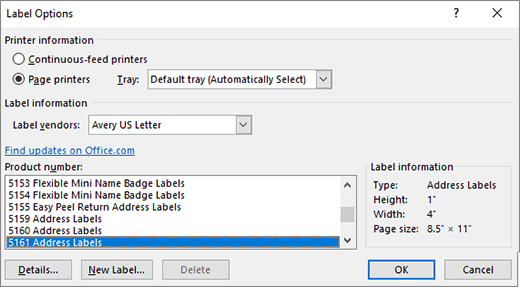
Klicken Sie im selben Dialogfeld auf Optionen , um Ihr Etikettenprodukt (z. B. Avery) auszuwählen. Wählen Sie den Etikettenhersteller und die Produktnummer aus, die zu Ihrem Etikettenpapier passt.
Schritt 5: Klicken Sie auf „Neues Dokument“
Sobald Sie den Etikettentyp ausgewählt haben, klicken Sie auf Neues Dokument. Word öffnet ein Blatt mit Etikettenumrissen, in die Sie individuell schreiben können.
Schritt 6: Anpassen und Drucken
Jetzt können Sie Schriftarten formatieren, Bilder oder Barcodes hinzufügen (falls erforderlich) und dann mit Ihrem normalen Drucker drucken.
📝 Tipp: Machen Sie immer zuerst einen Testdruck auf Normalpapier, um sicherzustellen, dass die Ausrichtung mit Ihrem Etikettenblatt übereinstimmt.
Warum dieser Prozess möglicherweise nicht für jeden funktioniert
Die Erstellung von Etiketten mit Word funktioniert zwar, kann aber mühsam sein, insbesondere wenn Sie Folgendes tun müssen:
-
Etiketten erstellen unterwegs
-
Designs schnell anpassen
-
Drucken nur ein oder zwei Etiketten gleichzeitig
-
Vermeiden Sie den Umgang mit vollen Etikettenblättern und Ausrichtungsproblemen
Wenn Sie häufig beschriften, beispielsweise für eine kleiner Laden, persönliche Organisation oder Veranstaltungen– diese Methode scheint mehr Aufwand zu erfordern, als sie wert ist.
Eine einfachere Alternative: Der kompakte Etikettendrucker Phomemo D30
Wenn Sie nach einer Möglichkeit suchen, Etiketten sofort erstellen, ohne dass ein Computer oder knifflige Vorlagen erforderlich sind, die Phomemo D30 ist ein großartiges Tool, das man in Betracht ziehen sollte.

Aus folgenden Gründen wechseln viele Menschen zu einem speziellen Etikettendrucker wie dem D30:
-
📱 Drucken Sie direkt von Ihrem Telefon mit einer kostenlosen App
-
🧩 Wählen Sie aus über 100 Vorlagen– keine Designerfahrung erforderlich
-
🎨 Fügen Sie Emojis, Symbole, Barcodes, QR-Codes und mehr hinzu
-
💨 Erstellen und drucken Sie ein Etikett in unter 30 Sekunden
-
👜 Kompakt und tragbar – tragen Sie es in Ihrer Tasche
Es ist tintenlos, kabellos und super intuitiv – und damit ideal für vielbeschäftigte Menschen, die sich organisieren möchten, ohne überfordert zu werden.
Abschließende Gedanken
Ja, Word kann Etiketten erstellen – aber es ist nicht immer das effizienteste Tool. Für Leute, die gelegentlich etikettieren und bereits Etikettenbögen haben, ist er ausreichend. Wenn Sie jedoch mehr Flexibilität, schnellere Ergebnisse und weniger Einrichtung benötigen, könnte ein kompakter Etikettendrucker wie der Phomemo D30 einen Blick wert sein.
Keine Softwareprobleme. Keine Ausrichtungsprobleme. Einfach tippen, eingeben und drucken.





Leave comment