


Hvis du nogensinde har prøvet at lave dine egne etiketter i Word, ved du sikkert, at det er muligt, men ikke ligefrem hurtigt. Uanset om du organiserer dit hjem, forbereder emballage til din lille virksomhed eller mærker skoleartikler, så giver Microsoft Word dig mulighed for at oprette etiketter, der kan skrives ud fra din computer. I denne guide gennemgår vi trinene til at gøre det, og vi deler også en nemmere og hurtigere løsning til dem, der ofte bruger etiketter.
Sådan laver du etiketter i Microsoft Word
Word har et indbygget værktøj til etiketskabeloner. Her er, hvordan du kan oprette dine egne, Hvis du ønsker mere professionel hjælp og videoinstruktioner, kan du også besøge dette link:
Trin 1: Åbn et tomt dokument
Start Microsoft Word og åbn et nyt tomt dokument.
Trin 2: Gå til fanen "Post"
Klik på fanen Post i værktøjslinjen øverst.
Trin 3: Klik på "Etiketter"
Klik på Etiketter i båndet. En dialogboks vises. Under "Adresse" kan du skrive det, du vil have til at fremgå på etiketten.
Trin 4: Klik på "Indstillinger"
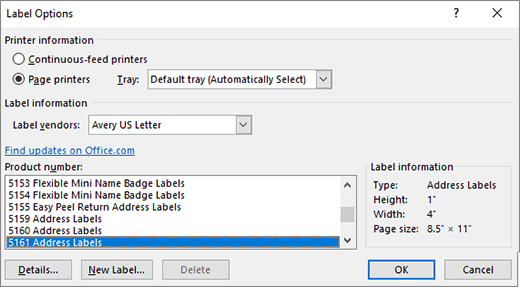
Klik på Indstillinger i den samme dialogboks for at vælge dit etikettprodukt (f.eks. Avery). Vælg etikettilvirkeren og produktnummeret, der passer til dit etikettpapir.
Trin 5: Klik på "Nyt dokument"
Når du har valgt din etikettetype, skal du klikke på Nyt dokument. Word åbner et ark med etiketsomrids, som du kan skrive i hver for sig.
Trin 6: Tilpas og skriv ud
Nu kan du formatere skrifttyper, tilføje billeder eller stregkoder (hvis nødvendigt) og derefter skrive ud med din almindelige printer.
📝 Tip: Test altid udskriften på almindeligt papir først for at sikre, at justeringen passer til dit etikettark.
Hvorfor denne metode måske ikke fungerer for alle
Det virker at bruge Word til at lave etiketter, men det kan være besværligt, især hvis du har brug for at:
-
Lave etiketter på farten
-
Tilpasse designs hurtigt
-
Skrive kun én eller to etiketter ud ad gangen
-
Undgå at arbejde med hele ark med etikettpapir og problemer med justering
Hvis du ofte bruger etiketter – f.eks. til en lille butik, personlig organisering eller begivenheder – kan denne metode føles som mere besvær, end det er værd.
Et enklere alternativ: Den kompakte Phomemo D30-etiketprinter
Hvis du leder efter en måde at oprette etiketter øjeblikkeligt på uden at have brug for en computer eller besværlige skabeloner, er Phomemo D30 et godt værktøj at overveje.

Her er grunden til, at mange skifter til en dedikeret etiketprinter som D30:
-
📱 Skriv direkte ud fra din telefon ved hjælp af en gratis app
-
🧩 Vælg mellem over 100 skabeloner – ingen designoplevelse nødvendig
-
🎨 Tilføj emojis, ikoner, stregkoder, QR-koder og mere
-
💨 Opret og skriv en etiket ud på under 30 sekunder
-
👜 Kompakt og bærbar – tag den med i din taske
Den er blækfri, trådløs og super intuitiv – hvilket gør den ideel til travle mennesker, der gerne vil have styr på tingene uden at blive overvældet.
Afsluttende tanker
Ja, Word kan lave etiketter, men det er ikke altid det mest effektive værktøj. For personer, der kun af og til bruger etiketter og allerede har etikettark, kan det klare opgaven. Men hvis du har brug for mere fleksibilitet, hurtigere resultater og mindre opsætning, kan en kompakt etiketprinter som Phomemo D30 være værd at kigge nærmere på.
Ingen problemer med software. Ingen problemer med justering. Bare tryk, skriv og skriv ud.




Leave comment