Snabbstartsguide
Paketets innehåll
![]()
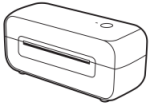
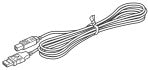
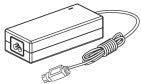
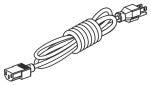
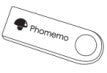
Skrivare USB-kabel Strömadapter Strömkabel Snabbstartsguide U-disk
|
Obs: U-disk för drivrutinsinstallation, instruktionsvideor, kom igång med skrivaren, felsökning, guider (inklusive etikettjusteringar, tips och tricks samt plattformsinställning) |
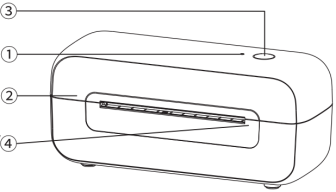
Maskinkomponenter

② Lucka
③ Matningsknapp
④ Etikettens matningsväg och avrivningslist

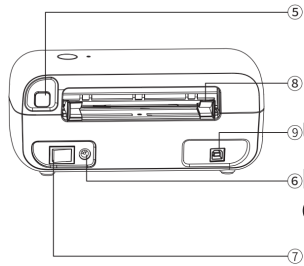
⑤ Luckfrigöringsknapp
⑥ Anslutning för DC-adapter
⑦ Strömbrytare
⑧ Pappersguide
⑨ USB-port

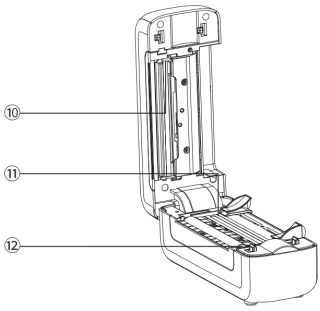
⑩ Termiskt skrivhuvud
⑪ Pappersguide
⑫ Platenrulle
Snabbstart
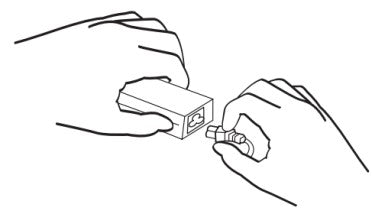
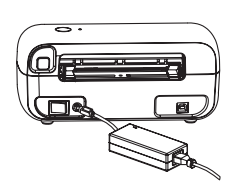
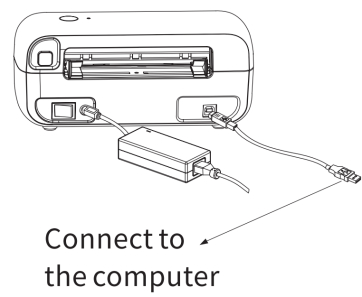
1.Anslut strömkällan säkert


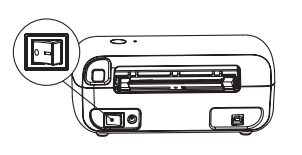
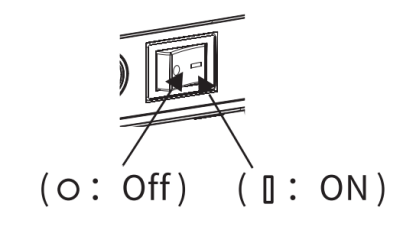
② Sätt sedan in adapterkabeln i maskinen och se till att skrivaren är AV; (I:PÅ; O:AV)

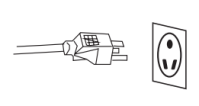
③ Anslut slutligen kabeln till strömkällan.
2. Anslut USB-kabeln.


(I:PÅ; O:AV)
Använd strömbrytaren för att slå på skrivaren.
VARNINGKoppla inte bort skrivaren från elnätet när den är påslagen. Detta kan lätt skada skrivaren och data kommer att gå förlorade. |
Installera drivrutinen och ställ in som standardskrivare
Kontrollera före installationen att skrivaren är ansluten och påslagen.
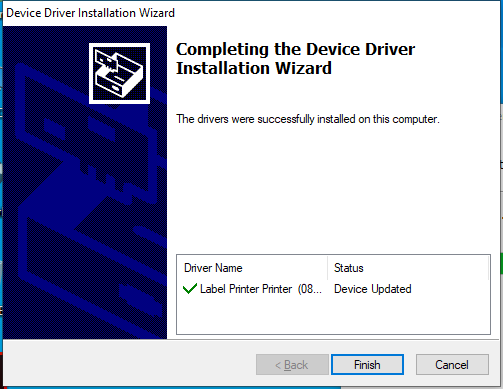
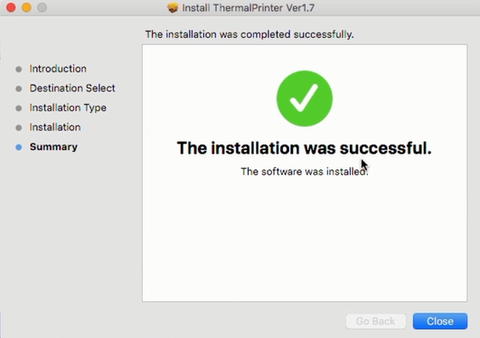
Ladda ner drivrutinen från webbplatsen www.phomemo.com och följ anvisningarna. (Se bilden nedan) |
Windows Mac
1. För Windows
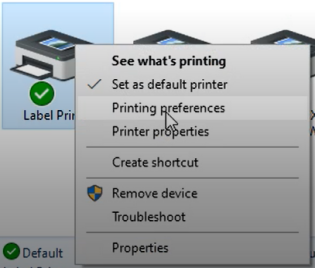
① Gå till “Enheter och skrivare” -> Högerklicka på “Etikettskrivare” -> välj “Skrivarinställningar” (Se bild a).
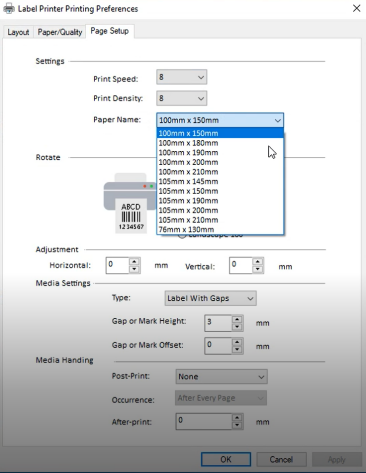
② Gå till “Sidinställning”. Välj rätt pappersstorlek i “Pappersnamn” för din etikett (Se bild b).
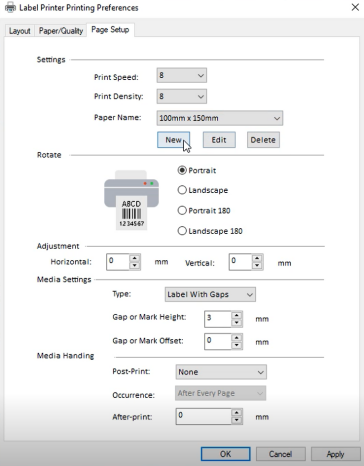
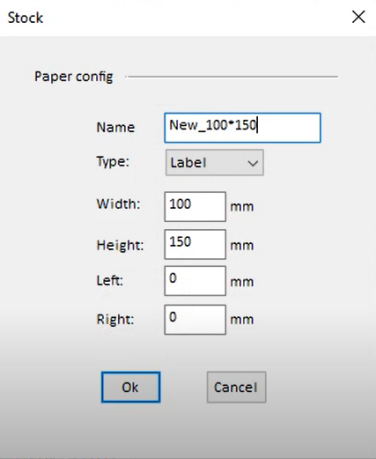
③ Om storleken du behöver inte finns med, klicka på “Ny” (Se bild c), ange “Pappersbredd”, “Papperslängd” och “Pappersnamn”, klicka sedan på “OK” för att spara (Se bild d).

(a) (b)

(c) (d)
2. För Mac
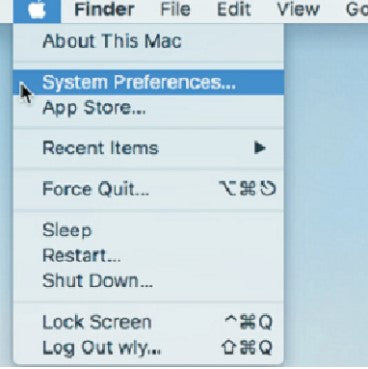
① Klicka på “ ” och gå till “Systeminställningar” (Se bild e).
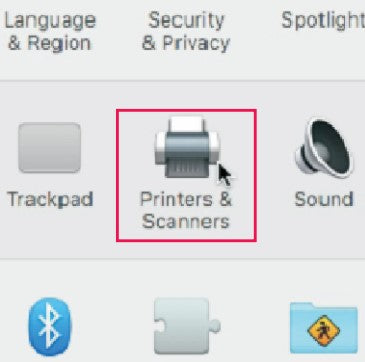
② Välj “Skrivare och skannrar” (Se bild f).
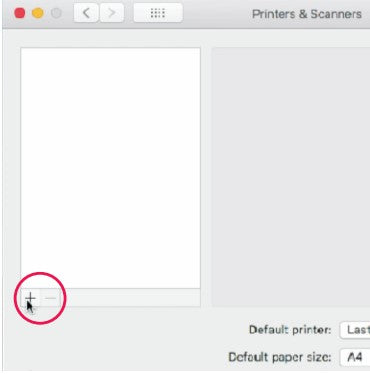
③ Klicka på “+” för att lägga till en skrivare (Se bild g).
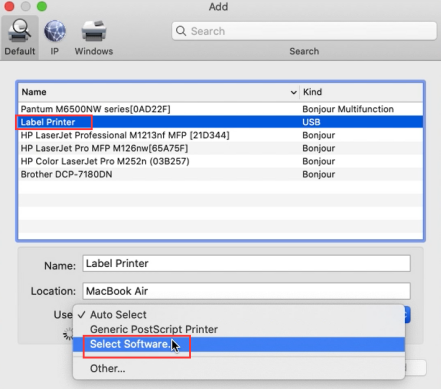
④ Välj “Etikettskrivare” och klicka på “Välj programvara” (Se bild h).
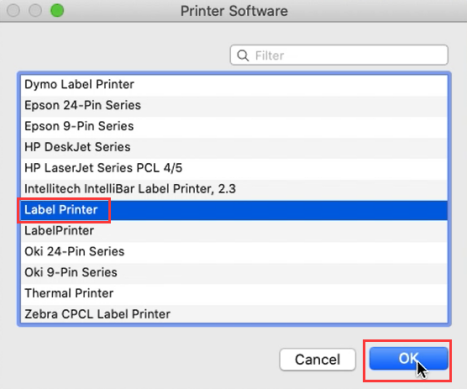
⑤ Välj “Etikettskrivare” och klicka på “OK” (Se bild i).
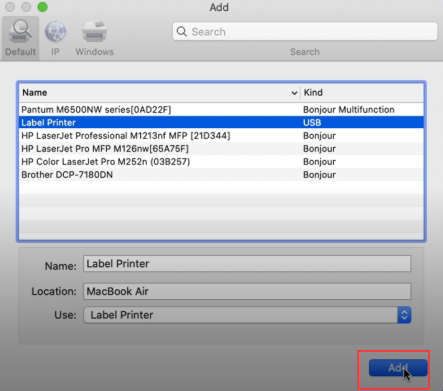
⑥ Klicka slutligen på “Lägg till” (Se bild j).

(e) (f)

(g) (h)

(i) (j)
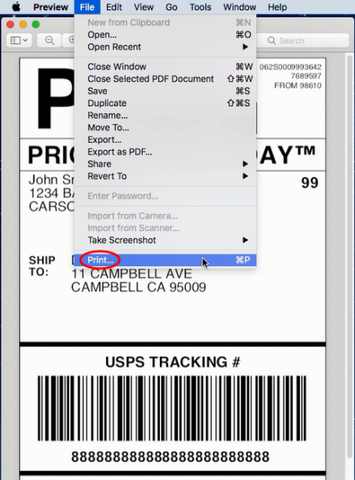
⑥ När du skriver ut din fil (t.ex. en PDF). Välj rätt pappersstorlek i “Pappersstorlek” för din etikett (Se bild k).
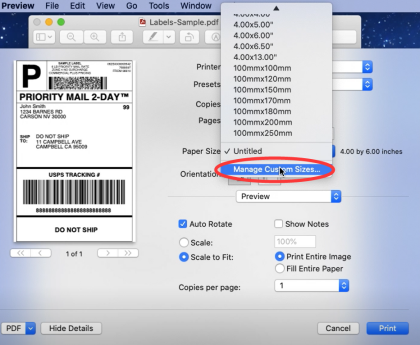
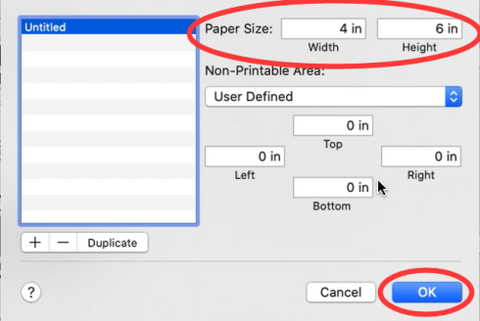
⑦ Om storleken du behöver inte finns med, klicka på “Hantera anpassade storlekar” (Se bild l), ange bredd och höjd och klicka sedan på “OK” (Se bild m).

(k) (l)

(m)
Etikettinställning
1.Ladda din etikett
① Slå på skrivaren;
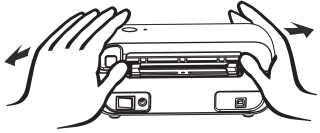
② Justera pappersguiden (Se bild n);
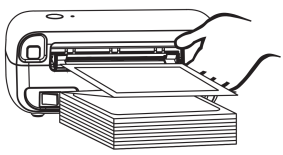
③ Sätt i etiketten och se till att den ligger rakt och jämnt (Se bild o);
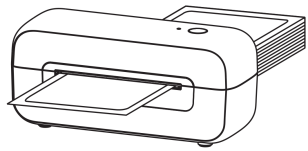
④ Kontrollera att etiketten matas in automatiskt av skrivaren (Se bild p).
(n) (o) (p)
OBS: Utskriftssidan ska vara vänd uppåt. |
2.Kör den automatiska identifieringen av etikettsstorleken
① Tryck och håll in matningsknappen i 5 sek. När det blå ljuset blinkar 2 gånger släpper du matningsknappen. Skrivaren flyttar etiketten fram och tillbaka för att avgöra mellanrumsstorleken och andra egenskaper hos din etikett.
② När du ser att etiketten är placerad vid avrivningspunkten kan utskriften börja.
|
OBS: Varje gång du byter etikett ska du köra den automatiska identifieringen av etikettsstorleken. |
Matningsknappsläge
| Önskad åtgärd | Utförande |
| Hoppa över en etikett | Tryck på matningsknappen medan skrivaren är i standby (dvs. inget skrivs ut). |
| Återställ fabriksinställningar | Medan skrivaren är i standby, tryck och håll in matningsknappen i 10 sek.Efter att det blå ljuset blinkar 4 gånger, släpp sedan matningsknappen. |
| Automatisk identifieringav etikettsstorleken(Utförande för etiketter som är separerade av svarta linjer eller markeringar) | Medan skrivaren är i standby, tryck och håll in matningsknappen i 7 sek.Efter att det blå ljuset blinkar 3 gånger, släpp sedan matningsknappen.※Varje gång du byter etikett, kör den automatisk identifieringen av etikettsstorleken. |
| Automatisk identifieringav etikettsstorleken(Utförande för etiketter som är separerade av mellanrum) | Medan skrivaren är i standby, tryck och håll in matningsknappen i 5 sek.Efter att det blå ljuset blinkar 2 gånger, släpp sedan matningsknappen.※Varje gång du byter etikett, kör den automatisk identifieringen av etikettsstorleken. |
| Skriv ut testsida | Medan skrivaren är i standby, tryck och håll in matningsknappen i 2 sek.Efter att det blå ljuset blinkar 1 gång, släpp sedan matningsknappen. |
| Pausa utskriften | Tryck på matningsknappen medan du skriver ut. |
| Återuppta utskriften | När utskriften är pausad, tryck på matningsknappen för att återuppta utskriften. |
| Rensa utskriftsdata | När utskriften är pausad, dubbelklicka på matningsknappen för att rensa utskriftsdata. |
Summerstatus
|
LED-status och färg |
Skrivarstatus |
Felsökning |
|
Fast blå |
Standby |
---- |
|
Blinkande blått långsamt |
Etikettstopp eller fel vid etikettdetektering |
Stäng av skrivaren. Öppna luckan och använd alkoholservetter för att torka rent skrivhuvudet, platenrullen och detekteringssensorn. (Alla 70 % alkoholservetter fungerar.) Låt komponenterna torka i 2-3 minuter, stäng sedan luckan och slå på etikettskrivaren igen. |
|
Blinkande blått snabbt |
Fel medietrafikering |
Ändra sättet för automatisk identifiering av etikettsstorleken.
(1) För etiketter som är separerade av svarta linjer eller markeringar: Medan skrivaren är i standby, tryck och håll in matningsknappen i 7 sek. Efter att det blå ljuset blinkar 3 gånger, släpp sedan matningsknappen. (2) För etiketter som är separerade av mellanrum: Medan skrivaren är i standby, tryck och håll in matningsknappen i 5 sek. Efter att det blå ljuset blinkar 2 gånger, släpp sedan matningsknappen.
※Varje gång du byter etikett, kör den automatisk identifieringen av etikettsstorleken. |
|
Fast Red |
Skrivhuvudet är överhettat. |
Utskriften stoppas tills skrivhuvudet har svalnat till en acceptabel utskriftstemperatur. När det sker återupptar skrivaren automatiskt driften. |
|
Blinkar Red långsamt |
Etiketterna är tomma eller har inte laddats korrekt |
Kontrollera etiketternas status eller byt till nya etiketter |
|
Blinkar Red snabbt |
Luckan har INTE stängts helt |
Tryck fast luckan ordentligt för att bekräfta att den är helt stängd. |
|
Fast lila |
Utskrift |
---- |
|
Blinkande lila snabbt |
Pausa utskriften |
---- |
Obs: Det är inte nödvändigt att stänga av skrivaren för dessa fel. Efter felsökning bör den fortsätta att fungera.
Felsökning
| Problem | Problem | Orsak | Lösning |
| Problem med utskriftskvaliteten | Min utskrift håller dålig kvalitet? | (5)Luckan är inte helt stängd | Tryck fast luckan ordentligt för att bekräfta att den är helt stängd |
| (1)Dålig kvalitet på etiketpappret | Etikettens mörkhet beror på etikettillverkaren. Etiketter av hög kvalitet ger mörkare utskrifter. | ||
| (2)Marginaler och pappersstorlek | Se till att etikettsstorleken är korrekt innan du skriver ut. Om innehållet överskrider etikettsstorleken kan skrivaren "krympa" storleken till en mindre storlek, vilket resulterar i blekt innehåll. OBS: Om du skriver ut 4 x 6 inches-etiketter ska provetiketten 4 x 6 inches från Phomemos webbplats täcka hela etikettens bredd och höjd. |
||
| (3)Utskriftsdensitet och hastighet | Följ stegen i FAQ:n på Phomemos webbplats för att justera utskriftsdensitet och hastighet på datorn. OBS: Om densiteten ställs för högt kan det orsaka oönskade mörka linjer och/eller att etiketten blir för varm och fastnar på skrivhuvudet. | ||
| (4)Damm eller lim på skrivhuvudet | Stäng av skrivaren. Öppna luckan och använd alkoholservetter för att torka rent skrivhuvudet och platenrullen. (Alla 70 % alkoholservetter fungerar.) Låt komponenterna torka i 2-3 minuter, stäng sedan luckan och slå på etikettskrivaren igen. OBS: Tryck fast luckan ordentligt för att bekräfta att den är helt stängd. | ||
| Varför finns det vita fläckar på etiketten? | Damm eller lim på skrivhuvudet | Stäng av skrivaren. Öppna luckan och använd alkoholservetter för att torka rent skrivhuvudet och platenrullen. (Alla 70 % alkoholservetter fungerar.) Låt komponenterna torka i 2-3 minuter, stäng sedan luckan och slå på etikettskrivaren igen. OBS: Tryck fast luckan ordentligt för att bekräfta att den är helt stängd. | |
| Etikettproblem | Utskrift av tomma etiketter | Etiketterna är laddade upp och ner | Se till att etiketterna är korrekt laddade. Utskriftssidan ska vara vänd uppåt. |
| Se till att etiketterna är "Direct Thermal"-etiketter | |||
| Försök att skriva ut en testsida | Stäng av skrivaren. Tryck på matningsknappen och håll den intryckt tills du slår på skrivaren, släpp sedan. Skrivaren skriver ut en testsida. Om testutskriften ser bra ut, försök att skriva ut etiketten igen. | ||
| Hoppar över etiketter eller matar kontinuerligt | (1)Att ändra etikettyp och storlek är de främsta orsakerna till att skrivaren hoppar över etiketter eller matar kontinuerligt | Koppla bort USB-kabeln från skrivaren. Låt skrivaren lära om din etikett: Tryck och håll in matningsknappen i 5 sek. När det blå ljuset blinkar 2 gånger släpper du matningsknappen. Skrivaren flyttar etiketten fram och tillbaka för att lära sig mellanrumsstorleken och andra egenskaper hos din etikett. Ändra sedan etikettyp och storlek på datorn och anslut sedan USB-kabeln till skrivaren igen. | |
| (2)Sensorn som detekterar pappret är täckt av damm och det gör att avkänningen blir felaktig | Stäng av skrivaren. Öppna luckan och använd alkoholservetter för att rengöra sensorn. (Alla 70 % alkoholservetter fungerar.) Låt komponenterna torka i 2-3 minuter, stäng sedan luckan och slå på etikettskrivaren igen. | ||
| Jag får en horisontell etikett istället för en vertikal etikett |
-- | För Mac Öppna en önskad fil och skriv ut->klicka på "Visa detaljer"-> välj utskriftsriktning i "Orientering" För Windows Öppna "Enheter och skrivare"-> högerklicka på "Etikettskrivare"-> välj "Skrivarinställningar" -> gå till "Sidinställning" välj "Liggande" under "Rotera" |
|
| Streckkoden skrivs inte ut tydligt | (1)Källfilen skapades inte med idealisk kvalitet | Skriv ut provetiketten för att testa om skrivaren fungerar som den ska. | |
| (2)Hög utskriftshastighet eller densitet | Försök att minska utskriftshastigheten (försök med 3 in/sec) och utskriftsdensiteten (försök också med 3) för att se om du får ett bättre resultat. | ||
| Pappersstopp eller etiketten skrivs bara ut halvvägs och stannar |
Hög utskriftsdensitet | Hög utskriftsdensitet gör att etiketten blir för varm och fastnar på skrivhuvudet. Olika etiketter kräver olika uppvärmningstemperaturer. Ställ in utskriftshastigheten på "4 in/sec" och densiteten på "2" och försök skriva ut igen. Om etiketten är för ljus, öka densiteten med 1. | |
| Samma etikett fortsätter att skrivas ut | När skrivaren inte tror att en etikett har skrivits ut korrekt försöker den skriva ut den igen | Stäng av strömbrytaren. Detta rensar alla väntande utskriftsjobb. Låt skrivaren lära om din etikett: Tryck och håll in matningsknappen i 5 sek. När det blå ljuset blinkar 2 gånger släpper du matningsknappen. Skrivaren flyttar etiketten fram och tillbaka för att lära sig mellanrumsstorleken och andra egenskaper hos din etikett. | |
| Andra problem | Inget händer när jag försöker skriva ut | Skrivaren är ansluten till en ny USB-port | Öppna din "Kontrollpanel" -> "Skrivare och enheter" och notera vilken etikettskrivare som är "aktiv". Det kan vara Etikettskrivare, Etikettskrivare (Kopia 1), Etikettskrivare (Kopia 2) osv. Se sedan till att skriva ut till samma aktiva skrivar-namn när du skriver ut. |
| Skrivaren startar inte | Kontrollera strömanslutningen | A. Kontrollera att vägguttaget har ström genom att ansluta en annan enhet i samma uttag. B. Följ strömkabeln till adaptern och kontrollera att kabeln som går till skrivaren är helt isatt i strömadaptern. C. Kontrollera att kontakten som går in i skrivaren är helt insatt. D. Slå av och på strömbrytaren (I: På; O: Av). Den här brytaren sitter på skrivarens baksida. |
|
| Skrivaren låter mycket när den skriver ut | Utskriftshastigheten är för låg eller densiteten är för hög | Ställ in utskriftshastigheten på "5 in/sec" och densiteten på "4" och skriv ut. Om etiketten är för ljus, öka densiteten med 1. | |
| Varför anges etikettsstorlekarna i millimeter? | Windows är utformat för att använda metersystemet | För att konvertera inches till millimeter i Google. |
Underhåll
① Stäng av skrivaren, dra ur strömkabeln och öppna luckan.
② Vänta tills skrivhuvudet har svalnat. Skrivhuvudet kan vara mycket varmt efter utskrift.
③ Rengör skrivhuvudet helt med en alkoholtork (INTE VATTEN).
④ Vänta tills alkoholen har avdunstat helt, stäng sedan luckan.
⑤ Anslut strömkabeln och skriv ut en testsida för att kontrollera att den är ren.
OBS: Se till att strömmen är avstängd när du utför underhåll.
PRO-tips
> För att skriva ut en testsida, tryck och håll in matningsknappen i 2 sek, medan skrivaren är i standby. Efter att det blå ljuset blinkar 1 gång, släpp sedan matningsknappen.
> Undvik att använda etiketter av dålig kvalitet eftersom de kan skada skrivaren.
> Rengör regelbundet skrivhuvudet.
> Sätt in skrivaren i samma USB-port på din dator varje gång. Detta förhindrar att dubbla kopior av skrivaren skapas i operativsystemet.
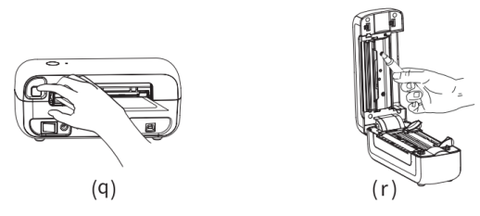
> Om papper har fastnat, stäng av skrivaren och låt skrivhuvudet svalna. Öppna luckan (Se bild q). Kontrollera om det finns rester på skrivhuvudet och platenrullen. (Alla 70 % alkoholservetter fungerar. Se bild r) Stäng sedan luckan ordentligt när den är torr. Tryck fast luckan ordentligt för att bekräfta att den är helt stängd, sedan kan du skriva ut.

Säkerhetsanvisningar
> Böj inte strömkabeln alltför mycket och placera inga föremål på kabeln.
> Använd inte skrivaren om du upptäcker några oegentligheter eftersom detta kan leda till brand eller elchock.
> Förvara skrivaren utom räckhåll för barn.
> Använd endast godkända tillbehör och försök inte själv att montera isär eller reparera enheten.
> Håll skrivaren borta från vatten och andra föremål som kan tränga in i komponenterna.
> Koppla ur skrivaren när den inte används under längre perioder.
Support
Din Phomemo omfattas av en ettårsgaranti.
Om du mot förmodan upplever några problem med din skrivare, kontakta Phomemos prioriterade kundservice för att snabbt få felsökningstips eller en ersättningsprodukt.
Kontaktinformation:
För alla frågor och/eller förslag, ring Phomemo-teamet +1 855 957 5321, eller mejla support@phomemo.com, eller besök www.phomemo.com och klicka på "Support".
Whatsapp 1: +86 13928088284 Whatsapp 2: +86 15338193665
Skype 1: Phomemo Team-Jessie Skype 2: Phomemo Team-Helen
För instruktionsvideor, delar och fullständiga garantidetaljer, besök www.phomemo.com
M110
M120
M200
M220
M04S
M08F
PM-246S
PM-246
PM-201
PM-246 Pro
M02
M02 PRO
M02S
P12
D30
Q30S
Q30
Q31
Q32