


 M110
M110
 M120
M120
 M200
M200
 M220
M220
 M04S
M04S
 M08F
M08F
 PM-246S
 PM-246
 PM-201
 PM-246 Pro
 M02
M02
 M02 PRO
 M02S
M02S
 P12
P12
 D30
D30
 Q30S
Q30S
 Q30
Q30
 Q31
Q31
 Q32
Q32
Snabbstartsguide

INNEHÅLL
Snabbstartsvideo------------------------------------- 1
Produktöversikt-------------------------------------2
Steg 1: Starta din skrivare-------------------3
Steg 2: Laddning av etiketter --------------------------------5
Steg 3: Ladda ner drivrutinen-----------------------7
Steg 4: Installation av drivrutin---------------------------8
För macOS
Steg 4-1: macOS: Säkerhets- och integritetsinställningar---- 9
Steg 4-2: macOS: Installation av drivrutin------------ 12
Steg 4-3: macOS: Skrivarinställning------------------15
För Windows
Steg 4-1: Windows: Installation av drivrutin--------- 19
Steg 4-2: Windows: Skrivarinställning-------------- 21
Introduktion av matningsknappen---------------------- 25
Introduktion av statuslampan----------------------- 26
Underhåll------------------------------------------ 27
PRO-tips------------------------------------------------ 28
Säkerhetsanvisningar----------------------------------------- 28
Snabbstartsvideo

Viktigt tips:Titta på den korta installationsvideon för en snabb och enkel installation.
Besök https://phomemo.com/pages/pm-246-pro-setup-guide
Phomemo-skrivaren är en mycket kapabel skrivare. Du kan skriva ut streckkoder, fraktetiketter, namnbricka, lageretiketter, näringsetiketter för livsmedel, Amazon FBA-etiketter och etiketter i alla storlekar med den. Den skriver ut utan behov av bläck eller patroner. Det är den perfekta partnern för ditt företag med sina ekonomiska, pålitliga och mycket effektiva egenskaper.
Ta en stund och titta på installationsvideon. Den guidar dig steg för steg genom installationen av skrivaren.
Produktöversikt
Förpackningens innehåll
Skrivare*1, strömkabel*1, nätadapter*1, USB-kabel*1, USB-drivrutin*1, snabbstartsguide*1, startetikett*1, TC-adapter*1
Skrivarkomponenter


> Ta dig tid att noggrant läsa denna användarhandbok.
Felaktig användning kan leda till skador på skrivaren eller personskador.
|
|
1.Säkerställ att skrivaren är AV. Strömbrytaren står på O. (I:På; O:Av) |
|
|
2.Anslut strömkabeln till adaptern. |
|
|
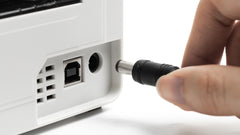
3.Sätt i adapterkabeln i skrivarens runda DC-adapteranslutning. |
|
|
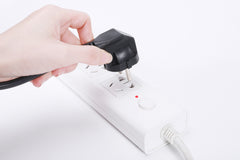
4.Anslut strömkabeln till vägguttaget. |
|
|
5.Anslut USB-kabeln till skrivaren. |
|
|
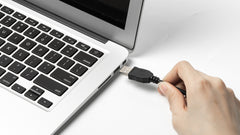
6.Anslut den andra änden av USB-kabeln till datorn. |
|
|
7.Slå PÅ skrivaren med strömbrytaren (I:På; O:Av) |



STEG 2 Laddning av etiketter
Phomemo-skrivaren kan arbeta med etiketter som är mellan 1,89" och 4,33" (48 till 110mm) breda. För att skriva ut korrekt på olika etiketter behöver skrivaren identifiera etiketternas storlek innan utskrift påbörjas.
> För att köra automatisk etikettidentifiering,
följ dessa steg:
|
|
1.Slå på skrivaren. (I:På;O:Av) |
|
|
2.Justera pappersledaren så att den matchar etikettsstorleken. |
|
|
3.Sätt i etiketten och se till att den är rak och slät enligt bilden. Obs: Utskriftssidan ska vara vänd uppåt |
|
|
.4.Se till att etiketten automatiskt fångas upp av skrivaren |
|
|
5.Håll in matningsknappen tills du hör ett pip, släpp sedan matningsknappen. |
|
|
6.Skrivaren för etiketten fram och tillbaka för att lära sig mellanrummets storlek. |


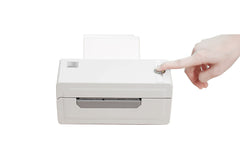
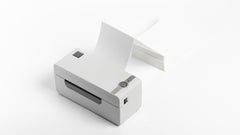
OBS: Kör identifiering av etikettsstorlek varje gång du byter etikett. (Se bild 5 & 6)
STEG 3 Ladda ner drivrutinen
> Fortsätt till installation av drivrutin
Metod 1:
Ladda ner den senaste skrivardrivrutinen från den medföljande USB-drivrutinen.


Metod 2:
Ladda ner den senaste drivrutinen från
www.phomemo.com -> Shipping Label Printer -> PM-246 Pro Printer Driver


STEG 4 Installation av drivrutin
> Kör den nedladdade programvaran från webbplatsen eller USB-drivrutinen som anges ovan och följ anvisningarna för att slutföra installationen.

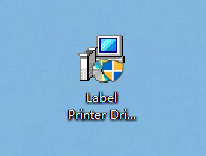
(Mac Driver Installer) (Win Driver Installer)
Obs: Innan installationen, se till att skrivaren är ansluten och påslagen!
▶Om installationen inte lyckas, vänligen kontakta oss.
TEL: +1 855 957 5321 (ENDAST US)
Servicetid: mån-fre 9AM-5PM (US EST)
E-post:support@phomemo.com
Whatsapp: +86 13928088284 / +86 15338193665
Skype : Phomemo Team-Jessie / Phomemo Team-Helen
Kontakta oss via livechatt eller WhatsApp, skanna QR-koden:

För fler videor, besök: www.youtube.com
●Sök efter "Phomemo" och gå till startsidan
●Sök efter den skrivarmodell du köpt (t.ex. PM-246 Pro)
●Du hittar instruktionsvideorna för en enkel installation
STEG 4.1 Säkerhet och integritet Inställning för macOS
(1) Dubbelklicka på installationsprogrammet "pkg" för att börja.
(2) Om drivrutinen inte kan öppnas, ge den först behörighet. Klicka på "OK" och följ stegen nedan för att tillåta att macOS-systemet fortsätter med installationen.

(3) Klicka i övre vänstra hörnet och gå till "Systeminställningar".

(4) Välj "Säkerhet och integritet".

(5) Under "Allmänt", klicka på "Öppna ändå" för att ställa in.

(6) Ange lösenordet för din Mac. Klicka sedan på "Ändra inställningar".
Obs: Om du inte behöver ange ett lösenord kan du hoppa över detta steg.

(7) Klicka på "Öppna" och fortsätt att installera drivrutinen.


STEG 4.2 Installation av drivrutin för macOS
(1) Följ installationsstegen tills du får meddelandet
"Installationen lyckades".

(2) Klicka på övre vänstra hörnet and gå till "Systeminställningar".

(3) Välj "Skrivare och skannrar"

(4) Klicka på "+" för att lägga till en skrivare

(5) Välj "Thermal Label Printer"-> Klicka på "Välj programvara" under "Använd"

(6) Välj "LabelPrinter Label Printer" och klicka på "OK"

(7) Klicka på "Lägg till"

STEG 4.3 Skrivarinställning för macOS
(1) Skriv ut en testetikett: Öppna önskad fil (t.ex. en PDF med Förhandsvisning).

(2) Klicka på "Arkiv" och välj "Skriv ut".

(3) Välj "Visa detaljer".

(4) Välj en pappersstorlek under "Pappersstorlek".
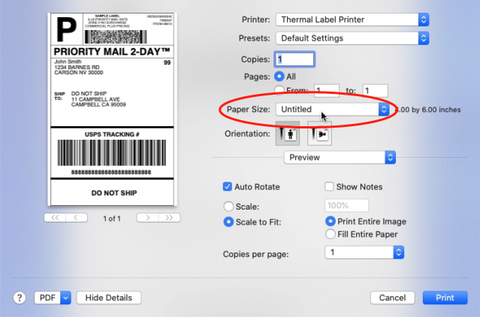
①Om det inte finns någon lämplig etikettsstorlek för dig, klicka på "Hantera anpassade storlekar" för att lägga till storleken.
②Ange bredd och höjd och klicka sedan på "OK".


(5) Välj "Skrivarfunktioner" i "Förhandsvisning", du kan ställa in skrivarens egenskaper såsom "Mediespårning", "Mörkhet" och "Utskriftshastighet".


① Välj papperstyp under "Mediespårning". Välj mellan "Kontinuerlig", "Mellanrum" eller "Svart linje".

② Du kan ändra utskriftshastigheten och mörkheten för din utskrift (större siffra betyder högre mörkhet)


(6) Efter inställning, klicka på "Skriv ut"

STEG 4.1 Installation av drivrutin för Windows
(1) Dubbelklicka på installationsprogrammet för att börja. Följ anvisningarna för att slutföra installationen.
①Klicka på "Get USB Port" för att kontrollera vilken USB-port etikettskrivaren är ansluten till.


②Klicka på "Setup" för att ställa in USB-porten.
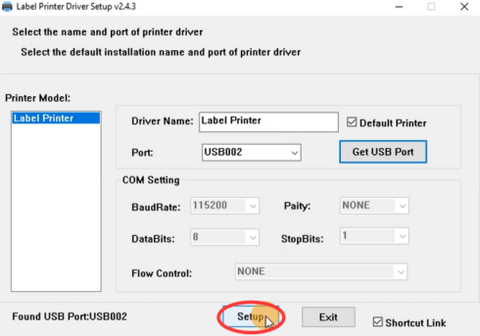

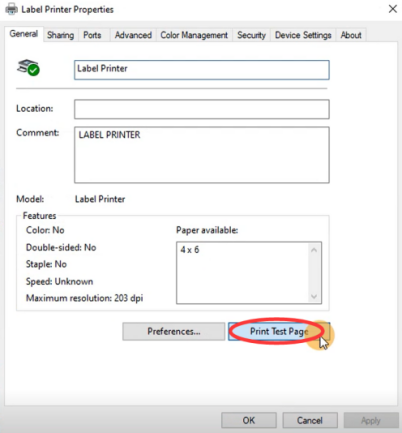
(2)För att kontrollera om skrivaren är korrekt ansluten:
①Högerklicka på "Den här datorn", välj "Egenskaper",
klicka sedan på "Kontrollpanelen"-> "Enheter och skrivare"


②Högerklicka på "Label Printer" -> "Skrivaregenskaper"
-> Klicka på "Skriv ut testsida"

STEG 4.2 Win: Skrivarinställning
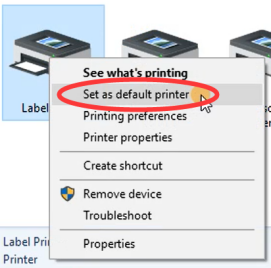
(1) Ställ in som standardskrivare
Högerklicka på "Label Printer" -> "Ange som standardskrivare"
(2) Välj papperstyp
①Högerklicka på "Label Printer" -> välj "Skrivarinställningar"

②Gå till "Sidinställning".
Du kan välja den storlek du behöver under "Pappersnamn"

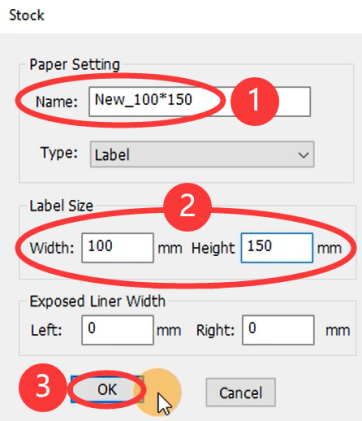
③Om det inte finns någon lämplig etikettsstorlek för dig, klicka på "Ny" för att skapa önskad storlek.

④Ändra pappersnamn och ange bredd och höjd, klicka på "OK"
(3) Ställ in utskriftshastighet och mörkhet
Du kan ändra skrivarens utskriftshastighet och mörkhet (större siffra betyder högre mörkhet) och klicka på "OK".

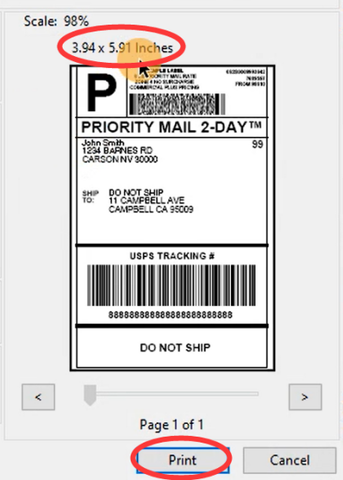
(4) Skriv ut en testetikett: Öppna önskad fil (t.ex. en PDF).
①Klicka på "Skriv ut"

②Välj skrivaren "Label Printer"

③Förhandsgranska och kontrollera utskriftsstorleken, klicka sedan på "Skriv ut".
LED-STATUS

|
Lampa |
Skrivarstatus |
|
Fast grönt sken |
Standby och klar |
|
Red och grönt blinkar växelvis |
Skrivarhuvudet är överhettat |
|
Red blinkar långsamt (en gång var 2 sekunder) |
Pappersbrist |
|
Red blinkar snabbt (två gånger per sekund) |
Luckan är inte stängd |
MATNINGSKNAPP
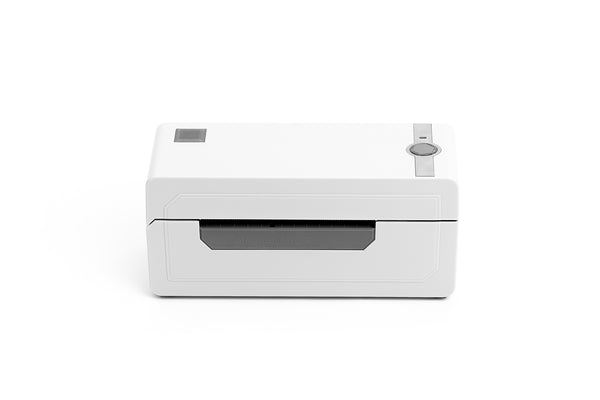
|
Önskad åtgärd |
Utförande |
|
Så hoppar du över en etikett |
Sätt i etiketten och se till att den är rak och slät. När skrivaren är i standby och redo att skriva ut, tryck helt enkelt på matningsknappen en gång (dvs. inget skrivs ut). |
|
Så återställer du fabriksinställningarna |
När skrivaren är i standby och redo, tryck och håll in matningsknappen tills du hör "pip pip pip", släpp sedan matningsknappen. Stäng av strömmen och slå sedan på igen. Sätt i etiketten och se till att den är rak och slät. Kör den automatiska etikettidentifieringen för att återställa. |
|
Så kör du den automatiska etikettidentifieringen (etikett med mellanrum) |
Sätt i etiketten och se till att den är rak och slät. När skrivaren är i standby och redo, tryck och håll in matningsknappen tills du hör ett pip, släpp sedan matningsknappen. |
|
Så skriver du ut testsidan |
Sätt i etiketten och se till att den är rak och slät. När skrivaren är i standby och redo, tryck och håll in matningsknappen tills du hör "pip pip", släpp sedan matningsknappen. |
Underhåll
▶Steg för rengöring av skrivarhuvudet
1.Stäng av skrivaren, dra ur strömkabeln och öppna luckan genom att trycka spärrarna framåt. (Se bild 1)
2.Vänta tills skrivarhuvudet svalnar. (Skrivarhuvudet kan vara mycket varmt efter utskrift)
3.Helt rengör skrivarhuvudet med en alkoholservett (INTE VATTEN). (Se bild 2)
4.Vänta tills alkoholen har avdunstat helt, stäng sedan luckan.
5.Anslut strömkabeln och skriv ut en testsida för att kontrollera om det är rent.

OBSERVERA
Se till att strömmen är avstängd vid underhåll.
Rör inte vid eller repa skrivarhuvudets yta, valsen eller sensorerna.
PRO-tips
1.Undvik att använda etiketter av dålig kvalitet eftersom de kan skada skrivaren
2.Rengör regelbundet skrivarhuvudet.
3.Anslut skrivaren till samma USB-port på datorn varje gång. Detta förhindrar att dubbletter av skrivaren skapas i operativsystemet.
4.Om papper har fastnat, se "Steg för rengöring av skrivarhuvudet" under "Underhåll".
Säkerhetsanvisningar
1.Böj inte strömkabeln alltför mycket och placera inga föremål på kabeln.
2.Håll skrivaren utom räckhåll för barn.
3.Använd endast godkända tillbehör och försök inte demontera eller reparera enheten själv.
4.Håll skrivaren borta från vatten och andra föremål som kan tränga in i komponenterna.
5.Dra ur skrivaren när den inte används under längre perioder.
6.Använd inte skrivaren om du upptäcker några avvikelser eftersom detta kan leda till brand eller elektriska stötar.
7.Rör inte vid skrivarhuvudet. Skrivarhuvudet kan bli mycket varmt efter utskrift av etiketter.
Phomemo är ett registrerat varumärke som tillhör Quin Technology Co.,Ltd
2020 Quin Technology Co.,Ltd. Med ensamrätt.



