Problem
|
Problem
|
Orsak
|
Lösning
|
Problem med utskriftskvalitet
|
Min utskrift är av dålig kvalitet?
|
(5)Locket är inte helt stängt
|
Tryck fast locket ordentligt för att bekräfta att det är helt stängt
|
(1)Dålig kvalitet på etikettypapperet
|
Etikettens svärta beror på etikettillverkaren. Etiketter av hög kvalitet ger mörkare utskrifter.
|
(2)Marginaler och pappersstorlek
|
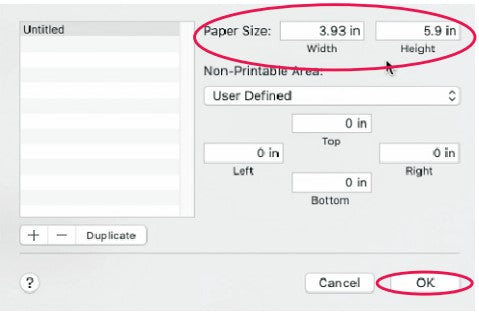
Se till att etikettstorleken är korrekt innan du skriver ut. Om innehållet överskrider etikettstorleken kan skrivaren "minska" storleken till en mindre storlek, vilket resulterar i blekt innehåll.
OBS: Om du skriver ut 4 x 6 inches-etiketter, ska provetiketten 4 x 6 inches från Phomemos webbplats täcka hela etikettens bredd och höjd.
|
(3)Utskriftstäthet och hastighet
|
Följ stegen i FAQ på Phomemos webbplats för att justera utskriftstäthet och hastighet på datorn. OBS: Om tätheten ställs för högt kan det orsaka oönskade mörka linjer och/eller att etiketten blir för varm och fastnar på skrivhuvudet.
|
(4)Damm eller klister på skrivhuvudet
|
Stäng av skrivaren. Öppna locket och använd alkoholservetter för att torka av skrivhuvudet och tryckrullen rena. (Vilken 70% alkoholservett som helst fungerar.) Låt komponenterna torka i 2-3 minuter, stäng sedan locket och slå på etikettskrivaren igen. OBS: Tryck fast locket ordentligt för att bekräfta att det är helt stängt.
|
Varför finns det vita fläckar på etiketten?
|
Damm eller klister på skrivhuvudet
|
Stäng av skrivaren. Öppna locket och använd alkoholservetter för att torka av skrivhuvudet och tryckrullen rena. (Vilken 70% alkoholservett som helst fungerar.) Låt komponenterna torka i 2-3 minuter, stäng sedan locket och slå på etikettskrivaren igen. OBS: Tryck fast locket ordentligt för att bekräfta att det är helt stängt.
|
Etikettproblem
|
Skriver ut tomma etiketter
|
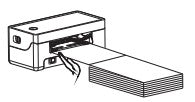
Dina etiketter är ilagda upp-och-ned
|
Se till att dina etiketter är korrekt ilagda. Utskriftssidan ska vara vänd uppåt.
|
Se till att dina etiketter är "Direct Thermal"-etiketter
|
|
Försök att skriva ut en testsida
|
Stäng av skrivaren. Tryck på Matningsknappen och håll den intryckt tills du slår på skrivaren, släpp sedan. Skrivaren skriver ut en testsida. Om testutskriften ser bra ut, försök skriva ut din etikett igen.
|
Hoppar över etiketter eller matar kontinuerligt
|
(1)Att ändra etikettyp och storlek är de främsta orsakerna till att skrivaren hoppar över etiketter eller matar kontinuerligt
|
Koppla bort USB-kabeln från skrivaren. Låt skrivaren lära om din etikett: tryck och håll in Matningsknappen i 3 sek. Skrivaren kommer att föra etiketten fram och tillbaka för att lära sig gapstorleken och andra egenskaper hos din etikett. Ändra sedan etikettyp och storlek på datorn och anslut därefter USB-kabeln till skrivaren igen.
|
(2)Sensorn som känner av papperet är täckt av damm och det gör att avkänningen blir fel
|
Stäng av skrivaren. Öppna locket och använd alkoholservetter för att rengöra sensorn. (Vilken 70% alkoholservett som helst fungerar.) Låt komponenterna torka i 2-3 minuter, stäng sedan locket och slå på etikettskrivaren igen.
|
Jag får en horisontell etikett
i stället för en vertikal etikett
|
--
|
För Mac
Öppna en önskad fil och skriv ut->klicka på "Visa detaljer"-> välj utskriftsriktning under "Orientering"
För Windows
Öppna "Enheter och skrivare"-> högerklicka på "Etikettskrivare"-> välj "Utskriftsinställningar" -> välj "90" under "Rotera"
|
Streckkoden skrivs inte ut tydligt
|
(1)Källfilen skapades inte med ideal kvalitet
|
Skriv ut provetiketten för att testa om skrivaren fungerar som den ska.
|
(2)Hög utskriftshastighet eller täthet
|
Försök att sänka utskriftshastigheten (prova 3 in/sec) och utskriftstätheten (prova även 3) för att se om du får ett bättre resultat.
|
Pappersstopp eller
etiketten skrivs bara ut halvvägs och stannar
|
Hög utskriftstäthet
|
Hög utskriftstäthet gör att etiketten blir för varm och fastnar på skrivhuvudet. Olika etiketter kräver olika uppvärmningstemperaturer. Ställ in utskriftshastigheten till "4 in/sec" och tätheten till "2" och försök skriva ut igen. Om etiketten är för ljus, öka tätheten med 1.
|
Samma etikett fortsätter att skrivas ut
|
När skrivaren inte tror att en etikett har skrivits ut korrekt, försöker den skriva ut den igen
|
Stäng av strömbrytaren. Detta rensar alla väntande utskriftsjobb. Låt skrivaren lära om din etikett: tryck och håll in Matningsknappen i 3 sek. Skrivaren kommer att föra etiketten fram och tillbaka för att lära sig gapstorleken och andra egenskaper hos din etikett.
|
Andra problem
|
Ingenting händer när jag försöker skriva ut
|
Skrivaren är ansluten till en ny USB-port
|
Öppna din "Kontrollpanel" -> "Skrivare och enheter" och notera vilken etikettskrivare som är "aktiv".
Det kan vara Etikettskrivare, Etikettskrivare (Kopia 1), Etikettskrivare (Kopia 2) osv.
Se sedan till att skriva ut till samma aktiva skrivarnamn när du skriver ut.
|
Skrivaren startar inte
|
Kontrollera strömanslutningen
|
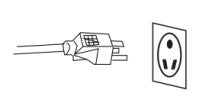
A. Kontrollera att vägguttaget har ström genom att ansluta en annan enhet till samma uttag.
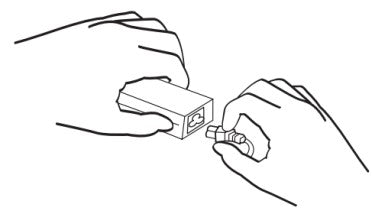
B. Följ strömkabeln till adaptern och kontrollera att kabeln som går till skrivaren är ordentligt ansluten till nätadaptern.
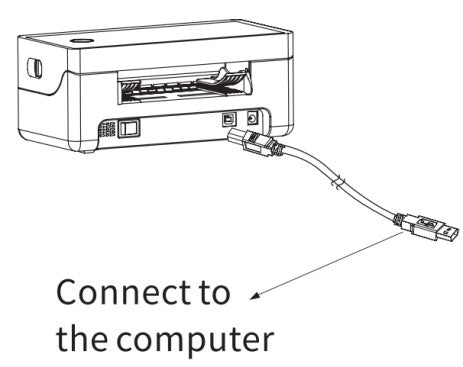
C. Kontrollera att kontakten som går in i skrivaren är helt isatt.
D. Slå av och på strömbrytaren (I: På; O: Av). Denna brytare finns på skrivarens baksida.
|
Skrivaren låter högt när den skriver ut
|
Utskriftshastigheten är för låg eller tätheten för hög
|
Ställ in utskriftshastigheten till "5 in/sec" och tätheten till "4" och skriv ut. Om etiketten är för ljus, öka tätheten med 1.
|
Varför anges etiketstorlekarna i millimeter?
|
Windows är utformat för att använda metersystemet
|
För att konvertera inches till millimeter på Google.
|


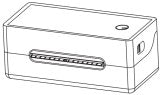




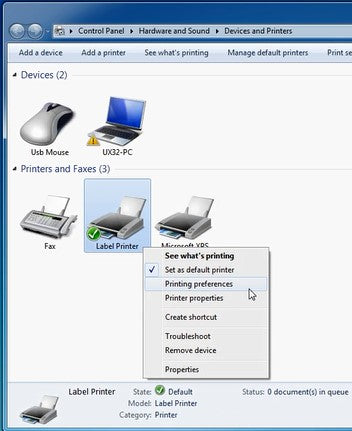
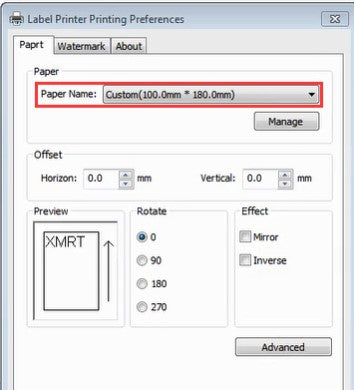
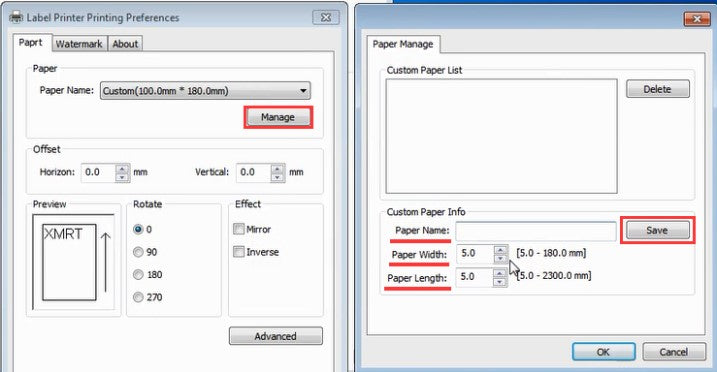
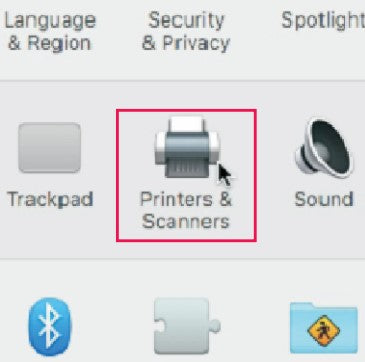
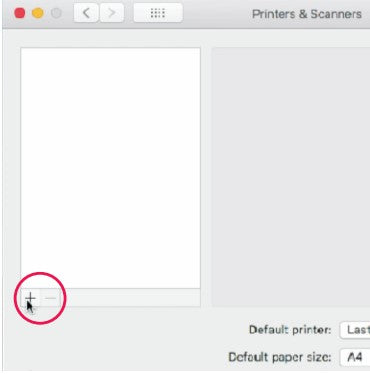
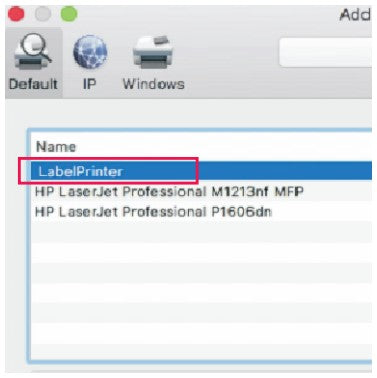
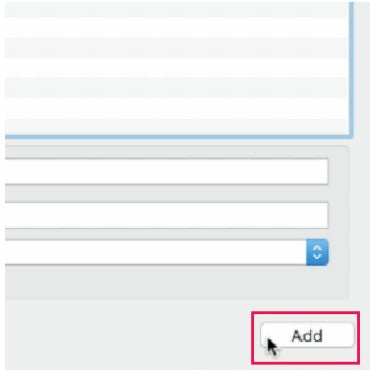
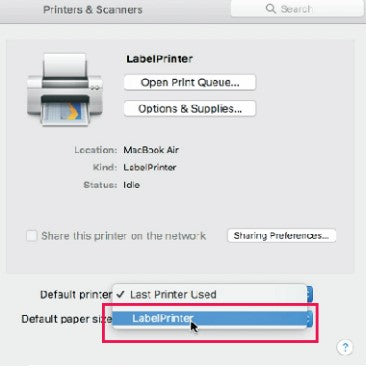
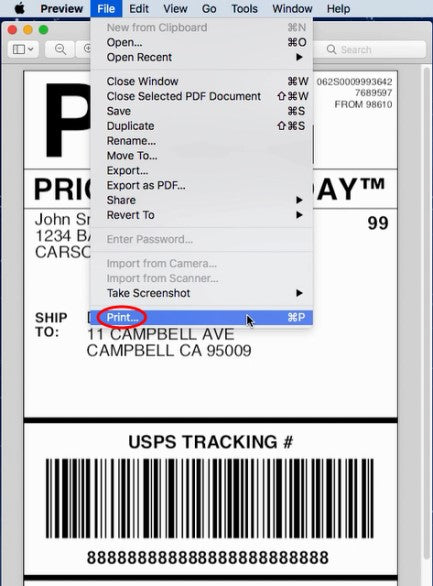
 ” och gå till “Systeminställningar”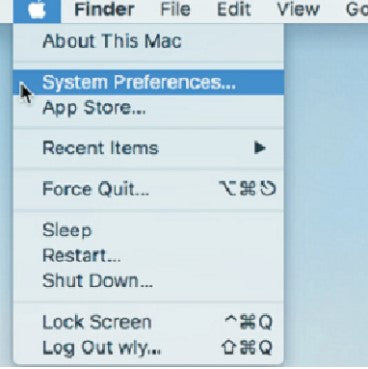





 JP
JP
 EU
EU